Содержание статьи
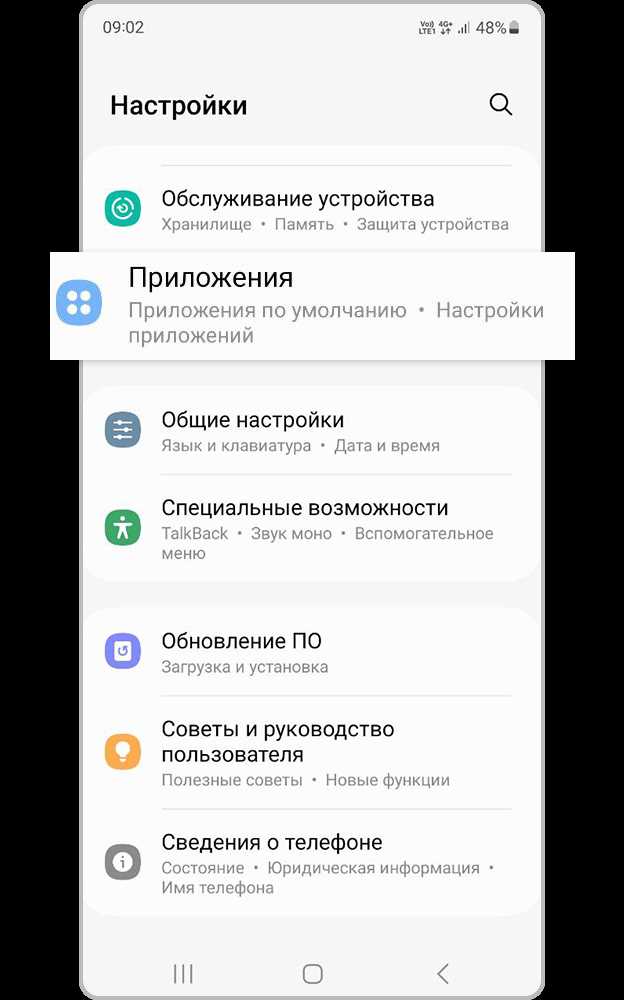
В ситуации, когда экран вашего устройства Samsung не работает, выключить телефон может стать настоящей проблемой. Однако существует несколько способов, которые позволяют выполнить эту задачу без визуальной обратной связи. Важно понимать, что каждый метод подходит для определённых случаев, в зависимости от состояния устройства и наличия функциональности различных кнопок.
Один из самых простых и быстрых способов – это использование физических кнопок. Если экран не реагирует, но кнопки работают, можно выключить телефон, придерживаясь стандартных комбинаций клавиш. В некоторых случаях будет полезно воспользоваться режимом восстановления, чтобы выполнить перезагрузку устройства, особенно если телефон завис.
Если физические кнопки не функционируют, но устройство подключено к сети или доступно через интернет, возможно использовать удалённые способы. Например, через сервис Find My Mobile, предоставляемый Samsung, можно не только найти телефон, но и выключить его, не имея доступа к экрану. Этот метод идеально подходит, если вы по какой-то причине не можете использовать физические кнопки.
Как выключить Samsung с помощью физической кнопки

Если экран устройства не работает, но кнопки на телефоне остаются функциональными, можно воспользоваться стандартными комбинациями для выключения. На большинстве современных моделей Samsung для выключения требуется зажать кнопку питания (Power) и одну из кнопок громкости одновременно.
Для выключения устройства с помощью физических кнопок выполните следующие действия:
- Нажмите и удерживайте кнопку питания (Power) и кнопку уменьшения громкости одновременно.
- Продолжайте удерживать их около 10-15 секунд, пока экран не потемнеет, а телефон не выключится.
- Если устройство перезагрузится, повторите попытку с другой комбинацией кнопок (например, с кнопкой увеличения громкости), если это возможно для вашей модели.
Этот метод может не сработать, если проблемы с экраном связаны с более сложной поломкой устройства, в таком случае следует рассматривать другие способы выключения, включая использование удалённых функций. Важно помнить, что комбинация кнопок может варьироваться в зависимости от модели, поэтому если стандартный метод не подходит, стоит проверить руководство пользователя для уточнения.
Использование сочетания кнопок для перезагрузки устройства
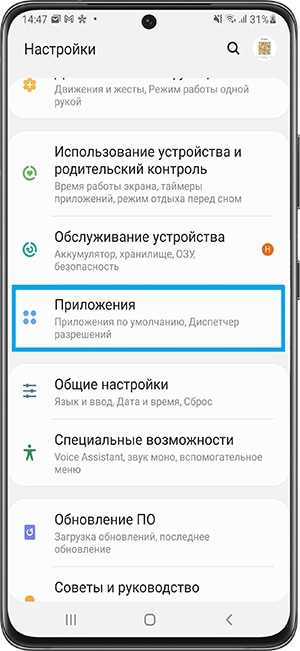
Перезагрузка через сочетание кнопок – эффективный метод для восстановления устройства Samsung, когда экран не работает. Этот метод помогает в случае зависания системы или других проблем, препятствующих нормальному функционированию телефона.
Для выполнения перезагрузки с помощью кнопок выполните следующие шаги:
- Зажмите одновременно кнопку питания (Power) и кнопку уменьшения громкости.
- Держите обе кнопки нажатими около 10 секунд, пока телефон не начнёт вибрировать или экран не потемнеет.
- Как только устройство перезагрузится, отпустите кнопки.
Этот метод полезен, когда телефон не реагирует на обычное нажатие кнопок и не может выключиться через стандартные способы. Если устройство не перезагружается, попробуйте зажать кнопки на несколько секунд дольше или использовать другие сочетания клавиш, такие как кнопка увеличения громкости вместе с кнопкой питания. Эти действия позволяют «перезапустить» систему и вернуться к нормальной работе.
Как выключить Samsung с помощью голосового управления
Если экран устройства Samsung не работает, но активирован голосовой помощник, можно попробовать выключить телефон с помощью голосового управления. Это возможно благодаря функции Google Assistant или встроенному Bixby на устройствах Samsung.
Для выключения телефона с помощью голосового управления:
- Активируйте голосового помощника, произнеся команду «Эй, Google» или «Привет, Bixby».
- Когда помощник будет активирован, скажите команду: «Выключи телефон» или «Отключи устройство».
- Подтвердите действие, если будет предложено, и устройство начнёт процесс выключения.
Важно, чтобы на устройстве была настроена функция голосового управления, а также работал интернет для активации некоторых голосовых команд. Если экран не работает, но голосовой помощник активен, это хороший способ быстро выключить телефон, не используя физические кнопки.
Применение режима восстановления для выключения
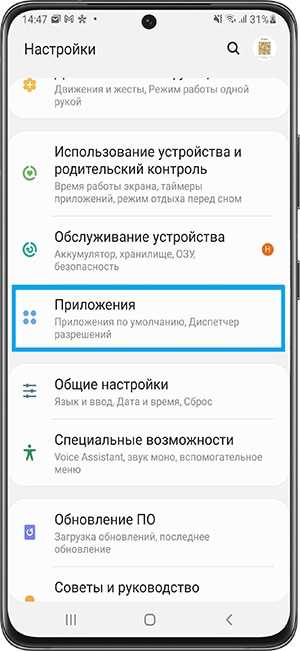
Если экран устройства Samsung не работает, и стандартные методы выключения не помогают, можно использовать режим восстановления для перезагрузки или выключения телефона. Этот метод особенно полезен, если телефон завис или не реагирует на обычные команды.
Для того чтобы попасть в режим восстановления и выключить устройство, выполните следующие шаги:
| Шаг | Действие |
|---|---|
| 1 | Зажмите одновременно кнопку питания (Power) и кнопку увеличения громкости. |
| 2 | Удерживайте эти кнопки до появления логотипа Samsung (примерно 10 секунд). |
| 3 | После этого отпустите кнопки, и устройство войдёт в режим восстановления. |
| 4 | Используйте кнопки громкости для навигации и выберите опцию «Power off» или «Reboot system now». |
| 5 | Нажмите кнопку питания для подтверждения выбранного действия. |
Этот метод особенно полезен, если экран не функционирует, но кнопки на устройстве работают. Важно помнить, что если в режиме восстановления не появляется нужный интерфейс, стоит попробовать другую комбинацию клавиш в зависимости от модели устройства. Например, для некоторых моделей может потребоваться использовать кнопку уменьшения громкости вместо увеличения.
Как выключить Samsung с помощью устройства для управления через USB
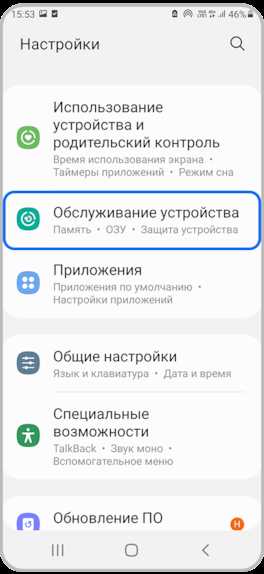
Если экран устройства не работает, а кнопки физически не реагируют, можно использовать устройства для управления через USB. Это решение особенно полезно в случаях, когда телефон необходимо выключить, но экран не предоставляет возможности подтвердить действие.
Для выключения устройства через USB потребуется использовать специальное устройство, которое подключается к вашему телефону и позволяет управлять им. Например, это может быть клавиатура или мышь с поддержкой OTG (On-The-Go) адаптера. Процесс выглядит следующим образом:
- Подключите OTG-кабель к USB-порту телефона.
- Подключите устройство, например, клавиатуру или мышь, к OTG-кабелю.
- Используя клавиатуру или мышь, откройте меню выключения телефона (например, с помощью клавиши «Power» на клавиатуре или курсора на экране с помощью мыши).
- Выберите опцию «Выключить» или «Перезагрузить», и подтвердите действие с помощью клавиши Enter или левой кнопки мыши.
Этот метод работает только в том случае, если устройство поддерживает OTG, а сам телефон включён и способен распознать подключённые устройства. Если вы не можете найти в меню опцию выключения, попробуйте использовать команды, доступные через другие устройства для управления, подключаемые через USB.
Решение проблемы с неработающим экраном через безопасный режим
Если экран вашего устройства Samsung не работает, а телефон продолжает функционировать, можно использовать безопасный режим для диагностики и выключения телефона. Этот режим помогает временно отключить все сторонние приложения, что позволяет исключить их влияние на работу устройства.
Чтобы включить безопасный режим и попытаться выключить устройство, выполните следующие действия:
- Зажмите кнопку питания (Power) и удерживайте её до появления меню выключения.
- Не отпускайте кнопку питания и дождитесь, пока на экране появится опция «Перезагрузка в безопасный режим».
- Когда эта опция появится, отпустите кнопку питания и выберите «ОК» или «Да», если это возможно, для перехода в безопасный режим.
- После загрузки в безопасном режиме попробуйте выключить устройство через меню.
Этот метод полезен в случае, если экран не работает, но телефон реагирует на кнопки. Безопасный режим позволяет проверить, не является ли проблема вызванной сторонними приложениями, и позволяет выполнить перезагрузку устройства. Если после этого экран всё равно не работает, возможно, потребуется использовать другие методы, такие как восстановление системы или подключение к компьютеру для управления через USB.
Как использовать Find My Mobile для выключения телефона
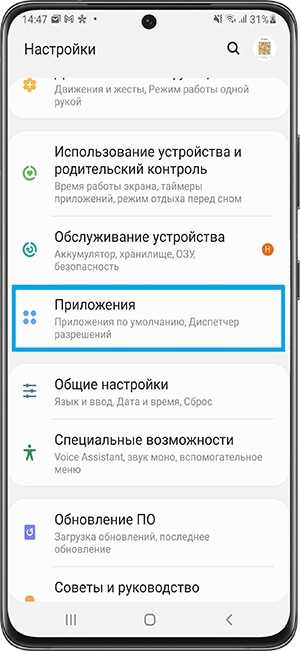
Если экран вашего Samsung не работает, а вы хотите выключить телефон, можно воспользоваться сервисом Find My Mobile от Samsung. Этот сервис позволяет удалённо управлять устройством, включая выключение или перезагрузку, даже если экран не отвечает.
Чтобы использовать Find My Mobile для выключения телефона, выполните следующие шаги:
- Перейдите на сайт Find My Mobile (https://findmymobile.samsung.com) на компьютере или другом устройстве.
- Войдите в свою учётную запись Samsung, используя тот же логин и пароль, которые вы используете на вашем телефоне.
- После авторизации выберите устройство, с которым нужно работать, из списка доступных.
- На панели управления найдите опцию «Выключить» или «Lock» (в зависимости от состояния вашего устройства).
- Нажмите «Выключить» и подтвердите действие, если потребуется.
Если телефон подключён к интернету, то через несколько секунд устройство будет выключено или перезагружено. Это удобно, если экран не реагирует на нажатия и стандартные способы выключения не работают. Однако для успешного использования Find My Mobile важно, чтобы функция была активирована на устройстве до того, как возникли проблемы с экраном.
Вопрос-ответ:
Как выключить Samsung, если не работает экран?
Для выключения Samsung без рабочего экрана, можно воспользоваться комбинацией кнопок. Например, зажмите одновременно кнопку питания и кнопку уменьшения громкости, удерживайте их около 10-15 секунд, пока телефон не выключится. Если этот метод не работает, попробуйте использовать безопасный режим или подключение через сервис Find My Mobile.
Можно ли выключить Samsung, если экран не реагирует на касания?
Да, если экран не реагирует, но телефон продолжает работать, вы можете использовать голосовое управление через Google Assistant или Bixby. Скажите команду «Выключи телефон», и устройство выполнит запрос. Для этого важно, чтобы голосовой помощник был настроен заранее.
Что делать, если экран не работает и телефон не выключается через физические кнопки?
Если стандартные способы не работают, попробуйте воспользоваться режимом восстановления. Для этого зажмите кнопку питания и кнопку увеличения громкости одновременно. Когда появится логотип Samsung, отпустите кнопки и выберите «Power off» в меню восстановления. Этот способ поможет вам выключить устройство без использования экрана.
Как выключить Samsung через компьютер, если экран не работает?
Для выключения устройства через компьютер используйте сервис Find My Mobile, если он был активирован заранее. Войдите в свою учётную запись Samsung на сайте Find My Mobile и выберите опцию «Выключить» для вашего телефона. Этот метод работает, если телефон подключён к интернету.
Есть ли способ выключить Samsung, если не работают кнопки и экран?
Если кнопки не работают, а экран не отвечает, можно попробовать использовать устройство для управления через USB, например, клавиатуру или мышь с OTG-кабелем. Подключив устройство, вы сможете открыть меню выключения и выполнить перезагрузку или выключение устройства через физическое управление.

 Загрузка...