Содержание статьи
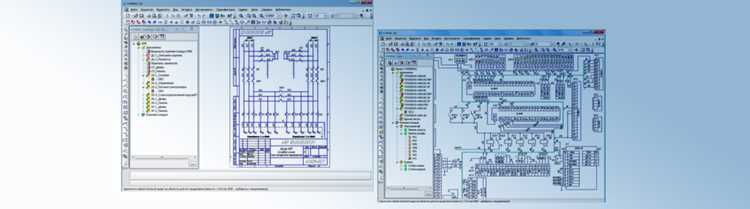
Модуль Компас Электрик в составе КОМПАС-3D используется для разработки электрических схем, формирования перечней элементов и подготовки документации по требованиям ЕСКД. Доступ к его функциям не всегда очевиден: способ запуска зависит от версии программы, типа лицензии и установленной конфигурации. Ошибки на этом этапе приводят к отсутствию нужных команд, неактивным панелям или сообщениям о недоступности модуля.
Перед открытием Компас Электрик важно учитывать, что он не является отдельным приложением. Это надстройка, которая подключается внутри среды КОМПАС-3D и требует корректной установки компонентов, а также наличия свободной лицензии. В ряде сборок модуль установлен по умолчанию, но скрыт в меню, в других – его необходимо активировать вручную через управление приложениями или параметры запуска.
Практическая задача пользователя сводится к трем действиям: проверить наличие модуля в системе, убедиться в доступности лицензии и выбрать корректный способ запуска – через меню, панель инструментов или стартовый экран. Каждый из этих шагов имеет свои особенности, зависящие от редакции КОМПАС-3D (Home, LT, Professional) и версии платформы.
Материал ориентирован на пользователей, которым требуется быстро получить доступ к функционалу Компас Электрик без переустановки программного обеспечения и обращения к администраторам. Все рекомендации основаны на реальных сценариях работы с КОМПАС-3D и типовых ошибках, возникающих при первом открытии модуля.
Открытие модуля Компас Электрик в КОМПАС-3D
Открытие модуля Компас Электрик выполняется только из запущенной среды КОМПАС-3D. После старта программы необходимо перейти в главное меню и выбрать пункт Приложения, где в списке доступных модулей отображается Компас Электрик. Если пункт активен, запуск выполняется одним щелчком мыши с автоматической загрузкой специализированных панелей и команд.
При отсутствии пункта в меню следует открыть диалог управления приложениями КОМПАС-3D и проверить состояние подключения модуля. Для этого используется раздел с установленными компонентами, где Компас Электрик должен быть отмечен как доступный. Если модуль присутствует, но не активен, требуется перезапуск программы после изменения конфигурации.
Альтернативный способ открытия – через панель быстрого доступа или стартовое окно КОМПАС-3D, если оно включено в настройках. В этом случае модуль запускается как рабочий режим, а интерфейс автоматически перестраивается под задачи электротехнического проектирования, включая доступ к библиотекам условных обозначений и структуре проекта.
При появлении сообщения о недоступной лицензии необходимо проверить используемый тип лицензирования: локальный, сетевой или временный. Модуль не откроется, если лицензия занята другим пользователем или не содержит права на Компас Электрик. Проверка выполняется через менеджер лицензий без выхода из КОМПАС-3D.
Проверка установленного модуля Компас Электрик в составе КОМПАС-3D
Проверка наличия модуля Компас Электрик начинается с анализа установленной конфигурации КОМПАС-3D. В главном меню необходимо открыть раздел управления приложениями, где отображается перечень подключаемых модулей. В списке должно присутствовать наименование Компас Электрик с указанием версии и статуса установки.
Если модуль отсутствует в перечне, следует запустить средство изменения состава установки КОМПАС-3D через системное меню операционной системы. В списке компонентов требуется убедиться, что пункт Компас Электрик отмечен для установки. Отсутствие отметки означает, что функционал физически не установлен и недоступен для подключения в рабочей среде.
При наличии модуля, но невозможности его запуска, рекомендуется проверить совпадение версии Компас Электрик с версией платформы КОМПАС-3D. Несовместимость сборок приводит к скрытию модуля из интерфейса без явных сообщений об ошибке. Информация о версии отображается в окне сведений о программе.
Дополнительно следует проверить целостность файлов модуля. В каталоге установки КОМПАС-3D должна присутствовать папка Компас Электрик с библиотеками и исполняемыми компонентами. Отсутствие части файлов указывает на неполную установку и требует повторного запуска установщика с восстановлением компонентов.
Определение доступности лицензии на Компас Электрик перед запуском
Перед запуском модуля Компас Электрик необходимо убедиться, что используемая лицензия содержит право на работу с данным компонентом. Проверка выполняется из интерфейса КОМПАС-3D через менеджер лицензий, где отображается текущий источник лицензирования и список доступных модулей. Если Компас Электрик отсутствует в перечне, запуск будет заблокирован независимо от факта установки.
Тип лицензии напрямую влияет на доступный функционал. Некоторые редакции КОМПАС-3D поддерживают только просмотр электротехнических проектов без возможности их создания или редактирования. Проверка редакции выполняется в окне сведений о лицензии.
| Тип лицензии | Доступ к Компас Электрик | Особенности проверки |
|---|---|---|
| Локальная | Полный или ограниченный | Проверка активации ключа на рабочем месте |
| Сетевая | Зависит от свободных лицензий | Контроль занятости через сервер лицензий |
| Учебная | Частичный | Ограничения по сохранению и печати |
Если лицензия отображается как активная, но модуль не запускается, рекомендуется обновить список лицензий в менеджере без закрытия КОМПАС-3D. Это позволяет синхронизировать данные с сервером и исключить ошибки, связанные с устаревшим состоянием лицензии.
Запуск Компас Электрик через главное меню КОМПАС-3D
Запуск модуля Компас Электрик через главное меню КОМПАС-3D применяется в случаях, когда модуль установлен и лицензия доступна. Данный способ позволяет переключить рабочую среду без закрытия текущего сеанса программы.
Последовательность действий для запуска модуля:
- Открыть КОМПАС-3D и дождаться полной загрузки интерфейса.
- Перейти в главное меню программы.
- Выбрать раздел Приложения.
- Найти в списке пункт Компас Электрик.
- Выполнить запуск модуля щелчком мыши.
После активации модуль автоматически загружает специализированный интерфейс, включающий электротехнические панели, менеджер проекта и доступ к библиотекам условных обозначений. Текущий документ КОМПАС-3D при этом остается открытым, но становится недоступным для редактирования до выхода из режима Компас Электрик.
Если пункт запуска неактивен или отсутствует, необходимо проверить следующие параметры:
- наличие установленного модуля в составе КОМПАС-3D;
- доступность лицензии на момент запуска;
- соответствие версии модуля версии платформы;
- отсутствие запущенного другого специализированного приложения.
При изменении состояния лицензии или подключении модуля рекомендуется закрыть все документы и повторить запуск через главное меню, чтобы избежать конфликтов интерфейса и некорректной загрузки компонентов.
Открытие Компас Электрик с помощью панели инструментов и вкладок
Открытие модуля Компас Электрик через панели инструментов используется при настроенном интерфейсе КОМПАС-3D. Если соответствующая кнопка добавлена в рабочее пространство, запуск выполняется без обращения к главному меню, что удобно при регулярной работе с электротехническими проектами.
Для проверки доступности панели необходимо открыть настройки интерфейса и убедиться, что включена вкладка, связанная с электротехническими приложениями. При активном модуле в верхней части окна появляется отдельная вкладка с командами Компас Электрик, позволяющая перейти в специализированный режим одним действием.
Если вкладка отсутствует, ее можно включить вручную через управление панелями инструментов. После подтверждения изменений требуется перезапуск КОМПАС-3D, чтобы система загрузила связанные элементы управления и зарегистрировала команды модуля.
При корректном открытии Компас Электрик панель инструментов меняет состав доступных кнопок, а в области проекта появляется структура электрической схемы. Отсутствие этих элементов указывает на неполное подключение модуля или проблемы с лицензией, что требует дополнительной проверки перед началом работы.
Первичный запуск модуля и выбор рабочей конфигурации
В диалоговом окне представлены варианты конфигураций с предустановленными параметрами, библиотеками и шаблонами, соответствующими стандартам ЕСКД и отраслевым требованиям. Выбор конфигурации влияет на доступный набор инструментов и структуру проекта.
Рекомендуется выбирать конфигурацию, максимально приближенную к будущей задаче, чтобы избежать дополнительной ручной настройки. Например, для проектирования распределительных щитов лучше использовать конфигурацию с расширенными библиотеками компонентов и элементами трассировки.
Если работа ведется с нестандартными или комбинированными схемами, можно создать пользовательскую конфигурацию, сохранив её для повторного использования. В дальнейшем при запуске модуля она будет доступна в списке выбора.
После выбора конфигурации автоматически загружается интерфейс с соответствующими панелями, меню и библиотеками. В случае необходимости настройки параметров можно воспользоваться разделом Настройки проекта в главном меню модуля.
Создание нового электротехнического проекта после открытия модуля
После запуска модуля Компас Электрик следующим шагом становится создание нового проекта, отвечающего требованиям электротехнической документации. Для этого необходимо выполнить следующие действия:
- В главном меню модуля выбрать пункт Создать новый проект.
- Указать тип проекта: схема электропроводки, щитовое оборудование или кабельные трассы.
- Выбрать шаблон проекта из списка доступных, соответствующий выбранной конфигурации.
- Определить основные параметры проекта – наименование, автора, дату и нормативные ссылки.
- Настроить свойства проекта, включая масштаб чертежа, единицы измерения и параметры сетевого взаимодействия.
После создания проекта открывается рабочее окно с пустой схемой и доступом к библиотекам условных обозначений. Рекомендуется сразу подключить необходимые каталоги стандартных элементов через менеджер библиотек, чтобы ускорить процесс проектирования.
Для удобства управления проектом рекомендуется структурировать его с помощью дерева компонентов и слоев, что позволяет упорядочить элементы по функциональному назначению и упростить последующую доработку.
Важным этапом является сохранение проекта в формате, поддерживаемом КОМПАС-3D, с использованием встроенных средств резервного копирования для предотвращения потери данных.
Подключение стандартных библиотек и баз данных при старте Компас Электрик
При запуске модуля Компас Электрик автоматически подключаются стандартные библиотеки условных обозначений и базы данных компонентов, необходимые для электротехнического проектирования. Эти ресурсы включают каталоги выключателей, автоматов, реле, кабелей и других элементов, соответствующих требованиям ЕСКД и отраслевым стандартам.
Для проверки подключения библиотек нужно открыть менеджер библиотек в панели управления модулем. Здесь отображается список активных библиотек с указанием версии и пути к файлам. Отсутствие или некорректное подключение приводит к невозможности вставки стандартных элементов в схему.
Если стандартные библиотеки не загружаются автоматически, рекомендуется вручную добавить их через диалог подключения, указав расположение каталога в папке установки Компас Электрик. Часто это каталог Libraries\Electric внутри директории программы.
При работе с корпоративными или специализированными базами данных необходимо настроить дополнительные пути в настройках модуля. Это обеспечивает доступ к фирменным компонентам и упрощает интеграцию проекта с производственными системами.
Регулярное обновление библиотек и баз данных обеспечивается через сервисы обновления КОМПАС-3D. Рекомендуется проверять актуальность ресурсов перед началом проектирования, чтобы избежать несовместимости с новыми стандартами и техническими условиями.
Устранение ошибок, возникающих при открытии модуля Компас Электрик
При попытке открыть модуль Компас Электрик часто возникают ошибки, связанные с отсутствием лицензии, неправильной установкой или конфликтами версий. Основные причины и методы устранения включают:
1. Отсутствие лицензии или её занятость: проверить состояние лицензии через менеджер лицензий КОМПАС-3D. При сетевом лицензировании убедиться, что свободные ключи доступны. При необходимости освободить занятые лицензии или запросить у администратора дополнительный ключ.
2. Несовместимость версии модуля с платформой: сверить версии Компас Электрик и КОМПАС-3D в информации о программе. При расхождениях выполнить обновление или переустановку компонентов, используя официальный дистрибутив, соответствующий версии платформы.
3. Некорректная установка модуля: запустить проверку и восстановление установки через стандартный установщик КОМПАС-3D, отметив Компас Электрик как компонент для переустановки. Важно завершить все процессы КОМПАС перед началом процедуры.
4. Ошибки в настройках интерфейса: если модуль не отображается, сбросить настройки пользовательского интерфейса через меню параметров или удалением конфигурационных файлов в профиле пользователя.
5. Проблемы с доступом к библиотекам и базам данных: проверить пути к библиотекам в настройках модуля. При их отсутствии или повреждении добавить правильные каталоги вручную, чаще всего расположенные в папке Libraries\Electric.
В случае сохранения ошибок рекомендуется обратиться к журналу событий КОМПАС-3D, где фиксируются подробные сообщения и коды ошибок. Это позволит точнее определить источник проблемы и применить соответствующие методы устранения.
Вопрос-ответ:
Как проверить, установлен ли модуль Компас Электрик в моей версии КОМПАС-3D?
Для проверки установленного модуля откройте в КОМПАС-3D раздел управления приложениями. В списке подключаемых компонентов должен присутствовать пункт Компас Электрик с указанием версии и статуса. Если его нет, запустите установщик КОМПАС-3D и убедитесь, что этот модуль выбран для установки. Также можно проверить наличие папки с библиотеками и файлами модуля в каталоге программы.
Почему модуль Компас Электрик не запускается, хотя установлен и лицензия есть?
Причины могут быть связаны с несовместимостью версии модуля и платформы КОМПАС-3D, занятостью лицензии другим пользователем или некорректной настройкой интерфейса. Проверьте, что версия Компас Электрик совпадает с версией КОМПАС-3D, а лицензия доступна и не используется. При необходимости перезапустите программу, сбросьте настройки интерфейса и проверьте пути к библиотекам.
Каким образом можно открыть Компас Электрик из главного меню программы?
После запуска КОМПАС-3D перейдите в главное меню и найдите раздел «Приложения». В списке модулей выберите Компас Электрик и активируйте его запуск. Если пункт неактивен или отсутствует, проверьте доступность лицензии и корректность установки модуля. При успешном запуске интерфейс изменится, появятся панели для работы с электрическими схемами.
Что делать, если при открытии Компас Электрик появляется ошибка о недоступности лицензии?
Необходимо открыть менеджер лицензий КОМПАС-3D и проверить состояние лицензии: локальная или сетевая. В случае сетевой лицензии убедитесь, что свободные ключи не заняты другими пользователями. При отсутствии доступной лицензии обратитесь к администратору для увеличения количества ключей или переназначения лицензий. Также проверьте, что ключ активен для именно этого модуля.
Как подключить стандартные библиотеки при первом запуске Компас Электрик?
Стандартные библиотеки подключаются автоматически при старте модуля, если правильно настроены пути в менеджере библиотек. Для проверки откройте менеджер библиотек в интерфейсе модуля и убедитесь, что каталоги с условными обозначениями и компонентами загружены. При их отсутствии добавьте вручную папку Libraries\Electric из каталога установки КОМПАС-3D. Это позволит быстро использовать стандартные элементы в проекте.

 Загрузка...