Содержание статьи

На большинстве моделей LG с пультом Magic Remote отключение выполняется через кнопку с иконкой «шестерёнки» – Settings. Далее путь обычно выглядит так: «Все настройки» → «Специальные возможности» → «Субтитры» или «Доступность» → «Caption». Для телевизоров с WebOS 4.0 и выше пункт «Субтитры» вынесен в отдельный раздел, что позволяет отключить их за 10–15 секунд. На более старых моделях (WebOS 2.0–3.5) этот параметр может находиться в подразделе «Звук и изображение» или «Каналы», что важно учитывать при поиске нужного пункта.
Если субтитры отображаются только в YouTube, Netflix или при запуске видео с флешки, системное отключение может не сработать. В таких случаях требуется деактивировать текстовый слой непосредственно в плеере: через кнопку «⋮», «CC» или значок диалога на экране воспроизведения. Это особенно актуально для файлов формата MKV и MP4 с встроенными дорожками субтитров. Знание этих нюансов позволяет избавиться от навязчивого текста без сброса настроек телевизора и повторной настройки каналов.
Отключение субтитров через кнопку SUBTITLE или CC на стандартном пульте LG

На большинстве стандартных пультов LG предусмотрена отдельная кнопка SUBTITLE или CC (Closed Captions). Она позволяет мгновенно включать и отключать субтитры без входа в меню. Кнопка обычно расположена в нижней части пульта рядом с цифровым блоком или под навигационными стрелками.
Для отключения субтитров выполните следующие действия:
1. Включите канал или видео, где отображаются субтитры.
2. Нажмите кнопку SUBTITLE или CC один раз.
3. Дождитесь уведомления на экране – статус должен измениться на Off, Выкл или Субтитры отключены.
На некоторых моделях LG (особенно с webOS 4.0 и выше) кнопка работает как переключатель режимов. Повторное нажатие может поочередно менять варианты: «Выкл», «Русские», «Английские», «Авто». Для полного отключения остановитесь на положении Off.
Если субтитры не исчезли после первого нажатия, удерживайте кнопку CC в течение 2–3 секунд. На части телевизоров это открывает всплывающее меню субтитров, где нужно вручную выбрать пункт Выключено.
Важно учитывать источник сигнала:
• Эфирное ТВ (DVB-T2, кабель) – кнопка CC управляет встроенными субтитрами канала.
• HDMI (приставка, консоль) – команда может не сработать, так как субтитры включены на внешнем устройстве.
• USB-видео – кнопка переключает дорожки субтитров внутри файла.
Если кнопка не реагирует, проверьте режим пульта: некоторые универсальные пульты LG требуют переключения в режим TV, иначе сигнал CC не отправляется телевизору.
Для старых моделей LG (2012–2014 годов) возможно обозначение кнопки только как SUBT. Функция полностью аналогична – однократное нажатие отключает отображение субтитров на активном источнике.
Выключение субтитров через меню «Настройки» с помощью пульта Magic Remote
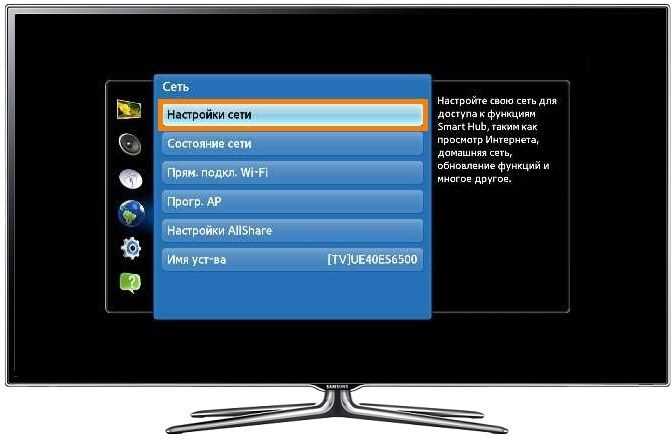
Пульт Magic Remote позволяет управлять интерфейсом LG webOS с помощью курсора, что ускоряет доступ к параметрам субтитров. Для отключения нажмите кнопку с иконкой шестерёнки (⚙) и удерживайте её 2–3 секунды, чтобы открыть расширенное меню «Все настройки».
Перейдите в раздел «Изображение» или «Доступность» (название пункта зависит от версии webOS). В моделях с webOS 5.0 и выше путь обычно выглядит так: «Все настройки» → «Доступность» → «Субтитры». Установите переключатель в положение «Выкл».
Если субтитры включены на уровне цифрового тюнера, откройте «Каналы» → «Цифровые субтитры» или «Субтитры DVB» и отключите параметр «Отображение». Это важно для эфирного и кабельного ТВ, где субтитры могут активироваться автоматически.
При просмотре контента через HDMI (приставки, медиаплееры) проверьте пункт «Внешние устройства» → «HDMI Ultra HD Deep Color» и параметры источника сигнала. В некоторых случаях субтитры управляются самим устройством-источником, а не телевизором.
После отключения выйдите из меню кнопкой «Назад» и переключите канал или перезапустите приложение (YouTube, Netflix, IVI), чтобы изменения применились. Если субтитры продолжают отображаться, откройте настройки конкретного приложения и деактивируйте параметр «Captions» или «Subtitles» внутри его интерфейса.
Для быстрого доступа используйте контекстное меню плеера: во время воспроизведения нажмите кнопку «…» на Magic Remote, выберите иконку «CC» или «Субтитры» и установите значение «Off». Этот способ работает в большинстве встроенных медиаплееров LG.
Отключение субтитров в разделе «Специальные возможности» на телевизорах LG
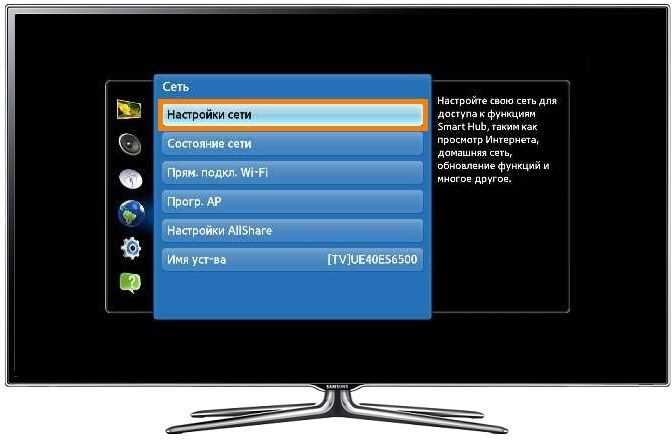
Для отключения выполните следующую последовательность действий с пульта Magic Remote или стандартного ПДУ:
1. Нажмите кнопку Settings (⚙) и удерживайте её 2–3 секунды для перехода в полное меню.
2. Откройте пункт «Все настройки», затем перейдите в раздел «Специальные возможности».
3. Выберите подраздел «Субтитры» или «Поддержка субтитров» (название зависит от версии webOS).
4. Переведите параметр «Субтитры» в положение Выкл..
На моделях с webOS 5.0 и выше дополнительный пункт «Субтитры для слабослышащих» может быть активен отдельно. Его также необходимо отключить, если на экране остаётся текст с описаниями звуков.
Если субтитры появляются только при просмотре цифрового эфирного ТВ (DVB-T2), проверьте параметр «Телетекстовые субтитры» в этом же разделе. Он отвечает за встроенные субтитры телеканалов и не зависит от настроек медиаплеера.
После изменения параметров рекомендуется переключить канал или перезапустить телевизор, чтобы настройки применились корректно.
Выключение субтитров при просмотре цифрового ТВ через встроенный тюнер LG
При использовании встроенного тюнера LG (DVB-T2, DVB-C или DVB-S2) управление субтитрами осуществляется через системные настройки телевизора или кнопки пульта. Для быстрого отключения во время просмотра нажмите кнопку SUBTITLE или CC (если она есть на пульте Magic Remote или стандартном пульте). В появившемся меню выберите пункт «Выкл.» и подтвердите действие.
Если отдельной кнопки нет, выполните отключение через меню: нажмите Settings (шестерёнка) → «Все настройки» → «Каналы» → «Субтитры» → установите значение «Выкл.». После этого субтитры перестанут отображаться на всех цифровых каналах, принимаемых встроенным тюнером.
На моделях с webOS 5.0 и новее путь может выглядеть иначе: Settings → «Доступность» → «Субтитры» → отключите параметр «Включено». Этот способ полезен, если субтитры активированы на уровне системы и включаются автоматически при переключении каналов.
Для цифрового эфирного ТВ (DVB-T2) некоторые каналы передают несколько дорожек субтитров. В таком случае откройте «Субтитры» и проверьте список доступных языков. Выберите «Нет» или «Off», а не конкретный язык, чтобы полностью убрать текст с экрана.
Если после отключения субтитры продолжают отображаться, зайдите в «Настройки канала» и выполните повторное сохранение параметров, либо переключите канал и вернитесь обратно. Это обновляет поток данных и сбрасывает активную дорожку субтитров.
Для спутникового ТВ (DVB-S2) рекомендуется дополнительно проверить пункт «Предпочтительный язык субтитров». Установите значение «Нет» или оставьте поле пустым, чтобы телевизор не активировал субтитры автоматически при смене транспондера.
Отключение субтитров в приложениях YouTube, IPTV и онлайн-кинотеатрах на LG
IPTV-приложения (SS IPTV, IPTV Smarters, OTTplayer). В большинстве плееров отключение выполняется через меню дорожек. Во время просмотра нажмите «OK» → «Аудио/Субтитры» или «Tracks». В списке субтитров выберите «None», «Off» или «Без субтитров». Если пункт отсутствует, откройте «Настройки плеера» → «Субтитры» и отключите автозагрузку SRT/ASS файлов. В SS IPTV дополнительно проверьте «Профиль пользователя» → «Playback settings» → «Subtitles» – установите «Disabled».
Онлайн-кинотеатры (ivi, Kinopoisk, Kion, Start, Wink). Управление субтитрами находится внутри видеоплеера. Нажмите «OK» → значок «Субтитры» или «Язык». Выберите «Выкл» либо снимите галочку с текущей дорожки. В некоторых сервисах (например, Wink и Kion) есть глобальная настройка: «Профиль» → «Настройки воспроизведения» → «Субтитры по умолчанию» – установите «Отключено», чтобы субтитры не активировались автоматически при каждом запуске фильма.
Если субтитры не отключаются. Проверьте системные параметры webOS: «Настройки» → «Специальные возможности» → «Субтитры» – убедитесь, что параметр «Включено» отключён. Также перезапустите приложение или телевизор, так как некоторые плееры сохраняют временные настройки до перезапуска сеанса.
Особенность внешних потоков и HLS. В IPTV и стриминговых сервисах субтитры могут быть встроены в поток (hardcoded). В этом случае пункт отключения отсутствует, и убрать текст невозможно – потребуется выбрать альтернативный источник трансляции или другую версию канала без встроенных субтитров.
Что делать, если субтитры не отключаются с пульта LG
Если стандартная кнопка SUBTITLE или меню Настройки → Субтитры не реагирует, выполните следующие действия:
- Проверьте источник сигнала: На некоторых приставках, кабельном или спутниковом ТВ субтитры управляются самим устройством, а не телевизором. Переключитесь на другой источник, например, встроенное эфирное ТВ, чтобы проверить работу кнопки.
- Используйте меню настроек: Откройте Settings → All Settings → Accessibility → Captions/Subtitle и выключите субтитры вручную. Иногда они остаются активными через быстрый доступ с пульта.
- Перезагрузите телевизор: Полное выключение с извлечением вилки на 30 секунд сбрасывает временные настройки и часто решает проблему зависших субтитров.
- Обновите прошивку: Зайдите в Settings → Support → Software Update. Старые версии ПО могут блокировать корректное управление субтитрами.
- Сброс настроек каналов: Если субтитры включены на уровне трансляции, выполните Settings → All Settings → Channel → Reset Channel. Это удалит настройки каналов, где субтитры зафиксированы.
- Используйте мобильное приложение LG ThinQ: Некоторые функции управления субтитрами доступны через приложение, даже если пульт не реагирует.
- Проверьте сторонние устройства: При подключении медиаплееров, приставок или потоковых сервисов убедитесь, что субтитры не включены в их меню.
- Обратитесь в сервис: Если ни один метод не работает, возможен сбой аппаратного блока пульта или телевизора. Сервисный центр LG может проверить работу инфракрасного приёмника и кнопок.
Вопрос-ответ:
Почему на моём телевизоре LG постоянно отображаются субтитры, и как их убрать?
Если субтитры включены на вашем телевизоре LG, они будут появляться автоматически при просмотре большинства каналов. Чтобы отключить их, возьмите пульт и нажмите кнопку «Settings» или «Меню». Затем перейдите в раздел «Субтитры» или «Accessibility» и выберите опцию «Выключено». После этого субтитры больше не будут отображаться.
Можно ли отключить субтитры на LG без захода в главное меню телевизора?
Да, многие модели телевизоров LG позволяют управлять субтитрами с помощью прямой кнопки на пульте. Обычно она подписана как «CC», «Субтитры» или изображена значком диалога. Нажатие этой кнопки открывает окно с настройками субтитров, где можно выбрать «Выкл.» и сразу убрать текст с экрана.
После обновления прошивки телевизора LG субтитры стали появляться снова. Как их отключить?
Обновления иногда возвращают настройки по умолчанию, включая субтитры. Чтобы их убрать, зайдите в меню «Настройки» → «Все настройки» → «Субтитры» и отключите их. На некоторых моделях также есть быстрый доступ через кнопку «Settings» на пульте, где можно выбрать «Субтитры» и перевести их в состояние «Выкл.».
Можно ли отключить субтитры только для одного канала на телевизоре LG?
На большинстве моделей LG субтитры управляются глобально для всех каналов, поэтому отдельное отключение для конкретного канала не поддерживается. Если же используется потоковая платформа или приложение, субтитры могут контролироваться отдельно внутри него. В таком случае нужно открыть настройки субтитров в приложении и выключить их только для текущего канала или видео.

 Загрузка...