Содержание статьи

Спящий режим в Windows 11 по умолчанию активируется через 3–30 минут бездействия в зависимости от типа устройства и источника питания. На практике это мешает длительным загрузкам, удалённым подключениям, работе с серверными приложениями и презентациям. Система может отключить экран, приостановить фоновые процессы и разорвать активные соединения, даже если пользователь рассчитывает на непрерывную работу.
Windows 11 использует несколько механизмов энергосбережения одновременно: таймеры отключения экрана, переход в сон, гибернацию и гибридный режим. Отключение только одного параметра часто не даёт результата, так как другие компоненты продолжают управлять питанием. Например, даже при выключенном «Сне» система может отправлять устройство в гибернацию через HibernateTimeout, заданный в расширенных настройках.
Для полного контроля важно учитывать источник питания (от сети и от батареи настраиваются отдельно), активный план электропитания и системные ограничения, заданные драйверами или политиками Windows. На ноутбуках дополнительно влияет режим «Экономия заряда», который может принудительно изменять поведение сна независимо от пользовательских настроек.
В этой статье рассматриваются рабочие способы отключения спящего режима в Windows 11: через параметры системы, классическую панель управления и расширенные настройки питания. Каждый метод подходит для конкретных сценариев – от домашнего ПК до рабочих станций и серверов с круглосуточной нагрузкой.
Отключение спящего режима через «Параметры» → «Система» → «Питание и батарея»

В Windows 11 управление спящим режимом сосредоточено в разделе системных параметров, что позволяет быстро отключить автоматический переход компьютера в сон без использования командной строки или редактора реестра.
Последовательность действий:
- Откройте «Параметры» с помощью сочетания клавиш Win + I.
- Перейдите в раздел «Система».
- Выберите пункт «Питание и батарея».
В блоке «Экран и спящий режим» находятся ключевые настройки, влияющие на автоматическое засыпание системы. Для полного отключения спящего режима необходимо изменить оба параметра.
- В пункте «Переводить устройство в спящий режим при питании от сети» установите значение «Никогда».
- В пункте «Переводить устройство в спящий режим при питании от батареи» также выберите «Никогда» (актуально для ноутбуков).
Изменения применяются мгновенно и не требуют перезагрузки. После этого система перестанет автоматически переходить в спящий режим как при простое, так и при длительном бездействии пользователя.
Практические рекомендации:
- Если устройство используется для серверных задач, удалённого доступа или длительных вычислений, отключение сна предотвратит разрывы соединений и остановку процессов.
- На ноутбуках рекомендуется оставить спящий режим включённым при работе от батареи, чтобы избежать ускоренного разряда аккумулятора.
- Для дополнительного контроля проверьте активный план электропитания – изменения применяются именно к нему.
Этот способ считается наиболее безопасным и универсальным, так как использует штатные средства Windows 11 и не затрагивает системные политики.
Настройка времени сна отдельно для работы от сети и от батареи
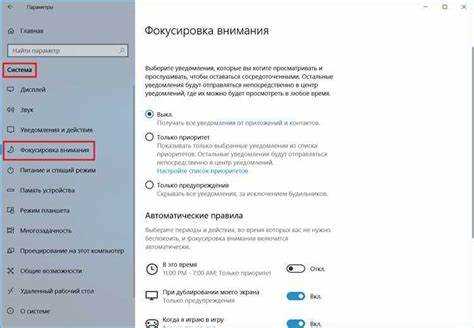
В Windows 11 параметры сна для работы от сети и от батареи настраиваются раздельно через системные настройки питания. Это позволяет избежать перехода в сон при стационарной работе и одновременно экономить заряд при автономном режиме.
Откройте «Параметры» → «Система» → «Питание и батарея». В разделе «Экран и спящий режим» отображаются четыре отдельных параметра: время отключения экрана и время перехода в сон при питании от сети и при работе от батареи.
Для отключения сна при работе от сети установите значение «Никогда» в пункте «Переходить в спящий режим при питании от сети». Это актуально для настольных ПК и ноутбуков, постоянно подключённых к адаптеру, например при рендеринге, загрузке файлов или удалённом доступе.
Для автономного режима рекомендуется задать ограниченное время сна – обычно от 10 до 30 минут в зависимости от ёмкости аккумулятора и сценария использования. Это снижает фоновый расход энергии без принудительного завершения пользовательских задач.
Если требуется более точная настройка, нажмите «Дополнительные параметры питания» → «Настройка схемы электропитания» → «Изменить дополнительные параметры питания». В разделе «Сон» можно отдельно задать таймер сна и гибернации для каждого режима питания.
После изменения параметров проверьте активную схему электропитания. Настройки применяются только к текущему профилю, поэтому при переключении схем (например, «Сбалансированная» и «Высокая производительность») значения сна могут отличаться.
Отключение сна через «Дополнительные параметры питания»
Раздел «Дополнительные параметры питания» позволяет детально управлять поведением системы, включая условия перехода в спящий режим при работе от сети и батареи. Этот способ полезен, если стандартные настройки сна уже отключены, но компьютер всё равно засыпает.
-
Откройте «Панель управления» и перейдите в раздел «Электропитание».
-
Напротив активного плана питания нажмите «Настройка схемы электропитания».
-
Выберите пункт «Изменить дополнительные параметры питания».
В открывшемся окне разверните группу «Сон» и последовательно измените следующие параметры:
-
Сон после – установите значение «Никогда» для режимов «От батареи» и «От сети».
-
Разрешить гибридный спящий режим – выберите «Отключено», чтобы система не сохраняла состояние в файл hiberfil.sys.
-
Гибернация после – задайте «Никогда», если используется ноутбук или планшет.
-
Разрешить таймеры пробуждения – установите «Отключить», чтобы фоновые задачи не инициировали переход в сон и выход из него.
Дополнительно рекомендуется проверить раздел «Кнопки питания и крышка»:
-
Параметр «Действие при закрытии крышки» установите в значение «Действие не требуется».
-
Для кнопки питания задайте «Завершение работы» или «Нет действия», чтобы исключить непреднамеренный сон.
После внесения изменений нажмите «Применить» и «ОК». Эти настройки имеют приоритет над параметрами из приложения «Параметры» и позволяют полностью исключить автоматический переход Windows 11 в спящий режим.
Предотвращение сна при закрытии крышки ноутбука
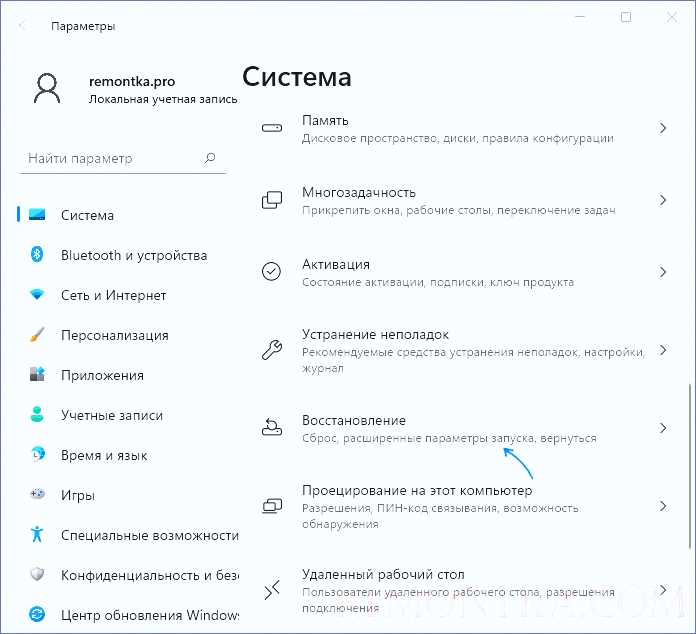
В Windows 11 поведение системы при закрытии крышки ноутбука настраивается отдельно и не зависит напрямую от общего тайм-аута сна. Это позволяет оставить устройство активным при работе с внешним монитором, удалённом доступе или длительных вычислениях.
Основной путь настройки проходит через классическую панель управления электропитанием. Параметр применяется на уровне аппаратного события (датчик крышки), поэтому он срабатывает мгновенно и надёжно.
Последовательность действий:
Откройте «Панель управления» → «Электропитание» → «Действия кнопок питания». В разделе «При закрытии крышки» задайте нужное действие отдельно для режимов «От батареи» и «От сети».
| Параметр | Рекомендуемое значение | Когда использовать |
|---|---|---|
| При закрытии крышки (от сети) | Ничего не делать | Работа с внешним монитором, док-станция, серверные задачи |
| При закрытии крышки (от батареи) | Ничего не делать / Гибернация | Зависит от автономности и тепловых ограничений |
Для ноутбуков с Windows 11 и режимом Modern Standby (S0 Low Power Idle) важно учитывать: даже при выборе «Ничего не делать» система может снижать частоты процессора. Это не сон, но производительность может быть ограничена драйверами и прошивкой.
Дополнительная проверка: в «Дополнительных параметрах питания» убедитесь, что отключены автоматический переход в спящий режим и гибернацию. Иначе система может уснуть независимо от положения крышки.
Рекомендуется использовать охлаждающую подставку при закрытой крышке и активной работе. При недостаточной вентиляции возможно термальное троттлинг-снижение производительности.
Отключение автоматического сна с помощью команд powercfg
Утилита powercfg позволяет управлять режимами энергосбережения напрямую через командную строку, минуя графический интерфейс Windows 11. Этот способ подходит для точечной настройки и сценариев, где параметры сна сбрасываются политиками или драйверами.
Для полного отключения автоматического сна системы и дисплея используется команда powercfg /change. Ключевые параметры: standby-timeout-ac и standby-timeout-dc отвечают за сон системы при питании от сети и батареи, а monitor-timeout-ac и monitor-timeout-dc – за отключение экрана. Значение 0 полностью деактивирует таймер.
Пример логики настройки: установка нулевых значений для всех тайм-аутов исключает переход в сон и гашение экрана независимо от источника питания. Командную строку необходимо запускать от имени администратора, иначе изменения не применятся.
Для проверки активных параметров текущего плана питания используется powercfg /query. Это позволяет убедиться, что таймеры сна действительно отключены и не переопределяются скрытыми настройками.
Если система самопроизвольно уходит в сон, полезно выполнить powercfg /requests. Команда показывает процессы и драйверы, которые запрашивают или, наоборот, игнорируют запрет сна. В корпоративных сборках Windows 11 это особенно актуально из-за групповых политик.
Команды powercfg вносят изменения напрямую в активную схему питания, поэтому результат сохраняется даже после обновлений и перезагрузок, в отличие от некоторых параметров в приложении «Параметры».
Запрет спящего режима через редактор групповых политик
Отключение спящего режима через редактор групповых политик в Windows 11 доступно только в версиях Pro, Enterprise и Education. Для начала нажмите Win + R, введите gpedit.msc и нажмите Enter. Это откроет Редактор локальной групповой политики.
Перейдите в раздел Конфигурация компьютера → Административные шаблоны → Система → Управление питанием → Параметры сна. Здесь вы найдете несколько ключевых настроек:
- Запретить переход компьютера в спящий режим – устанавливая Включено, вы полностью блокируете автоматическое отключение активности и переход в сон.
- Установить время ожидания перед сном – позволяет задавать конкретное значение в минутах; при установке 0 функция отключается.
После изменения параметров нажмите Применить и ОК. Для немедленного вступления изменений откройте командную строку с правами администратора и выполните gpupdate /force. Это обновит политики без перезагрузки системы.
Использование редактора групповых политик позволяет централизованно управлять поведением спящего режима, исключая влияние сторонних настроек в панели управления или BIOS. Настройка через этот инструмент особенно актуальна для корпоративных устройств, где требуется полная блокировка перехода в сон.
Отключение сна правкой параметров реестра Windows
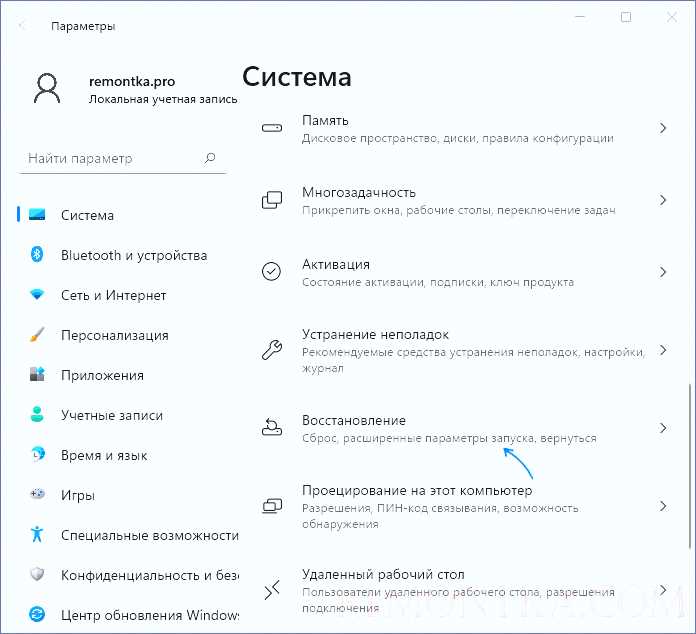
Для отключения спящего режима через реестр необходимо изменить ключи, отвечающие за управление питанием. Откройте редактор реестра, нажав Win + R и введя regedit. Перейдите к ветке:
HKEY_LOCAL_MACHINE\SYSTEM\CurrentControlSet\Control\Power
Создайте или измените параметр HibernateEnabled типа DWORD (32-bit) и установите значение 0. Это полностью отключит гибернацию.
Чтобы отключить автоматический переход в спящий режим, перейдите к:
HKEY_LOCAL_MACHINE\SYSTEM\CurrentControlSet\Control\Power\PowerSettings\7516b95f-f776-4464-8c53-06167f40cc99\29f6c1db-86da-48c5-9fdb-f2b67b1f44da
Измените параметры ACSettingIndex и DCSettingIndex на 0. Первый отвечает за работу от сети, второй – от батареи. После изменений перезагрузите компьютер для применения настроек.
Для массового контроля сна можно использовать PowerCfg в командной строке с ключом /setacvalueindex и /setdcvalueindex, но правка реестра позволяет точечно блокировать любые автоматические переходы в спящий режим, включая внутренние таймеры и сценарии питания.
Проверка причин самопроизвольного перехода в сон и их устранение

Самопроизвольный переход в спящий режим в Windows 11 часто связан с неправильными настройками энергопотребления или конфликтами драйверов. Первым шагом необходимо открыть Параметры → Система → Питание и батарея → Дополнительные параметры питания и проверить, какие профили активны для батареи и сети.
Используйте команду powercfg /requests в командной строке с правами администратора. Она показывает процессы и службы, блокирующие или вызывающие переход в сон. Любые ненужные фоновые приложения, отмеченные здесь, следует завершить через Диспетчер задач или отключить автозапуск.
Также рекомендуется выполнить powercfg /energy для генерации отчета об энергопотреблении. В отчете будут указаны ошибки конфигурации, нестабильные драйверы и устройства с высокими энергопотерями. Исправление выявленных проблем через обновление драйверов, отключение ненужных устройств или корректировку параметров электропитания часто решает проблему.
Если спящий режим включается после короткого простоя, проверьте Параметры → Система → Экран и сон. Для устранения автоматического перехода установите значения «Никогда» для экранного тайм-аута и сна при подключении к сети и батарее, затем сохраните изменения.
Дополнительно, отключение функций гибернации с помощью powercfg /h off и перезагрузка системы помогает исключить программные сбои, вызывающие преждевременный сон.
Вопрос-ответ:
Почему мой компьютер с Windows 11 засыпает слишком быстро?
В Windows 11 настройки энергосбережения могут быть установлены на короткий промежуток времени для перехода в спящий режим. Это делается для экономии электроэнергии и продления срока службы компонентов. Если устройство засыпает слишком быстро, это можно изменить через параметры питания, установив более длительный интервал или отключив автоматический переход в спящий режим.
Как отключить спящий режим через параметры системы?
Чтобы отключить спящий режим, откройте «Параметры» и перейдите в раздел «Система» → «Питание и батарея» → «Экран и спящий режим». Там можно выбрать опцию «Никогда» для перехода в спящий режим при работе от сети и от батареи. После сохранения изменений компьютер перестанет автоматически засыпать.
Можно ли отключить спящий режим для определённого приложения?
Windows 11 не позволяет настроить спящий режим напрямую для отдельных программ. Но можно использовать временные решения, например, включить настройку «Никогда» в параметрах питания на период работы приложения или использовать сторонние утилиты, которые имитируют активность системы, предотвращая переход в спящий режим во время работы конкретного приложения.
Что делать, если после изменения настроек спящий режим всё равно срабатывает?
Если спящий режим продолжает включаться после внесения изменений, проверьте, нет ли конфликтов с планами питания или сторонними приложениями управления энергопотреблением. Также стоит убедиться, что изменения сохранены в активном плане питания и перезагрузить компьютер, чтобы настройки вступили в силу.
Есть ли способ отключить спящий режим через командную строку?
Да, через командную строку можно изменить параметры питания с помощью команды powercfg. Например, команда powercfg /change standby-timeout-ac 0 отключает переход в спящий режим при работе от сети, а powercfg /change standby-timeout-dc 0 — при работе от батареи. Эти команды позволяют точно управлять временем до сна без захода в графический интерфейс.
Как отключить автоматическое включение спящего режима в Windows 11?
Чтобы отключить спящий режим на компьютере с Windows 11, откройте «Параметры» через меню «Пуск» или сочетание клавиш Win + I. Затем перейдите в раздел «Система» → «Питание и аккумулятор» → «Экран и спящий режим». Здесь можно выбрать настройки для работы от батареи и от сети: установите для обоих вариантов значение «Никогда» в параметре перехода в спящий режим. После этого система не будет автоматически засыпать, пока вы не включите это снова вручную.

 Загрузка...