Содержание статьи

Режим энергосбережения на iPhone ограничивает фоновые процессы, снижает частоту обновления почты и уменьшает яркость экрана, чтобы продлить время работы устройства. Однако при активном энергосбережении многие функции, включая автоматическое обновление приложений и синхронизацию данных, работают с задержками или отключены. Для пользователей, которым важна полная функциональность iPhone, важно знать, как безопасно отключить этот режим.
Существует несколько способов отключения энергосбережения. Самый быстрый – через Пункт управления, где можно сразу снять галочку с иконки аккумулятора. Более детальный вариант – через Настройки → Батарея, где можно управлять не только включением и отключением, но и отслеживать влияние режима на время автономной работы. Эти методы доступны на всех iPhone с iOS 9 и выше.
Важно учитывать, что при отключении режима энергосбережения iPhone может быстрее расходовать заряд батареи, особенно если фоновые приложения активно используют интернет. Поэтому рекомендуется контролировать использование энергии через раздел «Батарея» в Настройках и по возможности планировать отключение режима в моменты, когда есть доступ к зарядке.
В статье подробно рассмотрены все практические способы отключения энергосбережения, включая настройку автоматического выключения при зарядке, работу с Siri и восстановление функций, ограниченных режимом. Это позволит пользователям максимально быстро вернуть стандартную производительность устройства без риска пропустить важные уведомления или сбои в работе приложений.
Проверка текущего состояния режима энергосбережения
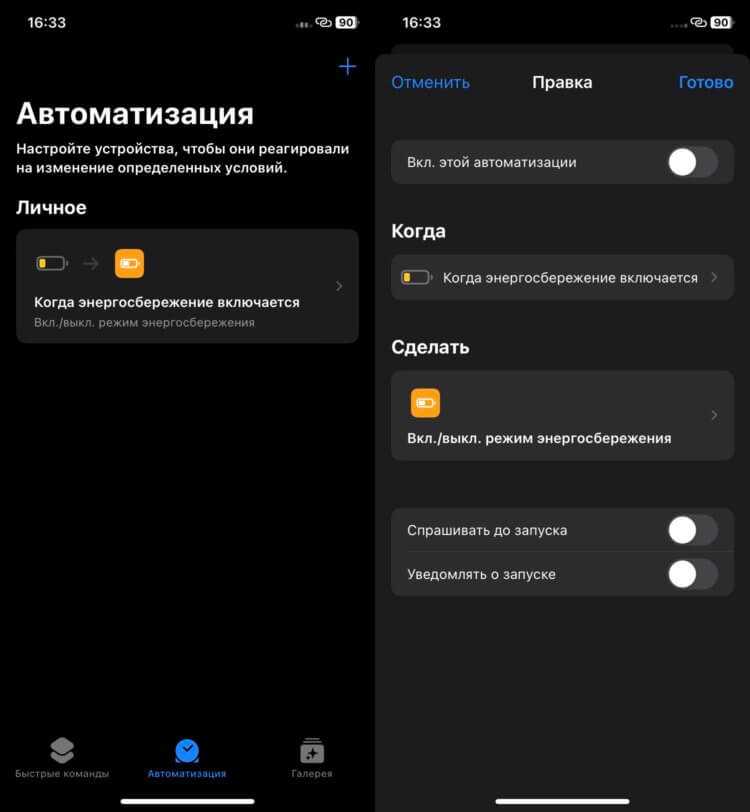
Чтобы точно определить, активен ли режим энергосбережения на iPhone, существует несколько способов, которые позволяют оценить влияние на производительность и работу приложений.
- Иконка аккумулятора в строке состояния: если значок батареи желтого цвета, режим энергосбережения включен. Зеленый или красный цвет указывает на нормальный режим работы или критический уровень заряда соответственно.
- Настройки батареи: откройте Настройки → Батарея и проверьте переключатель Режим энергосбережения. Если он активен, тумблер будет зеленым, при этом отображается процент экономии заряда, достигнутый за время работы устройства в этом режиме.
- Уведомления о батарее: при снижении заряда до 20% iPhone автоматически предлагает включить энергосбережение. Если уведомление не появлялось, это может означать, что режим уже активен или был отключен вручную.
Регулярная проверка состояния энергосбережения позволяет точно оценивать нагрузку на батарею и предотвращает неожиданное ограничение функций, таких как обновление приложений или фоновые загрузки данных.
Отключение через Пункт управления

Самый быстрый способ выключить режим энергосбережения на iPhone – использовать Пункт управления. Этот метод не требует перехода в настройки и позволяет моментально вернуть полную функциональность устройства.
Для доступа к Пункту управления выполните следующие действия в зависимости от модели iPhone:
| Модель iPhone | Действие для открытия Пункта управления |
|---|---|
| iPhone с Face ID | Проведите пальцем вниз от правого верхнего угла экрана. |
| iPhone с кнопкой Home | Проведите пальцем вверх от нижнего края экрана. |
После открытия Пункта управления выполните следующие шаги:
- Найдите значок аккумулятора, окрашенный в желтый цвет, если режим энергосбережения активен.
- Нажмите на иконку один раз. Цвет значка изменится на стандартный, что указывает на отключение режима.
- Проверьте строку состояния: значок батареи снова должен отображаться в привычном цвете, а ограничение фоновых процессов будет снято.
Этот способ особенно удобен при временном отключении энергосбережения для запуска ресурсоемких приложений, таких как камеры, игры или видеоредакторы, без необходимости полного изменения настроек батареи.
Выключение в Настройках батареи
Для полного контроля над режимом энергосбережения используйте раздел Настройки → Батарея. Здесь можно не только отключить режим, но и оценить его влияние на заряд и работу приложений.
Чтобы выключить энергосбережение через Настройки:
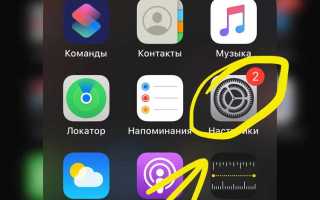
- Откройте Настройки на главном экране iPhone.
- Перейдите в раздел Батарея.
- Найдите переключатель Режим энергосбережения. Если он активен, тумблер будет зелёным.
- Переключите его в неактивное положение, чтобы отключить режим.
- После выключения функция автоматически возобновляет фоновые обновления приложений, почты и синхронизацию данных.
В этом же разделе можно отслеживать процент заряда батареи, оставшийся запас времени работы и просмотреть статистику использования энергии приложениями за последние 24 часа и 10 дней. Это позволяет планировать отключение энергосбережения, избегая быстрого разряда аккумулятора в критические моменты.
Автоматическое отключение при зарядке
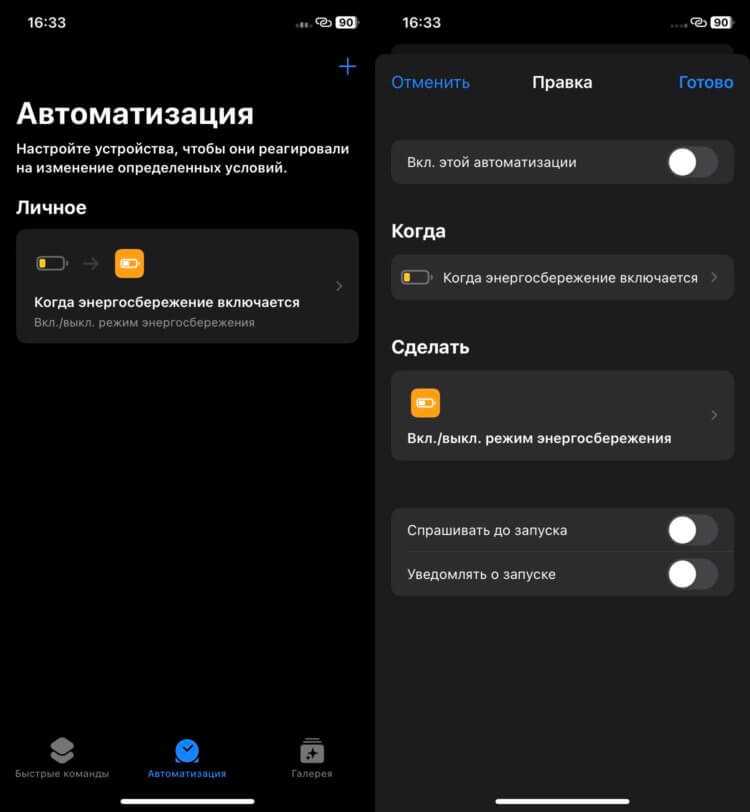
iPhone автоматически отключает режим энергосбережения при подключении к зарядному устройству и достижении уровня заряда выше 80%. Это позволяет устройству восстановить стандартную работу всех функций без вмешательства пользователя.
Чтобы убедиться, что автоматическое отключение работает корректно, выполните следующие действия:
- Подключите iPhone к оригинальному или сертифицированному зарядному устройству.
- Убедитесь, что уровень заряда батареи превышает 80%. Если заряд меньше, режим энергосбережения останется активным.
- Проверьте иконку аккумулятора: после отключения режима значок батареи вернется к обычному цвету, а фоновые обновления приложений и синхронизация данных восстановятся.
Этот способ особенно полезен для пользователей, которые часто работают с устройством на низком заряде. Автоматическое отключение гарантирует, что после зарядки iPhone будет работать в полном режиме без необходимости вручную отключать энергосбережение.
Возврат функций, ограниченных энергосбережением
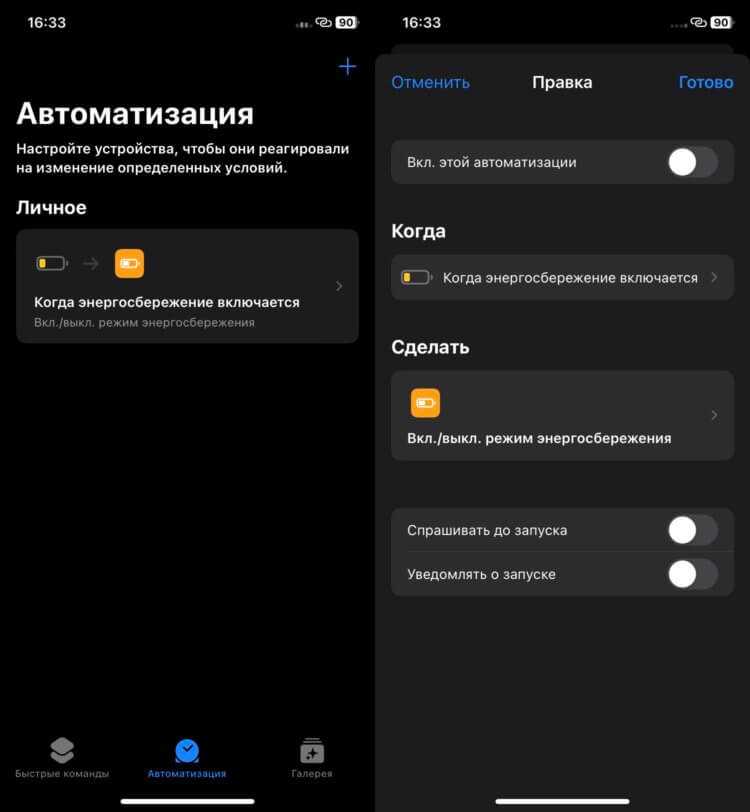
После отключения режима энергосбережения iPhone автоматически восстанавливает большинство функций, которые были ограничены, однако некоторые процессы могут требовать дополнительной проверки и настройки.
Ключевые изменения после выключения режима:
- Фоновые обновления приложений: приложения начинают обновляться автоматически в фоне, включая почту, мессенджеры и социальные сети.
- Автояркость и частота кадров экрана: возвращаются к стандартным значениям, что повышает плавность анимаций и качество отображения контента.
- Синхронизация данных: iCloud и другие облачные сервисы возобновляют автоматическое обновление файлов и резервное копирование.
- Загрузки и обновления приложений: App Store начинает скачивание обновлений автоматически, если устройство подключено к Wi-Fi.
Чтобы убедиться в полном восстановлении функций, рекомендуется открыть Настройки → Батарея и проверить, что переключатель режима энергосбережения отключен. Также полезно проверить работу наиболее часто используемых приложений, чтобы убедиться, что уведомления и фоновые процессы функционируют корректно.
Управление уведомлениями после отключения режима

После отключения режима энергосбережения iPhone возвращает автоматическую доставку уведомлений, но некоторые приложения могут продолжать работать с задержкой, если были ограничены ранее. Для полного восстановления контроля над уведомлениями рекомендуется проверить настройки каждого ключевого приложения.
Действия для восстановления уведомлений:
- Откройте Настройки → Уведомления и убедитесь, что переключатели для часто используемых приложений активны.
- Проверьте режим «Не беспокоить» и параметры фокусировки: иногда режим энергосбережения мог временно подавлять уведомления вместе с ограничением фоновой активности.
- Для приложений с задержанной синхронизацией, например почтовых клиентов или мессенджеров, откройте их вручную, чтобы обновить данные и получить пропущенные уведомления.
- Следите за индикатором значка на иконках приложений: он показывает наличие непрочитанных уведомлений после выхода из режима энергосбережения.
Регулярная проверка этих параметров гарантирует, что после отключения режима энергосбережения все уведомления будут приходить своевременно, а пользователь не пропустит важные сообщения или события.
Использование Siri для выключения энергосбережения

Siri позволяет отключить режим энергосбережения без необходимости вручную открывать настройки или Пункт управления. Это удобно при занятии руками или быстром переключении режимов в процессе работы с iPhone.
Чтобы использовать Siri для выключения энергосбережения:
- Активируйте Siri с помощью команды «Привет, Siri» или удерживания боковой кнопки на iPhone.
- Произнесите команду: «Выключи режим энергосбережения».
- После подтверждения голосом значок батареи изменит цвет на стандартный, а все ограниченные функции вернутся в рабочее состояние.
Важно, что Siri отключает только сам режим энергосбережения. Для контроля фоновых процессов и синхронизации данных рекомендуется дополнительно проверить Настройки → Батарея и убедиться, что переключатель режима действительно выключен. Этот способ особенно полезен для быстрого восстановления полной функциональности iPhone без необходимости прерывать текущую активность.
Решение проблем, если режим не отключается
Иногда режим энергосбережения на iPhone не выключается стандартными методами. Это может быть связано с программными сбоями, низким уровнем заряда или ограничениями iOS. Ниже приведены конкретные рекомендации для решения таких ситуаций.
- Проверка уровня заряда: режим энергосбережения автоматически включается при заряде ниже 20%. Подключите iPhone к зарядному устройству и дождитесь повышения уровня батареи выше 80%, чтобы режим отключился автоматически.
- Перезагрузка устройства: удерживайте боковую кнопку и кнопку увеличения громкости (для iPhone с Face ID) или боковую/верхнюю кнопку (для моделей с кнопкой Home) до появления ползунка выключения. Включите iPhone снова и попробуйте отключить режим через Настройки или Пункт управления.
- Обновление iOS: перейдите в Настройки → Основные → Обновление ПО и убедитесь, что установлена последняя версия iOS. Часто баги энергосбережения исправляются в обновлениях системы.
- Сброс настроек батареи: откройте Настройки → Батарея → Состояние батареи и убедитесь, что функция оптимизации заряда включена корректно. При необходимости выключите и снова включите оптимизацию.
- Контроль фоновых процессов: ограниченные приложения могут блокировать отключение режима. В Настройки → Батарея проверьте список приложений с высокой активностью и закройте их через Диспетчер приложений.
- Сброс всех настроек: в крайнем случае перейдите в Настройки → Основные → Сброс → Сброс всех настроек. Это не удаляет данные, но возвращает системные настройки, включая параметры батареи, к значениям по умолчанию.
Следование этим шагам помогает устранить проблемы с отключением энергосбережения и восстанавливает полную функциональность iPhone без потери данных.
Вопрос-ответ:
Почему значок батареи на iPhone стал желтым и что это значит?
Желтый значок батареи указывает на активный режим энергосбережения. В этом состоянии iPhone снижает производительность процессора, ограничивает фоновые обновления приложений и уменьшает яркость экрана, чтобы продлить время работы от текущего заряда. Если вы хотите вернуть полную функциональность устройства, режим можно отключить через Пункт управления или Настройки батареи.
Можно ли отключить энергосбережение, не заходя в Настройки?
Да, самый быстрый способ — использовать Пункт управления. На iPhone с Face ID проведите пальцем вниз от правого верхнего угла экрана, на моделях с кнопкой Home — вверх от нижнего края. Нажмите на значок аккумулятора, окрашенный в желтый цвет, чтобы выключить режим. После этого значок батареи вернется к обычному цвету, а ограничения на фоновые процессы и обновления будут сняты.
Режим энергосбережения не отключается. Какие действия помогут решить проблему?
Если стандартное отключение не работает, сначала убедитесь, что заряд батареи выше 80%, так как режим может оставаться активным на низком уровне заряда. Если это не помогает, перезагрузите устройство или обновите iOS до последней версии. Иногда помогают закрытие фоновых приложений с высокой активностью и проверка настроек батареи. В крайнем случае можно сбросить все системные настройки без удаления данных через Настройки → Основные → Сброс всех настроек.
Что происходит с уведомлениями после отключения режима энергосбережения?
После отключения режима уведомления начинают приходить в обычном режиме. Однако некоторые приложения могут показывать накопившиеся оповещения с задержкой, если их фоновые обновления были ограничены. Для восстановления нормальной работы рекомендуется проверить настройки уведомлений в Настройки → Уведомления и убедиться, что включены все ключевые приложения, а режим «Не беспокоить» не активен.
Можно ли отключить энергосбережение с помощью Siri?
Да, Siri позволяет выключить режим без открытия Настроек. Для этого активируйте голосовой помощник командой «Привет, Siri» или удержанием боковой кнопки, затем скажите «Выключи режим энергосбережения». После этого значок батареи вернется к обычному цвету, а ограниченные функции, такие как фоновые обновления и синхронизация данных, восстановятся. Рекомендуется дополнительно проверить Настройки батареи, чтобы убедиться, что переключатель режима действительно отключен.

 Загрузка...