Содержание статьи
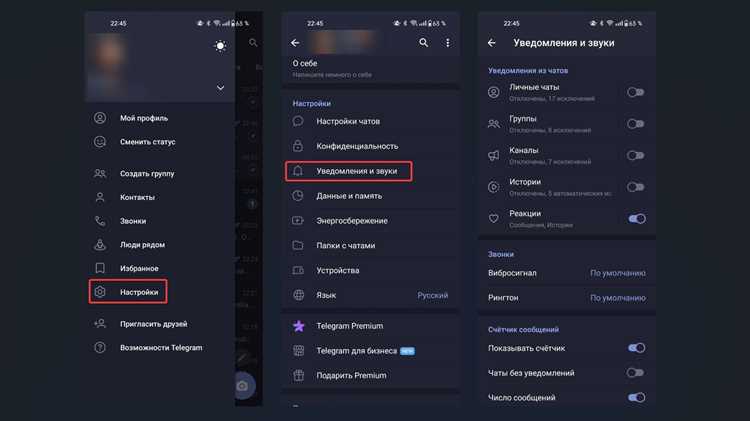
Пузырьковые уведомления в Телеграм отображаются поверх других приложений и создают быстрый доступ к сообщениям без открытия чата. Однако они могут отвлекать при работе или перегружать экран при большом потоке сообщений. В последних версиях приложения эти уведомления активны по умолчанию на Android начиная с версии 8.0 и на iOS с версии 15.
Для управления пузырьками в Телеграм необходимо знать, что их можно отключить как для отдельных диалогов, так и полностью для всех чатов. На Android это делается через Настройки → Уведомления и звуки → Пузырьки, а на iOS – через настройки чата или системные уведомления.
Если отключить пузырьки для конкретного чата, остальные уведомления продолжают работать стандартным образом, что удобно для контроля важной переписки. Полное отключение предотвращает появление всплывающих окон для всех диалогов, но сохраняет стандартные баннеры и звуковые сигналы.
После внесения изменений рекомендуется проверить работу уведомлений, отправив тестовое сообщение из другого аккаунта или попросив знакомого написать. Это позволяет убедиться, что настройки применились корректно и уведомления больше не мешают работе.
Где находятся настройки пузырьковых уведомлений в Телеграм
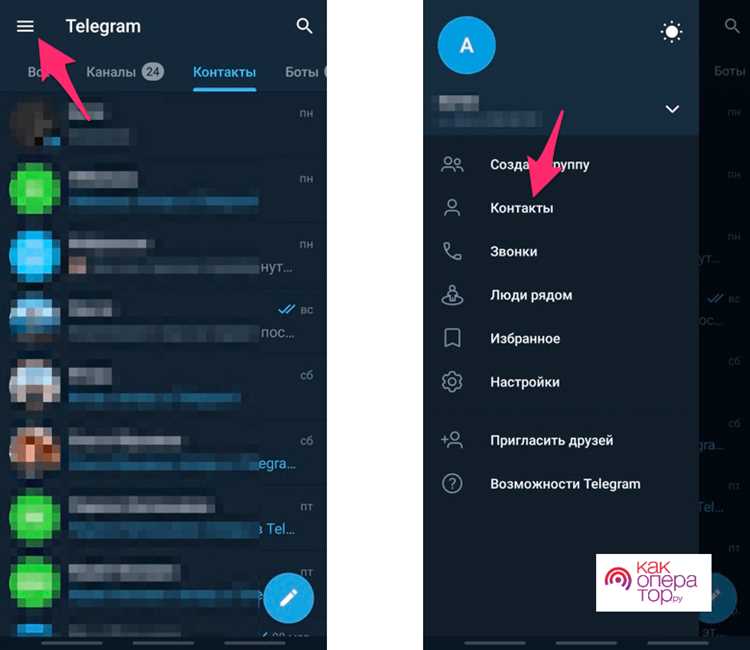
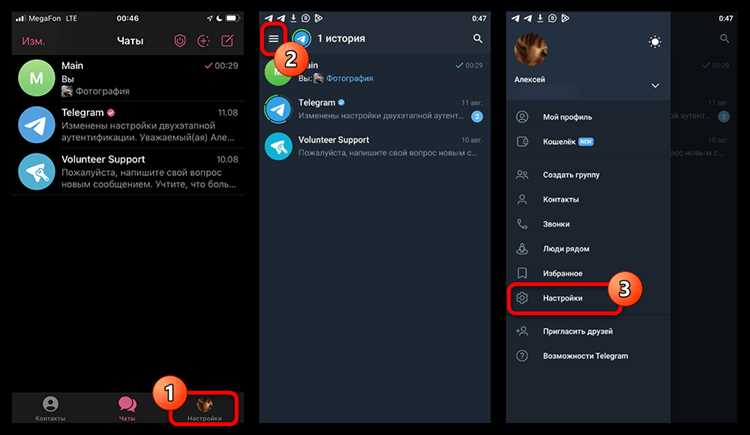
Настройки пузырьковых уведомлений в Телеграм находятся в разделе управления уведомлениями и отличаются в зависимости от платформы. На Android и iOS они располагаются в разных местах, но принцип настройки одинаковый – можно отключить всплывающие уведомления полностью или для отдельных чатов.
На Android доступ к настройкам осуществляется через Настройки → Уведомления и звуки → Пузырьки. Здесь можно включить или выключить отображение пузырьков, а также задать правила для чатов с приоритетными уведомлениями.
На iOS управление уведомлениями происходит через настройки конкретного чата или системные уведомления. Для каждого диалога можно открыть Информация о чате → Уведомления → Пузырьковые уведомления и переключить их состояние.
Ниже приведена таблица с точным расположением настроек на разных устройствах:
| Платформа | Путь к настройкам | Опции |
|---|---|---|
| Android | Настройки → Уведомления и звуки → Пузырьки | Включить/выключить все пузырьки, управление приоритетными чатами |
| iOS | Информация о чате → Уведомления → Пузырьковые уведомления | Включить/выключить для конкретного чата, сохранение системных баннеров |
После изменения настроек рекомендуется протестировать работу уведомлений, чтобы убедиться, что всплывающие окна больше не мешают использованию устройства.
Как отключить пузырьки для отдельных чатов
Для отключения пузырьковых уведомлений в конкретном чате откройте диалог в Телеграм и нажмите на иконку профиля контакта или группы в верхней части экрана. Это откроет меню с информацией о чате и настройками уведомлений.
На Android выберите Уведомления, затем переключите Пузырьки в положение выключено. После этого новые сообщения из этого чата не будут отображаться в виде всплывающих окон, но обычные звуковые и баннерные уведомления сохранятся.
На iOS откройте Информация о чате → Уведомления и отключите опцию Пузырьковые уведомления. Для групп можно применить аналогичные действия, чтобы предотвратить появление множества всплывающих окон при активной переписке.
Если требуется временно приостановить пузырьки, используйте функцию Скрыть уведомления на X часов в меню чата. Это удобно для контроля интенсивности уведомлений без полной деактивации.
После настройки рекомендуется отправить тестовое сообщение в чат, чтобы убедиться, что всплывающие уведомления больше не появляются, а остальные виды уведомлений работают корректно.
Отключение всех пузырьковых уведомлений сразу
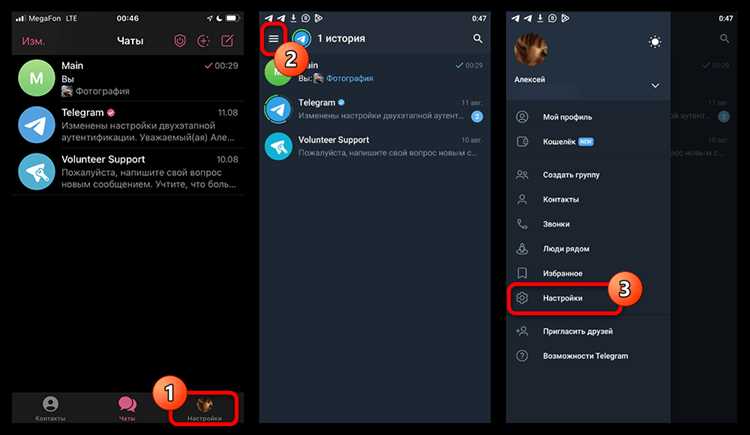
Для отключения всех пузырьковых уведомлений в Телеграм на Android откройте Настройки → Уведомления и звуки → Пузырьки и переведите переключатель в положение выключено. Это остановит появление всплывающих окон для всех чатов, сохранив звуковые и баннерные уведомления.
На iOS полного централизованного выключения пузырьков нет, поэтому необходимо отключить их через системные настройки уведомлений. Перейдите в Настройки iPhone → Уведомления → Телеграм → Пузырьковые уведомления и выключите функцию. После этого ни один чат не будет показывать сообщения в виде всплывающих окон.
При массовом отключении важно учитывать, что скрытие пузырьков не влияет на обычные баннеры, значки на иконке приложения и звук уведомлений. Таким образом, вы продолжите получать оповещения без навязчивого всплывающего интерфейса.
Для проверки корректности работы после отключения отправьте тестовое сообщение из другого аккаунта или попросите знакомого написать в чат. Появление баннеров без всплывающих окон подтверждает правильную настройку.
Разница между обычными и пузырьковыми уведомлениями
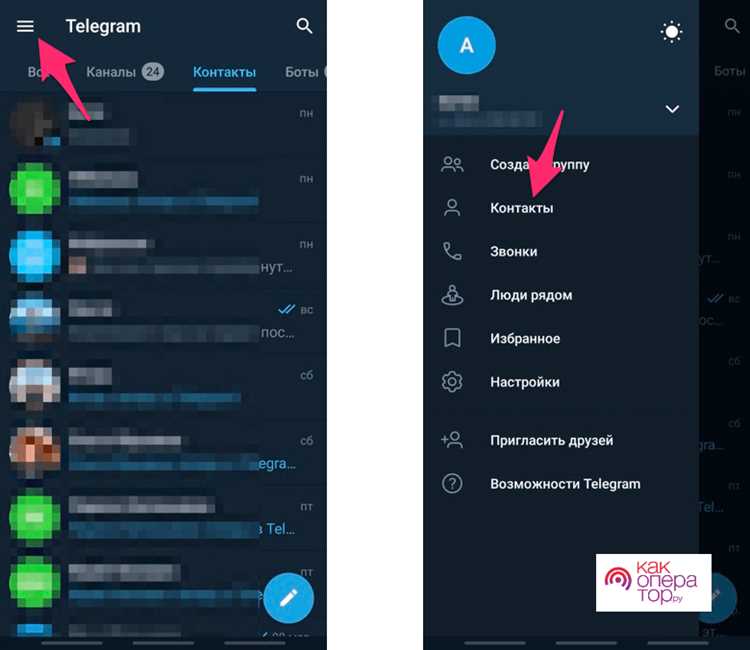
Пузырьковые уведомления создают интерактивное всплывающее окно поверх текущего приложения. Они позволяют открыть мини-окно с сообщением, отвечать на него и просматривать историю переписки, не переключаясь на основное приложение. На Android эта функция активна начиная с версии 8.0, на iOS – с версии 15.
Главное отличие заключается в удобстве быстрого ответа и визуальной навигации. Пузырки удобны для активных чатов, где требуется мгновенная реакция, но могут перегружать экран при большом количестве сообщений. Обычные уведомления более компактны и подходят для контроля важных сообщений без отвлечения.
При настройке уведомлений рекомендуется выбирать тип в зависимости от интенсивности переписки: для групп и каналов с высоким потоком сообщений лучше отключить пузырьки, оставив обычные уведомления, чтобы избежать лишнего отвлечения.
Как управлять всплывающими уведомлениями на Android и iOS
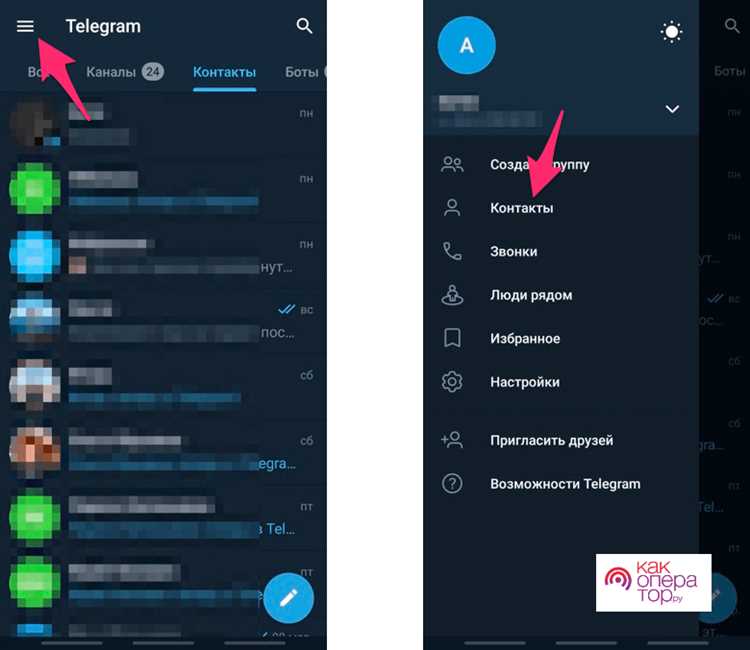
На Android и iOS управление пузырьковыми уведомлениями отличается интерфейсом, но позволяет гибко настроить отображение сообщений. Ниже приведены конкретные действия для каждой платформы.
Для Android:
- Откройте Настройки → Уведомления и звуки → Пузырьки.
- Выберите опцию Все чаты или Отдельные чаты, чтобы включить или отключить пузырьки.
- Для приоритетных чатов можно включить Всегда показывать пузырьки, даже если общие уведомления отключены.
- Используйте функцию Скрыть на экране блокировки, чтобы пузырьки не появлялись при заблокированном устройстве.
Для iOS:
- Перейдите в Настройки iPhone → Уведомления → Телеграм.
- Выключите или включите опцию Пузырьковые уведомления для всех чатов.
- Внутри конкретного чата откройте Информация о чате → Уведомления и настройте пузырьки индивидуально.
- Используйте режим Тихие уведомления, чтобы получать сообщения без всплывающих окон и звука.
Для контроля корректности применённых настроек рекомендуется отправить тестовое сообщение из другого аккаунта. Если на экране не появляется всплывающее окно, а баннер и звук уведомления работают, настройки применены верно.
Проверка, отключились ли пузырьки после изменения настроек
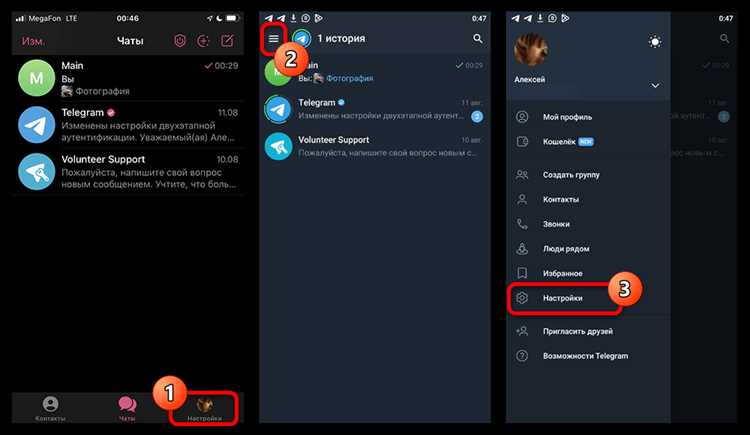
После изменения настроек пузырьковых уведомлений важно убедиться, что они действительно отключены. Для этого можно выполнить несколько проверок, ориентируясь на тип устройства и конкретный чат.
Пошаговая проверка на Android и iOS:
- Откройте чат, для которого изменяли настройки, и отправьте тестовое сообщение с другого аккаунта или попросите знакомого написать.
- Наблюдайте за экраном: если пузырьки больше не появляются поверх других приложений, значит настройка применена корректно.
- Проверьте, что обычные уведомления (баннеры, звук, значок на иконке) остаются активными, чтобы не пропустить сообщения.
- Для нескольких чатов повторите процесс, чтобы убедиться, что отключение действует повсеместно.
- При необходимости откройте Настройки → Уведомления и звуки → Пузырьки на Android или Настройки iPhone → Уведомления → Телеграм на iOS и убедитесь, что переключатели находятся в положении выключено.
Если тестовые сообщения по-прежнему отображаются в виде пузырьков, рекомендуется перезапустить приложение и повторно проверить настройки. В большинстве случаев это решает проблему и гарантирует корректное отключение всплывающих окон.
Возможные ошибки при отключении и способы их исправления
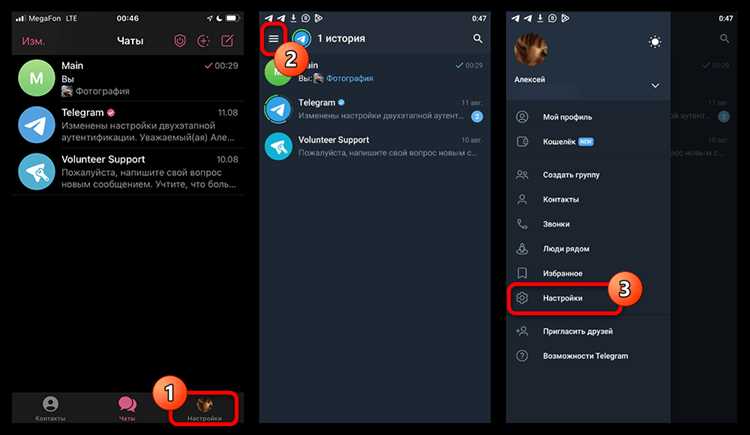
При отключении пузырьковых уведомлений в Телеграм пользователи могут столкнуться с рядом проблем, связанных с настройками приложения или системы. Основные ошибки и методы их устранения описаны ниже.
Ошибка 1: Пузырьки продолжают появляться после отключения
Причина: настройки чата или системные уведомления не применились. Решение: закройте Телеграм полностью, очистите кэш (на Android через Настройки → Приложения → Телеграм → Память → Очистить кэш), затем повторно отключите пузырьки.
Ошибка 2: Обычные уведомления исчезли вместе с пузырьками
Причина: при массовом отключении была деактивирована вся категория уведомлений. Решение: проверьте Настройки → Уведомления и звуки на Android или Настройки iPhone → Уведомления → Телеграм на iOS и включите звуковые и баннерные уведомления отдельно.
Ошибка 3: Пузырки работают только для отдельных чатов
Причина: глобальное отключение не было выполнено, или включены настройки приоритетных чатов. Решение: убедитесь, что переключатели для всех чатов в меню Пузырьки находятся в положении выключено, включая приоритетные диалоги.
Ошибка 4: Всплывающие уведомления появляются только на заблокированном экране
Причина: активирован параметр отображения на экране блокировки. Решение: отключите Показывать уведомления на экране блокировки в настройках Телеграм или системных уведомлениях устройства.
Регулярная проверка работы уведомлений после изменений позволяет быстро выявлять ошибки и корректировать настройки, обеспечивая стабильное отключение пузырьков без потери других уведомлений.
Вопрос-ответ:
Можно ли отключить пузырьки только для групп, оставив их в личных чатах?
Да, на Android откройте нужную группу, нажмите на иконку профиля и выберите Уведомления. Затем переведите Пузырьки в положение выключено. Личные чаты при этом будут продолжать показывать сообщения в виде всплывающих окон. На iOS для каждой группы необходимо отключать опцию через Информация о чате → Уведомления → Пузырьковые уведомления, оставляя личные диалоги без изменений.
Почему после отключения пузырьков на Android они продолжают появляться?
Причина обычно связана с тем, что Телеграм не полностью применил новые настройки. Решение: закройте приложение полностью, очистите кэш через Настройки → Приложения → Телеграм → Память → Очистить кэш и снова отключите пузырьки. Иногда помогает перезагрузка телефона для корректного применения изменений.
Как полностью убрать всплывающие окна на iPhone, чтобы они не отвлекали при работе?
Откройте Настройки iPhone → Уведомления → Телеграм и переведите переключатель Пузырьковые уведомления в положение выключено. После этого всплывающие окна не будут показываться для любых чатов. При этом баннеры, значки на иконке приложения и звуковые уведомления остаются активными, что позволяет не пропускать новые сообщения.
В чем практическая разница между обычными уведомлениями и пузырьками?
Обычные уведомления отображаются в виде баннеров и звуковых сигналов, не перекрывая другие окна и требуя открытия чата для ответа. Пузырьковые уведомления создают интерактивное всплывающее окно поверх текущего приложения, позволяя просматривать сообщения и отвечать на них без перехода в основной чат. Это удобно для активной переписки, но при большом потоке сообщений может мешать работе и перегружать экран.
Как проверить, что пузырьки действительно отключены после изменения настроек?
Отправьте тестовое сообщение из другого аккаунта или попросите знакомого написать в чат. Если всплывающих окон нет, а баннер и звук уведомлений работают, значит, настройка применена верно. Для надежности проверьте несколько разных чатов и убедитесь, что переключатели в настройках находятся в положении выключено. При необходимости перезапустите приложение.
Можно ли отключить пузырьковые уведомления на одном устройстве, не затрагивая другой телефон или планшет с тем же аккаунтом?
Да, настройки пузырьков привязаны к конкретному устройству. Если вы отключаете их на Android или iOS, это не влияет на другие устройства, где вы используете тот же аккаунт Телеграм. Чтобы проверить, достаточно отправить сообщение с другого аккаунта: на устройстве с отключенными пузырьками всплывающее окно не появится, но на втором устройстве оно будет отображаться в привычном виде. Это позволяет гибко управлять уведомлениями в зависимости от ситуации — например, отключить всплывающие окна на рабочем телефоне, но оставить их на планшете для личной переписки.

 Загрузка...