Содержание статьи
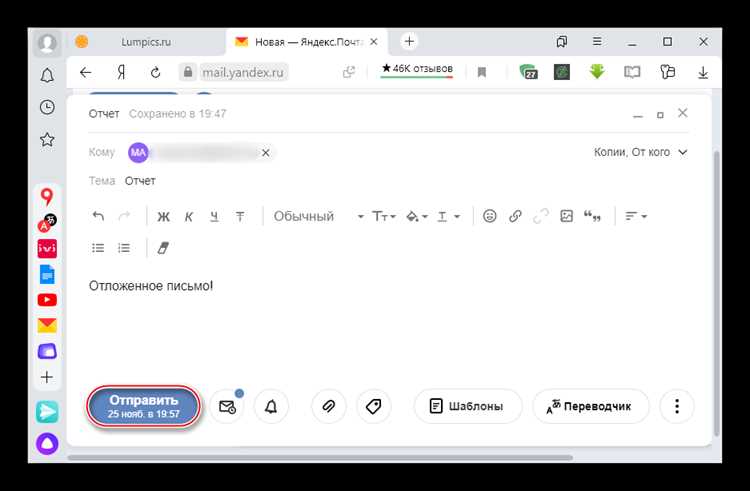
В Яндекс Почте по умолчанию включена группировка писем в цепочки. Это означает, что все письма с одинаковой темой автоматически объединяются в один диалог. Такая настройка удобна для отслеживания переписки, но создаёт неудобства при работе с большим объёмом писем от разных отправителей, когда требуется видеть каждое сообщение отдельно.
Отключение группировки позволяет отображать каждое письмо как отдельный элемент в списке входящих. Это особенно важно для пользователей, которые ведут активную переписку с несколькими контактами по одной теме или используют почту для работы с рассылками. После отключения группировки письма отображаются хронологически, что упрощает сортировку и поиск конкретного сообщения.
Для отключения группировки необходимо открыть настройки Яндекс Почты, перейти в раздел Интерфейс и найти опцию Группировка писем. В веб-версии это доступно через значок шестерёнки в правом верхнем углу. В мобильном приложении изменение параметра выполняется через меню Настройки – Письма – Группировка. После отключения настройки рекомендуется проверить порядок отображения писем и при необходимости пересортировать список по дате или отправителю.
Правильная настройка отображения писем помогает сократить время поиска нужных сообщений, снизить риск пропуска важной информации и улучшить контроль над перепиской. Пользователи, работающие с большим объёмом писем ежедневно, отмечают, что отключение группировки повышает точность обработки почты и удобство интеграции с внешними клиентами и сервисами, такими как календарь или CRM.
Как найти настройку «Группировка писем» в веб-интерфейсе Яндекс Почты
Настройка группировки писем в веб-версии Яндекс Почты находится в разделе управления интерфейсом. Для её обнаружения выполните следующие шаги:
- Откройте Яндекс Почту через любой современный браузер и авторизуйтесь в аккаунте.
- В правом верхнем углу окна нажмите на значок шестерёнки – это открывает меню настроек.
- Выберите пункт Все настройки для доступа к полному списку опций.
- Перейдите в раздел Интерфейс, где находятся параметры отображения писем и диалогов.
- Найдите опцию Группировка писем. Обычно она расположена в блоке Отображение писем.
После нахождения опции можно изменить её состояние, сняв или поставив галочку, чтобы включить или отключить объединение писем в цепочки. Изменения сохраняются автоматически, поэтому повторное подтверждение не требуется.
Если после выполнения этих шагов настройка не отображается, убедитесь, что вы используете стандартный интерфейс Яндекс Почты, а не упрощённую версию. В некоторых редких случаях браузерное расширение для блокировки скриптов может скрывать элементы настроек, поэтому рекомендуется временно отключить такие расширения.
Пошаговое отключение группировки для входящих сообщений
Чтобы отключить группировку писем в Яндекс Почте и отображать каждое сообщение отдельно, выполните следующие действия:
- Откройте веб-интерфейс Яндекс Почты и авторизуйтесь в аккаунте.
- Нажмите на значок шестерёнки в правом верхнем углу, чтобы открыть меню настроек.
- Выберите Все настройки для доступа к полному списку параметров.
- Перейдите в раздел Интерфейс, где отображаются параметры писем и диалогов.
- Найдите опцию Группировка писем и снимите галочку для её отключения.
- Проверьте, что после снятия галочки письма в списке входящих отображаются отдельными строками, а не цепочками.
- При необходимости пересортируйте письма по дате или отправителю для удобства работы с новым отображением.
После отключения группировки новые входящие письма будут приходить как отдельные элементы. Старые цепочки сохранятся в текущем виде, поэтому при необходимости их можно открыть и обработать вручную.
Изменение параметров отображения диалогов в мобильном приложении
В мобильной версии Яндекс Почты параметр группировки писем также доступен, что позволяет отображать каждое сообщение отдельно в списке входящих. Для изменения настроек выполните следующие шаги:
- Откройте приложение Яндекс Почты на смартфоне или планшете и авторизуйтесь.
- Нажмите на иконку меню в левом верхнем углу экрана.
- Перейдите в раздел Настройки и выберите Письма.
- Найдите опцию Группировка писем. Она обычно расположена в блоке Отображение диалогов.
- Снимите галочку или переключите тумблер, чтобы отключить группировку писем.
- Вернитесь в список входящих и убедитесь, что все письма отображаются отдельными строками, а не цепочками.
После отключения группировки новые сообщения будут отображаться как отдельные элементы. Для удобства сортировки и поиска рекомендуется использовать фильтры по дате и отправителю. Если приложение не сразу применяет изменения, закройте его полностью и откройте снова.
Как сохранить порядок писем после отключения группировки
После отключения группировки каждое письмо отображается отдельно, что может нарушить привычный порядок диалогов. Для сохранения удобного расположения сообщений используйте встроенные инструменты сортировки Яндекс Почты.
В веб-интерфейсе выполните следующие действия:
- Откройте список входящих и нажмите на заголовок столбца Дата, чтобы отсортировать письма по времени получения.
- Для сортировки по отправителю используйте заголовок столбца От кого. Это особенно полезно при работе с рассылками или несколькими контактами.
- Используйте фильтры по меткам, чтобы выделить важные письма и поддерживать порядок при обработке большого объёма сообщений.
В мобильном приложении Яндекс Почты порядок писем регулируется через меню Сортировка в верхней части списка входящих. Рекомендуется использовать сортировку по дате для нового отображения сообщений и включить отображение непрочитанных писем вверху для оперативного контроля переписки.
Для дополнительного контроля над порядком писем можно создать пользовательские папки или метки и применять их к отдельным сообщениям. Это помогает сохранять структурированный список даже при отключенной группировке и ускоряет поиск нужной переписки.
Влияние отключения группировки на поиск и фильтры писем
Отключение группировки писем изменяет способ отображения сообщений, что напрямую влияет на работу поиска и фильтров в Яндекс Почте. При включённой группировке поиск по теме возвращает всю цепочку сообщений, объединяя все письма в один результат. После отключения каждое письмо учитывается отдельно, что позволяет точнее находить конкретные сообщения по дате, отправителю или ключевым словам.
Фильтры, настроенные на автоматическое перемещение писем по папкам или назначение меток, продолжают работать, но теперь каждое письмо обрабатывается отдельно. Это важно при фильтрации рассылок или рабочих уведомлений, чтобы не пропускать отдельные сообщения внутри прежней цепочки.
Для оптимальной работы поиска рекомендуется:
- Использовать точные ключевые слова или фразы, которые встречаются в теле письма или теме.
- Применять фильтры по датам и отправителям, чтобы быстро отсортировать письма из большой цепочки.
- Создавать пользовательские метки для группировки сообщений вручную, если необходимо сохранять логическую структуру переписки без автоматических цепочек.
Таким образом, отключение группировки увеличивает точность поиска и фильтрации, особенно при работе с большим объёмом писем от разных отправителей, но требует более внимательного подхода к организации меток и папок.
Что делать, если письма продолжают отображаться в виде цепочек
Если после отключения группировки письма продолжают отображаться как цепочки, необходимо проверить несколько параметров и выполнить корректирующие действия.
- Убедитесь, что вы действительно сняли галочку или переключили тумблер Группировка писем в разделе Интерфейс веб-версии или в настройках мобильного приложения.
- Очистите кэш браузера или перезапустите приложение. Старые данные могут сохранять прежнее отображение цепочек.
- Проверьте, что вы используете стандартный интерфейс Яндекс Почты. Упрощённый режим или сторонние расширения для блокировки скриптов могут скрывать изменения настроек.
- Обратите внимание на письма с одинаковой темой и отправителем. Даже при отключённой группировке Яндекс Почта иногда объединяет сообщения с полностью идентичными заголовками. В таких случаях рекомендуется изменить тему письма для новых сообщений или вручную переместить письма в отдельные папки.
- Если проблема сохраняется, выполните принудительное обновление страницы веб-интерфейса (Ctrl + F5) или переустановите мобильное приложение, чтобы исключить сбои в отображении.
Эти действия позволяют корректно отображать письма как отдельные элементы, обеспечивая контроль над порядком сообщений и удобство работы с входящей почтой.
Как вернуться к группировке писем при необходимости
Если после отключения группировки возникает необходимость снова объединять письма в цепочки, настройку можно вернуть через веб-интерфейс или мобильное приложение. Включение группировки позволяет видеть все сообщения с одинаковой темой в одном диалоге, что удобно для отслеживания переписки.
Для наглядности процесс возвращения к группировке писем можно представить в таблице:
| Платформа | Действия |
|---|---|
| Веб-интерфейс |
|
| Мобильное приложение |
|
После включения группировки письма с одинаковой темой будут автоматически объединяться в цепочки, что упрощает просмотр длинных переписок и позволяет быстрее отслеживать новые сообщения внутри диалога.
Вопрос-ответ:
Почему после отключения группировки письма всё ещё отображаются в виде цепочек?
Если письма продолжают объединяться после отключения группировки, причина может быть в одинаковой теме и отправителе. Яндекс Почта иногда сохраняет старые цепочки для сообщений с полностью идентичными заголовками. Также возможны проблемы с кэшем браузера или мобильного приложения. Для устранения проблемы нужно очистить кэш, перезапустить приложение или браузер и убедиться, что используется стандартный интерфейс без упрощённого режима.
Как отключение группировки влияет на поиск писем?
После отключения группировки каждая электронная почта рассматривается отдельно. При поиске по ключевым словам или теме теперь возвращаются конкретные письма, а не вся цепочка. Это позволяет точнее находить нужное сообщение, особенно если в переписке много сообщений от разных отправителей или похожих тем. Для удобства рекомендуется использовать фильтры по дате или отправителю.
Можно ли отключить группировку только для отдельных писем или папок?
В Яндекс Почте настройка группировки применяется ко всему списку входящих сообщений и не поддерживает выборочные цепочки или папки. Для работы с отдельными письмами можно использовать метки или перемещать сообщения в отдельные папки, чтобы визуально отделить их без включения глобальной группировки.
Как быстро вернуться к группировке писем, если она оказалась удобнее?
Чтобы снова объединять письма в цепочки, в веб-версии нужно открыть «Настройки – Интерфейс» и поставить галочку напротив «Группировка писем». В мобильном приложении настройка находится в «Настройки – Письма – Группировка». После включения цепочки автоматически формируются для сообщений с одинаковой темой и отправителем, что упрощает просмотр переписки и отслеживание новых ответов.

 Загрузка...