Содержание статьи

Боковая панель Google – это экран с лентой новостей и рекомендаций, который открывается свайпом вправо или влево на главном экране Android. Для части пользователей она становится источником лишних уведомлений, потребляет трафик и отвлекает от работы с приложениями. На некоторых моделях смартфонов панель активирована по умолчанию и неочевидно связана с настройками лаунчера.
Способы отключения панели зависят от производителя устройства, версии Android и используемого интерфейса. На смартфонах с чистым Android доступ к управлению лентой находится в настройках главного экрана, тогда как оболочки Samsung One UI, Xiaomi MIUI или Huawei EMUI предлагают собственные пункты меню. Дополнительно на работу панели влияет само приложение Google, установленное в системе.
Перед изменением параметров важно понимать, что именно управляет отображением панели: системный лаунчер, жесты на главном экране или настройки аккаунта Google. В ряде случаев требуется отключить не саму панель, а источник контента, чтобы она перестала загружаться и отображаться. Ниже разобраны практические шаги, которые позволяют убрать боковую панель Google без сторонних приложений и сброса настроек.
Что такое боковая панель Google и где она включается

Функция не является частью Android как такового. Она встраивается в систему через стандартный лаунчер производителя или через Google Launcher. Поэтому наличие панели и способ ее активации зависят от оболочки, а не только от версии Android.
Включение панели чаще всего происходит автоматически при первом запуске смартфона или после обновления системы. Пользователь подтверждает доступ к ленте, не всегда осознавая, что активирует отдельный экран на главном рабочем столе.
| Источник активации | Где включается | Как проявляется |
|---|---|---|
| Настройки главного экрана | Меню лаунчера → параметры рабочего стола | Свайп открывает ленту новостей |
| Приложение Google | Профиль → настройки → раздел Discover | Контент подгружается и обновляется |
| Фирменная оболочка | Настройки системы → главный экран | Панель активна даже при отключенной ленте |
Если панель отображается, но пункта ее отключения нет в настройках рабочего стола, это означает, что управление вынесено в параметры оболочки или связано с самим приложением Google. В таком случае отключение выполняется через несколько разных разделов, а не одним переключателем.
Отключение боковой панели через настройки главного экрана

В списке параметров следует искать пункт, связанный с лентой Google. Он может называться Экран Google, Google Discover или Лента слева. Отключение этого переключателя полностью убирает дополнительный экран, и свайп перестает открывать рекомендации.
Если используется сторонний лаунчер, установленный поверх системы, боковая панель Google обычно отсутствует или отключена по умолчанию. Однако при возврате к стандартному лаунчеру производителя настройка может снова активироваться, поэтому после смены оболочки стоит повторно проверить параметры рабочего стола.
На устройствах с жестовым управлением настройка панели иногда находится в разделе, связанном с навигацией или действиями свайпа. В таких случаях отключение экрана Google влияет только на жест в сторону панели, не затрагивая остальные функции главного экрана.
Как убрать ленту Google свайпом влево на стандартном лаунчере
В стандартных лаунчерах Android свайп влево с первого рабочего стола почти всегда привязан к открытию ленты Google. Этот жест задается на уровне лаунчера и не зависит от содержимого самой ленты. Поэтому для его отключения необходимо изменить поведение экрана, а не настройки рекомендаций.
Для доступа к параметрам удерживайте палец на пустом месте главного экрана и откройте меню настроек. В разделе, связанном с рабочим столом, найдите пункт Свайп влево, Экран слева или Лента Google. После отключения соответствующего переключателя жест перестает вызывать дополнительный экран.
На некоторых устройствах вместо полного отключения доступен выбор действия для свайпа. В таком случае можно назначить отсутствие действия или переход к другому экрану. Это позволяет сохранить жестовое управление без загрузки контента Google.
Если нужного пункта нет, это означает жесткую привязку ленты к лаунчеру производителя. В такой ситуации отключение свайпа возможно только через смену стандартного лаунчера или через отдельные системные настройки, если они предусмотрены оболочкой.
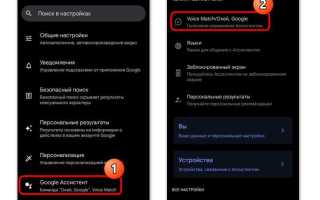
Отключение боковой панели Google в настройках приложения Google
Боковая панель напрямую связана с приложением Google, поэтому ее работу можно ограничить через внутренние параметры аккаунта. Этот способ не всегда убирает сам экран, но останавливает загрузку контента и обновление ленты.
Для доступа к настройкам выполните последовательность действий:
- Откройте приложение Google на смартфоне.
- Нажмите на значок профиля в правом верхнем углу.
- Перейдите в раздел Настройки.
- Откройте пункт Discover или Лента.
Внутри раздела доступны переключатели, влияющие на отображение рекомендаций:
- Отключение ленты Discover полностью.
- Запрет персонализации контента.
- Остановка обновлений по мобильной сети и Wi-Fi.
После деактивации ленты боковая панель либо становится пустой, либо перестает загружаться при свайпе. На ряде устройств экран остается, но фактически не используется, что снижает фоновую активность приложения Google.
Как убрать боковую панель Google на смартфонах Samsung, Xiaomi и Huawei

На смартфонах Samsung с оболочкой One UI боковая панель Google управляется через настройки главного экрана. Для отключения удерживайте пустую область рабочего стола, откройте параметры и найдите пункт, отвечающий за Google Discover или Экран Google. После деактивации свайп в сторону панели перестает работать, а дополнительный экран удаляется.
Устройства Xiaomi с MIUI или HyperOS используют собственный лаунчер, в котором лента Google может быть заменена фирменным экраном новостей. Отключение выполняется через раздел настроек рабочего стола, где необходимо выключить показ экрана слева. Если пункт отсутствует, потребуется смена региона или установка альтернативного лаунчера.
На смартфонах Huawei с EMUI или HarmonyOS боковая панель Google чаще всего отсутствует из-за ограниченной интеграции сервисов Google. Если она все же отображается, управление осуществляется через настройки главного экрана или параметры установленного лаунчера. В большинстве случаев достаточно отключить жест перехода к экрану слева.
Во всех трех оболочках изменения применяются сразу и не требуют перезагрузки устройства. Если панель продолжает открываться, это указывает на активный сторонний лаунчер или сохраненные системные жесты, которые нужно проверить отдельно.
Что делать, если боковая панель Google не отключается стандартными способами

Первый способ – использование стороннего лаунчера. Установите приложения вроде Nova Launcher или Action Launcher, которые не поддерживают встроенную ленту Google. После переключения на новый лаунчер свайп влево или вправо больше не открывает панель, а рабочий стол остается пустым.
Второй метод – отключение приложения Google или его обновлений. В разделе Настройки → Приложения → Google выберите Отключить или Удалить обновления. Это полностью блокирует работу Discover и предотвращает отображение ленты, но может ограничить часть сервисов Google.
Если оба метода нежелательны, можно ограничить работу панели через системные настройки жестов. В разделе Настройки → Система → Жесты найдите действия, связанные со свайпом к экрану Google, и переназначьте их или отключите. Это сохраняет остальные функции жестов и предотвращает случайное открытие боковой панели.
Вопрос-ответ:
Почему после обновления смартфона боковая панель Google снова появилась, хотя я её отключал?
На некоторых устройствах обновления системы или приложения Google могут сбрасывать настройки лаунчера, включая состояние боковой панели. В таких случаях отключение через настройки главного экрана или приложение Google нужно повторить. Иногда помогает проверка жестов и параметров рабочего стола в оболочке производителя, так как обновление может вернуть стандартные привязки свайпов к ленте.
Можно ли убрать боковую панель Google без установки стороннего лаунчера?
Да, на большинстве устройств достаточно отключить экран Google через настройки лаунчера или через приложение Google. В лаунчере это делается удержанием рабочего стола и выбором пункта, связанного с лентой слева. В приложении Google нужно зайти в раздел Discover и выключить отображение рекомендаций. Если панель продолжает работать, проверяют жесты в настройках системы или ограничивают работу приложения Google.
На смартфонах Samsung и Xiaomi пункта для отключения ленты Google нет. Как убрать панель?
На Samsung One UI и MIUI встроенная лента может быть жестко привязана к стандартному лаунчеру. В этом случае помогают два варианта: смена лаунчера на сторонний без поддержки Discover или отключение приложения Google через системные настройки. Альтернатива — переназначить жест свайпа слева в раздел «Жесты» или аналогичный пункт, чтобы панель не открывалась при движении пальца по экрану.
После отключения боковой панели в настройках Google она всё равно появляется пустой. Почему это происходит?
Даже если лента Discover выключена, сам экран может оставаться активным из-за лаунчера или оболочки. В этом случае свайп открывает пустой экран, который больше не подгружает контент. Полностью убрать такой экран можно только через смену лаунчера или отключение жеста, связанного с открытием панели в настройках системы.

 Загрузка...