Содержание статьи
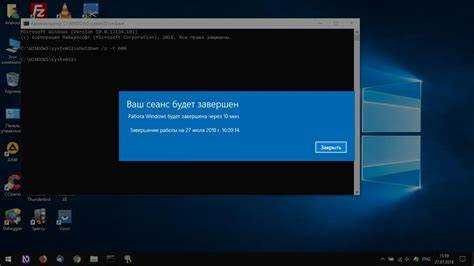
Автовыключение в Windows 10 может прерывать длительные задачи, такие как рендеринг видео, загрузка больших файлов или выполнение резервного копирования. По умолчанию система инициирует переход в спящий режим после 10–30 минут бездействия на ноутбуках и 20 минут на настольных ПК. Чтобы избежать неожиданных прерываний, важно корректно настроить параметры электропитания.
Первый способ контроля автовыключения – использование Панели управления. В разделе Электропитание → Настройка схемы электропитания → Изменить дополнительные параметры питания можно изменить значение Сон после на Никогда для батареи и сети. Это гарантирует, что компьютер не перейдет в спящий режим автоматически, даже при длительном простое.
Для пользователей, предпочитающих командную строку, доступна настройка через PowerShell. Команда powercfg -change -standby-timeout-ac 0 отключает автовыключение при работе от сети, а powercfg -change -standby-timeout-dc 0 – при питании от батареи. Эти команды позволяют быстро применять изменения без поиска нужного пункта в интерфейсе.
Дополнительно следует проверить параметры Экран и спящий режим в Настройках → Система → Питание и спящий режим. Здесь можно задать раздельные таймеры для работы от сети и батареи или полностью отключить автоматический переход в спящий режим. Такой подход снижает риск потери данных при длительных вычислениях или обновлениях.
Комплексное изменение настроек электропитания гарантирует, что Windows 10 не будет прерывать работу автоматически. Это особенно важно для ноутбуков с энергосберегающими режимами и настольных ПК, используемых для непрерывной работы, где любое автовыключение может привести к сбоям процессов и потере времени.
::contentReference[oaicite:0]{index=0}
Как отключить автовыключение компьютера в Windows 10
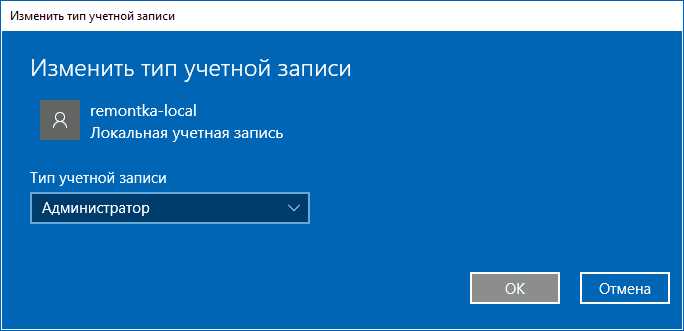
Для отключения автовыключения в Windows 10 существует несколько точных методов, позволяющих контролировать поведение системы при простое.
1. Настройка через Параметры питания
- Откройте Панель управления → Электропитание.
- Выберите активный план питания и нажмите Изменить параметры плана.
- Установите значения Переводить компьютер в спящий режим и Выключать дисплей на Никогда.
- Нажмите Сохранить изменения.
2. Использование дополнительных параметров электропитания
- В окне параметров плана нажмите Изменить дополнительные параметры питания.
- Разверните раздел Сон → Сон после и установите значение 0 минут или Никогда.
- Проверьте пункт Гибернация после и установите Никогда.
- Примените изменения и подтвердите их.
3. Отключение автоматического выключения через командную строку
- Запустите Командную строку от имени администратора.
- Введите команду
powercfg -h offдля отключения гибернации. - Для предотвращения сна используйте команду
powercfg /change standby-timeout-ac 0(для работы от сети) иpowercfg /change standby-timeout-dc 0(для работы от батареи).
4. Проверка задач планировщика
Некоторые программы могут инициировать автоматическое выключение через Планировщик заданий:
- Откройте Планировщик заданий → Библиотека планировщика.
- Проверьте задачи с триггером При простое системы и отключите или удалите их.
5. Настройка через реестр (для опытных пользователей)
- Откройте Редактор реестра (regedit).
- Перейдите в
HKEY_LOCAL_MACHINE\SYSTEM\CurrentControlSet\Control\Power. - Измените параметр HiberbootEnabled на 0 для отключения гибридного сна.
- Перезагрузите компьютер для применения изменений.
После выполнения этих шагов Windows 10 больше не будет автоматически выключаться или переходить в спящий режим без вашего прямого участия.
::contentReference[oaicite:0]{index=0}
Проверка текущих настроек электропитания
Откройте «Панель управления» и перейдите в раздел «Электропитание». Здесь отображаются активные схемы питания, включая «Сбалансированная», «Энергосбережение» и «Высокая производительность». Проверьте, какая схема отмечена как текущая.
Нажмите «Изменить настройки схемы» напротив активной схемы. Обратите внимание на параметры «Выключать дисплей» и «Переводить компьютер в спящий режим». Если время до спящего режима меньше желаемого, это может вызывать автовыключение.
Для детального контроля нажмите «Изменить дополнительные параметры питания». В открывшемся окне проверьте ветви «Жёсткий диск», «Сон», «Кнопки питания и крышка» и «Питание процессора». Убедитесь, что значения для «Отключение жёсткого диска» и «Сон после» соответствуют вашим требованиям.
Особое внимание уделите параметру «Гибернация». Если включена автоматическая гибернация через определённое время, система может выключаться без вашего ведома. При необходимости измените значение на «Никогда».
После внесения изменений сохраните их и перезагрузите компьютер, чтобы убедиться, что новые настройки применились корректно и автовыключение не срабатывает преждевременно.
::contentReference[oaicite:0]{index=0}
Отключение автовыключения через Панель управления
Отключение автовыключения в Windows 10 через Панель управления осуществляется через настройки электропитания. Для начала откройте Панель управления: нажмите Win + R, введите control и нажмите Enter.
Перейдите в раздел Оборудование и звук → Электропитание. В текущей схеме питания нажмите Изменить настройки плана напротив активного плана.
В разделе Отключение дисплея установите значение Никогда. Аналогично в разделе Переводить компьютер в спящий режим выберите Никогда. Эти изменения предотвратят автоматическое отключение ПК из-за бездействия.
Для более точного контроля нажмите Изменить дополнительные параметры питания. В открывшемся окне разверните пункт Сон и убедитесь, что Сон после и Гибернация после установлены на 0 или Никогда. Сохраните изменения кнопкой Применить и закройте окно.
Если используется ноутбук, проверьте настройки для состояния От батареи и От сети отдельно, чтобы исключить автоматическое выключение в обоих режимах.
После завершения всех шагов система не будет автоматически выключаться или переходить в спящий режим, пока вы вручную не инициируете эти действия.
::contentReference[oaicite:0]{index=0}
Настройка спящего режима через Параметры Windows
Откройте меню «Пуск» и выберите «Параметры» (иконка шестерёнки). Перейдите в раздел «Система» → «Питание и спящий режим». Здесь доступны отдельные настройки для работы от батареи и от сети. Для полного отключения спящего режима установите значение «Никогда» в выпадающем списке «Переводить компьютер в спящий режим» для нужного источника питания.
Если требуется изменить таймеры, используйте поля «Экран» и «Спящий режим» для точного указания времени бездействия. Значения задаются в минутах, доступен диапазон от 1 до 1440 минут. Для ноутбуков рекомендуется оставлять отдельные таймеры для работы от батареи, чтобы предотвратить разряд.
Для мгновенного применения изменений закройте окно Параметров – настройки сохраняются автоматически. Изменения действуют без перезагрузки системы, но активный сеанс спящего режима может потребовать выхода из текущего состояния сна для применения новых параметров.
Дополнительно проверьте вкладку «Дополнительные параметры питания» внизу страницы. Здесь можно выбрать схему питания и изменить продвинутые параметры: «Сон после» и «Разрешить гибернацию». Отключение гибернации предотвращает создание файла hiberfil.sys и полностью блокирует автоматическое засыпание при простое.
::contentReference[oaicite:0]{index=0}
Изменение тайм-аута экрана и гибернации
Для изменения времени отключения экрана откройте «Параметры» → «Система» → «Питание и спящий режим». В разделе «Экран» установите конкретное время в минутах или выберите «Никогда» для полного отключения тайм-аута. Например, для работы с документами без постоянного возвращения к компьютеру удобен вариант 30–60 минут.
Для управления гибернацией в том же меню укажите период простоя, после которого ПК переходит в спящий режим. Рекомендуется не устанавливать меньше 10 минут для ноутбуков с автономным питанием, чтобы избежать частых переходов в спящий режим при коротких перерывах.
Дополнительно можно изменить расширенные параметры питания: откройте «Панель управления» → «Электропитание» → «Настройка схемы питания» → «Изменить дополнительные параметры питания». Здесь доступен детальный контроль тайм-аутов для экрана, жесткого диска и гибернации, включая раздельные настройки для работы от сети и от батареи.
После внесения изменений обязательно сохраните схему питания, чтобы новые значения применялись автоматически при каждом запуске системы.
::contentReference[oaicite:0]{index=0}
Использование командной строки для отключения автоматического выключения
Отключение автоматического выключения через командную строку осуществляется с помощью команды `shutdown`. Чтобы предотвратить плановое завершение работы системы, откройте командную строку с правами администратора и выполните команду: shutdown /a. Эта команда немедленно отменяет любое запланированное выключение или перезагрузку.
Для постоянного предотвращения автоматического выключения можно изменить задачи планировщика через командную строку. Используйте утилиту `schtasks` для поиска задач, вызывающих завершение работы, командой: schtasks /query /fo LIST /v | findstr /i "shutdown". После идентификации задачи отключите её командой: schtasks /Change /TN "Имя_Задачи" /Disable. Имя задачи указывается точно так, как оно отображается в списке.
Для управления электропитанием через командную строку применяется команда `powercfg`. Чтобы отключить автоматическое выключение при простое, выполните: powercfg -change -standby-timeout-ac 0 – это выключает таймер сна для режима работы от сети. Для батареи используйте аналогично: powercfg -change -standby-timeout-dc 0. Эти команды гарантируют, что Windows не инициирует выключение без вашего вмешательства.
Все изменения вступают в силу сразу, но для проверки состояния задач и параметров энергопотребления рекомендуется использовать powercfg /query и schtasks /query /fo LIST /v, чтобы убедиться, что автоматическое выключение отключено корректно.
::contentReference[oaicite:0]{index=0}
Редактирование реестра для управления автовыключением
Для управления автовыключением через реестр Windows 10 используется ветка HKEY_LOCAL_MACHINE\SYSTEM\CurrentControlSet\Control\Power. Основные параметры, отвечающие за автоматическое выключение, находятся в подразделах PowerSettings и Policies. Изменение этих значений позволяет точно контролировать таймеры сна, гибернации и отключения дисплея.
Перед редактированием реестра создайте резервную копию раздела, чтобы избежать потери данных. Для этого выберите раздел, нажмите Файл → Экспорт и сохраните .reg файл.
| Параметр | Расположение в реестре | Тип значения | Описание | Рекомендованное значение для отключения автовыключения |
|---|---|---|---|---|
| ACSettingIndex | HKEY_LOCAL_MACHINE\SYSTEM\CurrentControlSet\Control\Power\PowerSettings\238C9FA8-0AAD-41ED-83F4-97BE242C8F20\29F6C1DB-86DA-48C5-9FDB-F2B67B1F44DA | DWORD | Таймер отключения при работе от сети | 0 (отключено) |
| DCSettingIndex | HKEY_LOCAL_MACHINE\SYSTEM\CurrentControlSet\Control\Power\PowerSettings\238C9FA8-0AAD-41ED-83F4-97BE242C8F20\29F6C1DB-86DA-48C5-9FDB-F2B67B1F44DA | DWORD | Таймер отключения при работе от батареи | 0 (отключено) |
| HibernateEnabled | HKEY_LOCAL_MACHINE\SYSTEM\CurrentControlSet\Control\Power | DWORD | Разрешение гибернации | 0 (гибернация отключена) |
| SleepEnabled | HKEY_LOCAL_MACHINE\SYSTEM\CurrentControlSet\Control\Power\PowerSettings\238C9FA8-0AAD-41ED-83F4-97BE242C8F20\94AC6D29-73CE-41A6-809F-6363BA21B47E | DWORD | Включение сна для текущего плана питания | 0 (отключено) |
После внесения изменений необходимо перезагрузить компьютер или выполнить команду powercfg -restoredefaultschemes для применения новых настроек. Для массового отключения автовыключения рекомендуется одновременно редактировать значения для всех активных схем питания.
Изменение реестра позволяет полностью контролировать поведение системы без использования сторонних утилит, включая отключение сна, гибернации и таймеров автоматического выключения дисплея. Ошибки в редактировании могут привести к нестабильной работе Windows, поэтому строго следуйте указанным ключам и значениям.
::contentReference[oaicite:0]{index=0}
Отключение планировщика задач, вызывающего выключение
Для предотвращения внезапного выключения компьютера необходимо определить и отключить задачу, отвечающую за автоматическое завершение работы системы через Планировщик заданий.
Пошаговая инструкция:
- Откройте Планировщик заданий: нажмите Win + R, введите taskschd.msc и нажмите Enter.
- В левой панели разверните Библиотека планировщика заданий, затем просмотрите подпапки, особенно Microsoft > Windows > UpdateOrchestrator и Windows > Maintenance.
- В центральной панели найдите задачи с названиями вроде Reboot, Shutdown или Automatic Maintenance.
- Щелкните задачу правой кнопкой мыши и выберите Отключить. Это остановит автоматический запуск, вызывающий выключение.
- Для подтверждения изменений перезагрузите компьютер и проверьте, не активируется ли самопроизвольное выключение.
Дополнительно можно настроить свойства задач:
- Вкладка Условия: снимите галочки с параметров запуска при простое системы.
- Вкладка Триггеры: удалите все триггеры, запускающие выключение по расписанию.
- Вкладка Действия: убедитесь, что нет команд shutdown.exe или poweroff.
Эти действия полностью отключают системные задачи, инициирующие автоматическое выключение, при этом не влияя на ручное завершение работы и обновления системы.
::contentReference[oaicite:0]{index=0}
Проверка работы изменений и устранение возможных проблем
После внесения изменений в параметры автовыключения необходимо проверить их работу. Откройте «Панель управления» → «Электропитание» и убедитесь, что текущий план соответствует внесённым настройкам. Проверьте значения для «Выключать дисплей» и «Переводить компьютер в спящий режим» для каждой схемы: от батареи и от сети.
Для теста оставьте компьютер включённым на время, превышающее прежний интервал автовыключения. Если система всё ещё уходит в спящий режим или выключается раньше установленного времени, проверьте наличие стороннего ПО для управления энергопотреблением, включая утилиты от производителя ноутбука. Они могут переопределять системные настройки.
Проверьте драйверы видеокарты и чипсета: устаревшие версии могут некорректно обрабатывать сигнал перехода в спящий режим. Установите последние версии с официального сайта производителя. Если используется экран с сенсорной функцией, отключите в настройках энергосбережения опцию «Разрешить компьютеру отключать это устройство для экономии энергии» в свойствах устройства через «Диспетчер устройств».
После всех корректировок рекомендуется провести тест в течение нескольких часов и зафиксировать время отклика системы на отсутствие активности. Если проблема сохраняется, проверьте журнал событий Windows в разделе «Система» на наличие ошибок, связанных с переходом в спящий режим, чтобы определить источник конфликта. В случае системных ошибок рассмотрите обновление Windows до последней версии или восстановление компонентов системы командой sfc /scannow.
::contentReference[oaicite:0]{index=0}
Вопрос-ответ:
Почему мой компьютер сам выключается через несколько минут бездействия?
В Windows 10 есть настройки энергосбережения, которые могут автоматически выключать компьютер после определённого времени простоя. Это сделано для экономии электроэнергии и защиты компонентов, но иногда такие параметры включаются по умолчанию и мешают работе. Чтобы избежать самопроизвольного выключения, нужно изменить план питания или отключить автоматическое выключение через настройки системы.
Как полностью отключить автоматическое выключение через план питания?
Для этого нужно открыть «Панель управления», перейти в раздел «Электропитание», выбрать активный план и нажать «Изменить параметры плана». В открывшемся окне можно установить для пункта «Выключать компьютер» значение «Никогда». После сохранения изменений компьютер больше не будет выключаться самостоятельно из-за бездействия.
Можно ли изменить время ожидания перед выключением без отключения функции полностью?
Да, Windows 10 позволяет задавать индивидуальное время простоя перед автоматическим выключением. В настройках плана питания вместо «Никогда» можно выбрать интервал в минутах. Это удобно, если хочется, чтобы компьютер экономил электроэнергию, но не выключался слишком быстро во время работы с программами, которые не требуют постоянного ввода.
Что делать, если настройки плана питания не помогают и компьютер продолжает сам отключаться?
В таких случаях стоит проверить дополнительные параметры энергопотребления, включая действия при закрытии крышки ноутбука или низком уровне батареи. Иногда автоматическое выключение связано с проблемами драйверов или обновлений системы. Рекомендуется обновить драйверы, проверить систему на ошибки и при необходимости создать новый план питания с нужными настройками, чтобы старые параметры не мешали.

 Загрузка...