Содержание статьи

Word позволяет не просто вставлять картинки, но и превращать их в визуально привлекательные элементы документа. С помощью встроенных инструментов можно менять форму изображения, обрезать лишние части, создавать обводки и тени, а также комбинировать несколько эффектов для создания профессионального вида.
Форматирование через обрезку и фигуры дает возможность адаптировать изображение под конкретный блок текста. Например, использование обрезки по форме круга или овала позволяет выделить ключевой элемент без необходимости сторонних графических редакторов. Word поддерживает точную настройку размеров и пропорций, что важно для сохранения качества при печати.
Эффекты заливки и градиенты помогают сделать изображение частью дизайна страницы. Прозрачность, световые блики и градиентные переходы можно применять к отдельным изображениям или группам, что делает документ более структурированным и визуально гармоничным. При этом важно контролировать насыщенность цвета, чтобы текст оставался читаемым.
Использование стилей изображения ускоряет процесс оформления. Word предлагает готовые комбинации рамок, теней и отражений, которые легко применяются одним кликом. Для сохранения единообразия в документе рекомендуется создавать собственные пользовательские стили и использовать их на всех иллюстрациях.
Дополнительно, выравнивание и обтекание текста позволяет интегрировать изображения в текст без нарушения структуры документа. Настройка позиции «По тексту» или «Перед текстом» дает контроль над визуальной композицией и улучшает восприятие информации читателем.
Выбор подходящего формата изображения для документа

Изменение размера и пропорций без искажения
Чтобы изменить размер изображения в Word без искажения, используйте маркеры углового масштабирования. Захват углового маркера мышью позволяет сохранить соотношение ширины и высоты. Изменение размера через боковые маркеры искажает пропорции.
При точной настройке можно использовать вкладку Формат рисунка → Размер. В полях Высота и Ширина активируйте опцию Сохранять пропорции, чтобы любые изменения одной величины автоматически корректировали другую.
Для масштабирования с конкретным процентным соотношением введите значения в процентах в разделе Размер. Например, увеличение ширины на 150% при включенной опции сохранения пропорций автоматически увеличит высоту на те же 150%.
Если изображение содержит текст или логотип, избегайте ручного растягивания по горизонтали или вертикали, так как это приведет к деформации элементов и ухудшению читаемости.
Для массовой корректировки нескольких изображений используйте Группировку и задайте размеры через панель Формат рисунка. Все изображения будут изменяться пропорционально, сохраняя визуальную гармонию документа.
При необходимости точного позиционирования на странице, комбинируйте изменение размера с функцией Обтекание текстом для контроля над пространством вокруг изображения без нарушения его пропорций.
Добавление рамок и теней к картинке

Рамки применяются через вкладку «Формат рисунка» → «Контур рисунка». Для сдержанного оформления выбирайте толщину 1–2 пт и сплошной цвет, согласованный с палитрой документа. Для акцентных элементов используйте двойной контур или пунктирные линии толщиной 2–3 пт.
Тени настраиваются через «Эффекты рисунка» → «Тень». Внешняя тень создаёт ощущение объёма, внутренняя – визуальное углубление. Устанавливайте смещение 2–5 мм и угол 45°–135°, чтобы тень не перекрывала текст и соседние элементы.
Комбинация рамки и тени должна быть умеренной: лёгкая рамка 1–2 пт и прозрачная тень 50–60% с размытием 3–5 пт создаёт естественный объём без перегрузки. Избегайте толстых рамок и интенсивных теней одновременно.
Цвет рамки и тени выбирайте по контрасту с фоном: светлый фон – тёмная рамка и тень, тёмный фон – светлые оттенки. Для печати используйте серые тени, для экранных презентаций допустимы цветные, подчёркивающие ключевые элементы.
Для точной композиции используйте «Размер и положение», задавая смещение по горизонтали и вертикали. Это обеспечивает визуальный баланс и равномерное распределение элементов на странице.
Использование стилей фигур для оформления фото

В Word вы можете превратить стандартное изображение в визуально выразительный элемент с помощью стилей фигур. Для этого выделите фото и перейдите на вкладку Формат рисунка, затем выберите Стили фигур. Word предлагает готовые варианты с тенями, объемными эффектами и рамками.
Для создания аккуратной рамки рекомендуется использовать стиль Встроенная рамка с толщиной линии 1–2 пт и цветом, гармонирующим с основной палитрой документа. Обводка может быть сплошной, пунктирной или градиентной. Градиентные линии особенно выгодно смотрятся на профессиональных отчетах и презентациях.
Эффект тень позволяет добавить глубину. Оптимально применять наружную мягкую тень с прозрачностью 50–60% и смещением 3–5 пт по вертикали и горизонтали. Это создаст эффект «приподнятости» изображения без перегрузки дизайна.
Стиль объемной фигуры подходит для фотографий на титульных страницах или слайдах. Установите высоту объема 3–5 пт, угол наклона 330–350°, чтобы изображение выглядело естественно. Избегайте чрезмерного объема, который делает картинку «пластиковой».
Для круглых и овальных рамок используйте Изменить форму и выберите соответствующую фигуру. Совмещение формы с градиентной обводкой и легкой тенью создаст профессиональный эффект, при этом размер изображения корректируется автоматически без искажения пропорций.
Комбинация стилей фигур и прозрачности позволяет интегрировать изображение в текст. Например, уменьшение непрозрачности до 80% с легкой тенью обеспечивает четкость, но сохраняет эффект наложения на фон. Такие настройки удобны для брошюр и инфографики.
После применения стиля фигур рекомендуется сохранить настройки как новый быстрый стиль. Это позволит использовать идентичное оформление для всех изображений документа, обеспечивая визуальную консистентность без повторной ручной настройки.
Прозрачность и заливка изображения

В Word можно изменять прозрачность изображения для создания мягких фонов и наложений текста. Для этого выберите картинку, перейдите в раздел Формат рисунка → Прозрачность и используйте ползунок от 0% (полностью непрозрачное) до 100% (полностью прозрачное).
Прозрачность позволяет:
- Создавать водяные знаки без отвлечения внимания от текста.
- Совмещать несколько изображений для коллажей и презентаций.
- Смягчать яркие или контрастные фоны под текстовые блоки.
Заливка изображения позволяет заменить фон или выделить объект цветом:
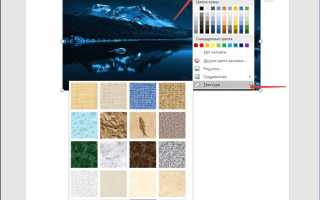
- Выберите изображение → Формат рисунка → Заливка рисунка.
- Выберите цвет заливки или градиент для фонового слоя.
- Используйте инструмент Удаление фона для точного выделения объекта перед заливкой.
Комбинация прозрачности и заливки позволяет:
- Создавать подложки для заголовков с минимальным визуальным шумом.
- Подчеркивать объекты на слайдах или страницах без искажения оригинального изображения.
- Смешивать изображения с корпоративными цветами, сохраняя стиль оформления документа.
Рекомендуется для больших изображений устанавливать прозрачность 20–40%, чтобы сохранить читаемость текста, а для декоративных элементов – 50–70% для мягкого визуального эффекта.
Для заливки фона используйте цвета, гармонирующие с основным текстом: холодные оттенки для спокойных страниц, яркие – для акцентных блоков. Градиенты и полупрозрачные слои создают глубину и профессиональный вид документа.
Обтекание текста вокруг картинки

В Word существует несколько режимов обтекания текста: «По контуру», «Сверху и снизу», «Плотно», «За текстом» и «Перед текстом». Чтобы выбрать подходящий режим, кликните по изображению правой кнопкой мыши и выберите «Обтекание текстом». Режим «Плотно» позволяет тексту максимально близко прилегать к границам изображения, что удобно для фигур нестандартной формы.
При использовании «По контуру» Word автоматически строит линию обтекания вокруг прозрачных и прозрачных областей изображения, что делает макет более динамичным. Для точной настройки можно вручную изменить контур, выбрав «Изменить контур» и корректируя узлы точками.
Режим «Сверху и снизу» оптимален для вставки больших изображений, когда нужно, чтобы текст не касался картинки. Он обеспечивает равномерный отступ, который можно регулировать через «Формат рисунка» → «Размер и положение» → «Отступы текста».
Чтобы сохранить визуальную гармонию на странице, рекомендуется использовать одинаковые горизонтальные и вертикальные отступы у всех изображений одного раздела. Минимальные отступы 0,2–0,3 см предотвращают наложение текста на края рисунка при печати.
Для сложных макетов с несколькими изображениями удобно применять комбинацию режимов: крупные картинки лучше ставить «Сверху и снизу», а маленькие – «Плотно» или «По контуру». Это позволяет тексту оставаться читабельным и равномерно распределять визуальную нагрузку.
Дополнительно можно закрепить изображение относительно страницы или абзаца через «Положение» → «Дополнительные параметры макета», чтобы при редактировании текста картинка сохраняла выбранное место. Это особенно важно для отчетов и презентаций, где точная верстка критична.
Выравнивание и закрепление изображения на странице

В Word точное выравнивание изображения обеспечивается через вкладку «Формат рисунка» и группу «Упорядочить». Основные инструменты включают «Выравнивание» и «Обтекание текстом».
Для горизонтального и вертикального позиционирования используйте:
- «Выравнивание по левому/правому краю» – фиксирует изображение относительно границ страницы или текста.
- «По центру» – идеально для титульных страниц или схем, требующих симметрии.
- «Выравнивание по верхнему/нижнему краю» – позволяет точно разместить изображения в блоках текста.
Обтекание текста играет ключевую роль при закреплении изображения:
- «Перед текстом» – изображение свободно перемещается, текст не влияет на позицию.
- «За текстом» – изображение фиксируется на фоне, не меняет расположение текста.
- «Квадрат» или «Тесно» – текст аккуратно огибает картинку, что позволяет сохранять структуру документа.
Для закрепления изображения в конкретном месте используйте «Положение» и «Дополнительные параметры разметки»:
- Выберите «Дополнительные параметры разметки» → вкладка «Положение». Здесь можно задать точные координаты X и Y относительно страницы или абзаца.
- Отметьте «Закрепить якорь» для привязки изображения к определенному абзацу.
- Используйте «Запретить перенос с текстом», чтобы изображение не смещалось при редактировании текста.
Для многократного выравнивания нескольких изображений применяйте «Выровнять относительно страницы» или «Выровнять по выбранным объектам». Это позволяет создать аккуратные сетки и схемы без ручного позиционирования.
Финальная проверка: после закрепления изображения попробуйте изменять текст, добавлять новые абзацы или списки. Если картинка остается на месте и текст обтекает её корректно, закрепление выполнено правильно.
Создание коллажей и группировка нескольких картинок
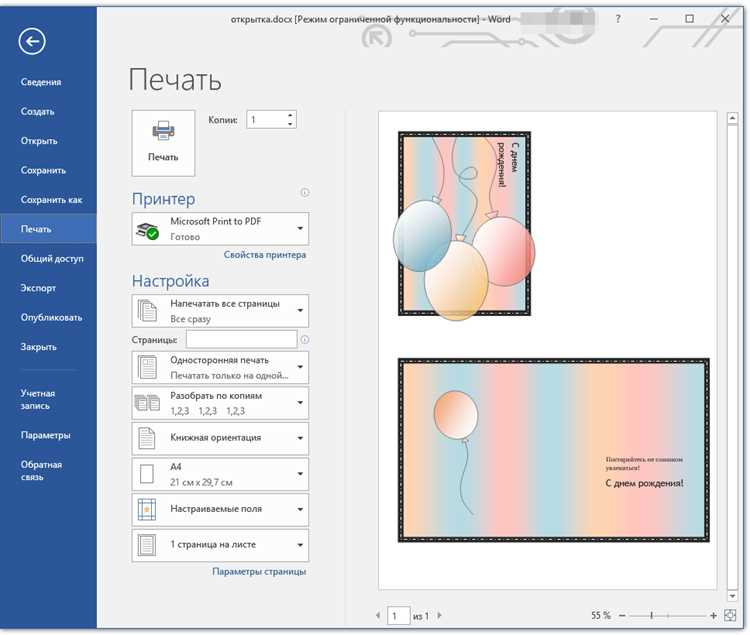
Для создания коллажа в Word важно использовать функцию «Вставка» → «Рисунок» и выравнивать изображения вручную или с помощью сетки. Оптимальный размер для каждого элемента коллажа – 5–10 см по ширине, чтобы сохранить читаемость деталей. Расстояние между картинками рекомендуется держать в пределах 0,5–1 см, чтобы композиция выглядела аккуратно.
После добавления изображений их удобнее группировать. Для этого выделите все элементы, кликните правой кнопкой и выберите «Группировать» → «Группировать». Это позволит перемещать коллаж как единое целое и изменять размеры без нарушения пропорций.
Использование таблиц помогает точно расположить картинки. Вставьте таблицу с количеством ячеек, соответствующим числу изображений. Каждую картинку разместите в отдельной ячейке и настройте поля ячеек на 0, чтобы не было лишнего пространства. Для равномерного распределения используйте функции «Выравнивание по центру» и «Равномерное распределение столбцов».
| Изображение 1 | Изображение 2 | Изображение 3 |
| Изображение 4 | Изображение 5 | Изображение 6 |
Для эффекта наложения можно использовать функцию «Переместить вперед/назад» и прозрачность. Совмещайте части изображений с разными уровнями, чтобы создать динамичный коллаж. После завершения редактирования объедините картинки в одну группу или закрепите таблицу, чтобы сохранить макет при печати и экспорте в PDF.
Вопрос-ответ:
Как добавить рамку к изображению в Word?
Чтобы добавить рамку, кликните на изображение, перейдите на вкладку «Формат рисунка» и выберите «Контур рисунка». Там можно выбрать цвет, толщину и стиль линии. Также можно использовать пункт «Дополнительные линии» для более точной настройки внешнего вида рамки.
Можно ли изменить форму изображения, например сделать его кругом?
Да, Word позволяет изменять форму изображений. Для этого выделите картинку, перейдите в «Формат рисунка» и выберите «Обрезка» → «Обрезка по фигуре». В списке фигур выберите круг или любую другую форму. При необходимости можно дополнительно подправить размер и положение изображения внутри фигуры.
Как сделать так, чтобы текст красиво обтекал картинку?
Выделите изображение и на вкладке «Формат рисунка» нажмите «Обтекание текстом». Word предложит несколько вариантов: «Вокруг рамки», «Сквозь», «Вплотную» и другие. Для более аккуратного результата можно использовать пункт «Дополнительные параметры разметки» и вручную настроить отступы от текста с каждой стороны картинки.
Можно ли применить к картинке прозрачность или эффект затемнения?
Да, это возможно через вкладку «Формат рисунка». Выберите «Прозрачность» и настройте нужный уровень, чтобы фон изображения стал частично прозрачным. Для эффектов затемнения или подсветки используйте «Эффекты изображения», где можно добавить тень, свечение или смягчение краев.
Как быстро выровнять несколько картинок на странице?
Выделите все нужные изображения, удерживая Ctrl, затем на вкладке «Формат рисунка» найдите группу «Упорядочить» и выберите «Выровнять». Можно выравнивать по верхнему краю, центру или нижнему, а также распределять объекты равномерно по горизонтали или вертикали. Это помогает сделать страницу более аккуратной и симметричной.
Как добавить тень к изображению в Word, чтобы оно выглядело объемнее?
Чтобы создать эффект объема, выделите изображение и на панели инструментов выберите вкладку «Формат». Там есть раздел «Эффекты рисунка», где можно выбрать «Тень». Word предложит несколько вариантов: тень с правой, левой стороны, сверху или снизу. Можно настроить цвет, прозрачность и смещение тени, чтобы изображение выглядело естественно и гармонично сочеталось с текстом.
Можно ли сделать рамку вокруг изображения с нестандартным стилем?
Да, Word позволяет использовать разные стили рамок. Выделите картинку, перейдите в «Формат» и выберите «Контур рисунка». Там доступны варианты цвета, толщины линии и штриховки. Кроме того, можно выбрать стиль линии, например пунктир, двойная линия или волнистая. Для более необычного эффекта можно добавить цветовой градиент или тень к контуру, чтобы рамка выглядела интереснее и не перегружала страницу.

 Загрузка...