Содержание статьи
Готовые бланки требуют точного совпадения текста с заранее размеченными полями. Любое смещение даже на несколько миллиметров делает документ непригодным. Поэтому перед печатью важно подготовить цифровую копию бланка, определить его реальные размеры и сопоставить их с параметрами страницы в редакторе.
Для работы удобно использовать скан бланка с разрешением не ниже 300 dpi. Такой файл позволяет измерять расстояния между строками и полями без искажений. После загрузки изображения в текстовый редактор его используют как подложку, чтобы точно разместить текстовые блоки на нужных областях.
Подготовка скана или фото бланка для точного позиционирования
Для последующей верстки требуется копия бланка без перспективных искажений. Оптимальный вариант – сканирование с разрешением 300–600 dpi. При такой плотности можно точно измерять расстояния между строками, полями и служебными метками. Если сканера нет, используют фото, но лист располагают строго параллельно объективу, а камеру закрепляют на штативе.
Перед сканированием проверяют, чтобы бланк лежал ровно и не имел загибов. Пыль и мелкие пятна лучше удалить, иначе они могут восприниматься как элементы макета. В настройках выбирают цветной режим даже для черно-белых форм, чтобы сохранить оттенки линий и штрихов.
Полученный файл сохраняют в формате PNG или TIFF, так как они не создают артефактов сжатия. Далее изображение обрезают по краям до фактического размера листа. Это позволяет позже корректно выставить поля и сопоставить шаблон с реальными размерами бумаги.
Определение реальных размеров бланка и настройка поля страницы

Перед созданием макета важно получить точные параметры листа. Даже стандартный формат может отличаться на 1–3 мм, что приводит к смещению текста при печати. Размеры фиксируют с помощью линейки или металлического угольника, проверяя ширину, высоту и расстояние от краёв до ключевых зон бланка.
- Измерить фактические размеры листа по всем сторонам.
- Определить расстояния от краёв до основных строк, таблиц или рамок.
- Сверить полученные величины с данными скана, чтобы исключить искажения.
После фиксации параметров переходят к настройке страницы в редакторе. Поля задают вручную, ориентируясь на измерения, а не на стандартные значения.
- Открыть параметры страницы и отключить автоматические отступы.
- Установить поля по фактическим измерениям левого, правого, верхнего и нижнего края.
- Проверить соответствие размеров листа, указав точные значения вместо предустановленного формата.
Такая настройка позволяет создать шаблон, который совпадает с реальными границами бланка и предотвращает смещение текста уже на этапе первой пробной печати.
Создание шаблона в текстовом редакторе по скану бланка

Скан загружают в текстовый редактор как подложку. В большинстве программ изображение размещают в верхнем слое, затем снижают его прозрачность или помещают в фоновый режим, чтобы видеть линии и при этом свободно работать с текстовыми полями.
Размер изображения приводят к фактическим параметрам листа. Если скан получился немного больше или меньше из-за особенностей оборудования, его масштаб корректируют вручную, сопоставляя расстояния между ключевыми зонами с измеренными значениями.
Для ввода текста создают отдельные блоки: однострочные поля, многострочные области, таблицы. Каждый блок выравнивают по линиям бланка, используя сетку и направляющие. Это позволяет избежать смещения при печати и точно разместить текст в нужных ячейках или строках.
Выравнивание текста по полям и ключевым меткам на бланке
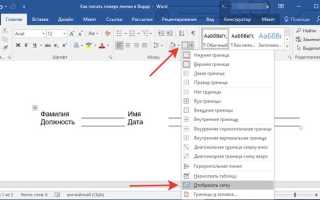
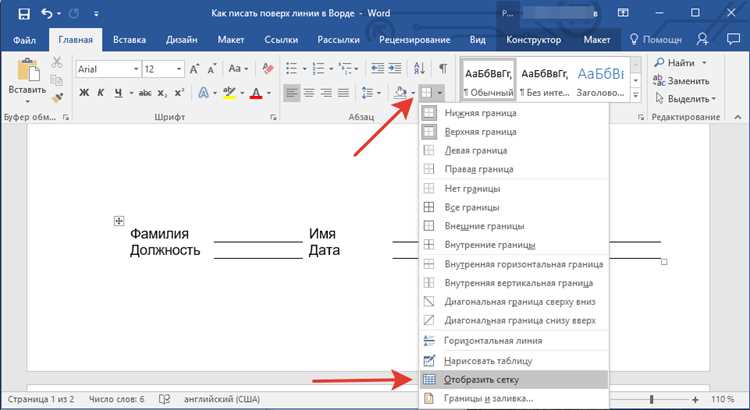
После размещения подложки переходят к точному выравниванию текстовых блоков. Для этого включают сетку и направляющие, которые помогают совмещать строки с линиями и метками бланка. При необходимости подложку временно увеличивают масштабом, чтобы рассмотреть тонкие элементы и уточнить позицию.
- Сравнить координаты текстовых полей со значениями, полученными при измерении.
- Использовать горизонтальные направляющие для совпадения уровней строк.
- Проверять межстрочные интервалы, чтобы текст не выходил за рамки предназначенных зон.
При работе с многострочными областями создают таблицы без видимых границ. Это позволяет жестко зафиксировать ширину и высоту ячеек, что особенно важно при совпадении текста с сеткой бланка.
- Настроить параметры абзаца так, чтобы исключить автоматические отступы.
- Выравнивать текстовые блоки по левому или центральному краю в зависимости от структуры бланка.
- Проверять совпадение меток после каждого изменения масштаба или положения подложки.
Точная настройка ускоряет последующие корректировки и снижает риск смещения текста при печати на оригинальном документе.
Настройка принтера под плотность бумаги и формат бланка
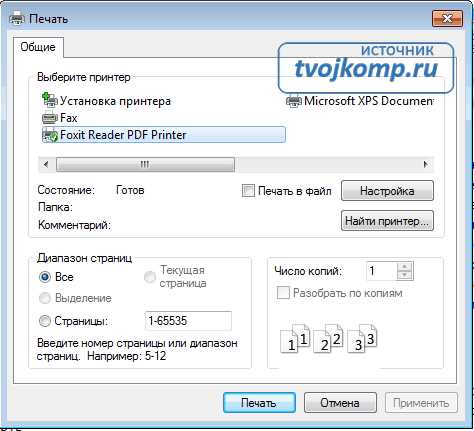
Бланки часто печатают на бумаге повышенной плотности, поэтому в драйвере принтера выбирают точный тип носителя. Если указать стандартный лист, принтер может подать его с изменённой скоростью, что приводит к смещению изображения. Для плотной бумаги подача замедляется, а нагрев фиксирующего узла изменяется, что обеспечивает стабильное прохождение листа.
Формат листа задают вручную. Даже при использовании типового размера важно отключить автоматическое определение формата, так как нестандартные поля или неравномерная обрезка листа вызывают отклонения при печати. В параметрах указывают точную ширину и высоту, совпадающую с измеренными значениями.
Пробная печать на черновике для проверки совпадения областей
Если текст не совпадает с метками, корректируют поля и положение блоков в редакторе. Для точной подгонки используют линейку и направляющие, проверяя горизонтальные и вертикальные смещения. Иногда требуется менять шаги сетки или параметры абзацев, чтобы текст точно попадал в зоны бланка.
Пробная печать позволяет выявить несовпадения без риска повреждения оригинала и экономит бланки, обеспечивая точность перед финальной печатью.
Корректировка смещения и повторная настройка макета
Если при пробной печати текст смещается относительно ключевых полей бланка, проводят точную корректировку макета. Сначала определяют направление и величину смещения в миллиметрах, сравнивая линии и метки с черновиком.
В редакторе изменяют параметры полей и положение текстовых блоков. Для точной подгонки используют сетку с шагом 0,5 мм и направляющие. Одновременно проверяют межстрочные интервалы и высоту ячеек таблиц, чтобы текст полностью помещался в отведённых зонах.
После внесения изменений выполняют повторную пробную печать. Процесс повторяют до полного совпадения текста с областями бланка, чтобы при финальной печати на оригинале не возникло смещений и ошибок расположения информации.
Печать на оригинальном бланке с учётом всех совпадений

После окончательной подгонки макета приступают к печати на оригинальных бланках. Для стабильного результата проверяют правильность установки листа в лоток принтера и положение ограничителей. Бумагу подают одной за раз, избегая перекосов и зацепов.
Для контроля качества можно использовать таблицу для проверки точного попадания текста в ключевые поля:
| Элемент бланка | Фактическое совпадение | Примечания |
|---|---|---|
| Шапка документа | Совпадает по горизонтали и вертикали | Выравнивание проверено по направляющим |
| Основные текстовые поля | Совпадает с ячейками таблицы | Межстрочные интервалы соответствуют оригиналу |
| Подписи и реквизиты | Попадание точное | Смещение менее 0,5 мм |
Если все элементы совпадают, печать продолжают серийно. При выявлении отклонений корректируют положение листа и параметры макета, повторяя проверку до полного соответствия.
Вопрос-ответ:
Как подготовить скан бланка для точного позиционирования текста?
Для точного позиционирования создайте качественный скан с разрешением 300–600 dpi. Лист должен лежать ровно, без загибов и складок. Если используете фото, закрепите камеру на штативе и снимайте под прямым углом. Скан или фото сохраняйте в формате PNG или TIFF, чтобы избежать искажений и потери деталей линий и меток.
Какие параметры страницы нужно настроить перед созданием макета в редакторе?
Измерьте реальные размеры бланка, включая ширину, высоту и расстояния от краёв до ключевых элементов. В редакторе задайте эти размеры вручную, отключив автоматические поля. Поля страницы должны соответствовать фактическим параметрам листа, чтобы текстовые блоки совпадали с линиями и ячейками бланка.
Как правильно выравнивать текст по меткам и полям на бланке?
Используйте сетку и направляющие редактора для точного совмещения текста с линиями и метками бланка. Создавайте текстовые блоки и таблицы без видимых границ, настраивая ширину и высоту ячеек. Проверяйте межстрочные интервалы и выравнивание по левому или центральному краю, чтобы текст полностью помещался в выделенных зонах.
Зачем нужна пробная печать перед выводом на оригинальный бланк?
Пробная печать позволяет проверить совпадение текста с ключевыми полями и линиями без риска повредить оригинал. Лист накладывают на скан и проверяют совпадение. Если обнаружено смещение, корректируют поля и положение блоков в редакторе, повторяя пробную печать до точного совпадения.
Как избежать смещения текста при финальной печати на оригинальном бланке?
Перед печатью проверьте правильность установки листа в лоток, положение ограничителей и подачу бумаги. Используйте ручной режим подачи для плотной бумаги, чтобы лист не зацепился. После пробной печати убедитесь, что все текстовые блоки совпадают с метками, и только после этого запускайте серийную печать.
Как правильно подогнать текст под готовый бланк, чтобы он точно совпадал с линиями и полями?
Для точного совпадения сначала создайте качественный скан или фото бланка с разрешением 300–600 dpi. Измерьте реальные размеры листа и расстояния до ключевых элементов. В текстовом редакторе установите поля страницы по этим измерениям и разместите подложку с бланком. Используйте направляющие и сетку для выравнивания текстовых блоков по линиям и ячейкам. Проведите пробную печать на обычной бумаге, чтобы проверить совпадение текста с полями, при необходимости подкорректируйте положение блоков и межстрочные интервалы. После нескольких проверок запускайте печать на оригинальном бланке, соблюдая точное положение листа в лотке и настройки подачи бумаги, чтобы текст полностью совпадал с заранее размеченными зонами.

 Загрузка...