Содержание статьи
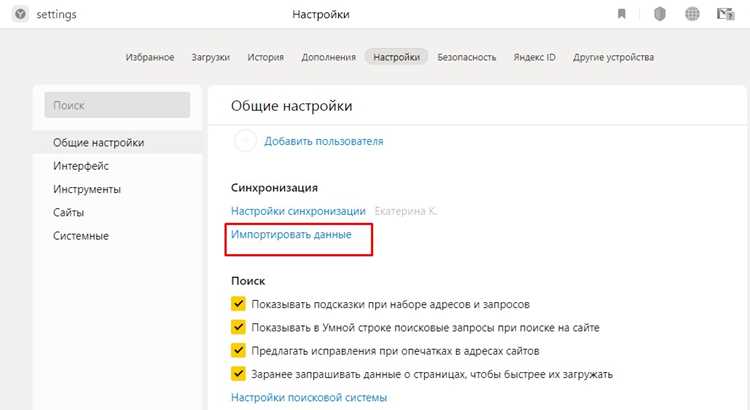
Браузер Vivaldi поддерживает перенос учётных данных из файлов CSV и других Chromium-браузеров, но нужные пункты меню по умолчанию скрыты. Пользователь сталкивается с ситуацией, когда файл с логинами уже подготовлен, а функции импорта в интерфейсе нет. Ниже приводятся рекомендации, позволяющие открыть доступ к скрытой опции и корректно загрузить данные.
Для импорта потребуется подготовленный CSV со столбцами name, url, username, password. Если структура нарушена, Vivaldi отклонит файл без пояснений. Отдельное внимание стоит уделить кодировке: браузер корректно распознаёт UTF-8, тогда как другие варианты могут привести к искажению текста.
После активации возможности импорта через экспериментальные параметры появляется раздел в менеджере паролей. Через него можно загрузить файл, проверить распознанные записи и удалить некорректные строки. Такой подход помогает перенести данные из Chrome, Opera или самостоятельного резервного файла без ручного ввода.
Подготовка файла с паролями в поддерживаемом формате
Vivaldi принимает данные только в структуре CSV, где каждый параметр пароля располагается в отдельном столбце. Файл должен быть сохранён в кодировке UTF-8, иначе браузер может неправильно интерпретировать символы в логинах или адресах сайтов.
Минимальный набор столбцов представлен ниже. Их названия должны совпадать с исходными, иначе импорт будет недоступен.
| name | url | username | password |
|---|---|---|---|
| Описание записи | Адрес сайта | Логин | Пароль |
Если таблица экспортирована из другого браузера и содержит дополнительные поля, их можно оставить, но не менять позиции обязательных столбцов. Перед сохранением стоит удалить пустые строки, так как Vivaldi обрабатывает их как ошибки и может остановить загрузку файла.
Включение скрытой опции импорта паролей в настройках Vivaldi
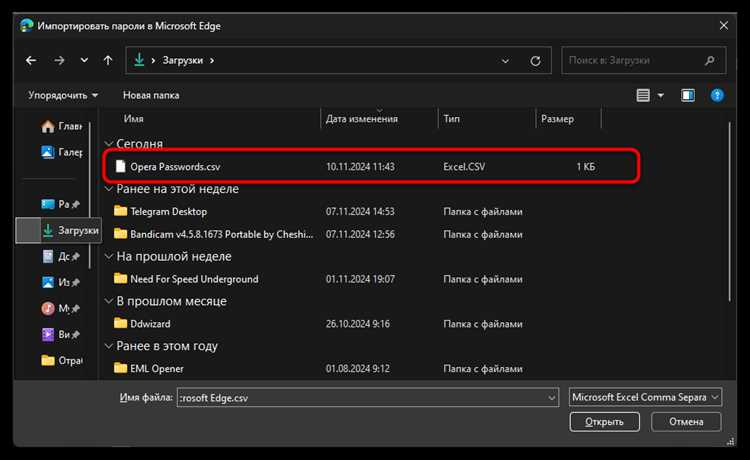
Функция импорта в Vivaldi не отображается по умолчанию, поэтому требуется включить экспериментальный параметр. Для этого введите в адресную строку vivaldi://flags и откройте список доступных переключателей.
В поисковой строке найдите пункт Password import. После появления результата измените состояние на Enabled и подтвердите перезапуск браузера. Без перезапуска параметр не активируется.
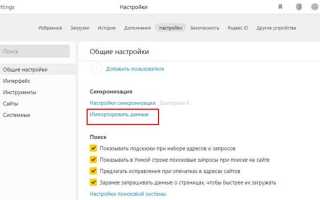
После повторного запуска перейдите в раздел Настройки → Конфиденциальность → Пароли. В списке действий появится пункт для загрузки файла CSV, который позволяет открыть доступ к импорту сохранённых данных.
Загрузка файла паролей через встроенный менеджер браузера
После активации импорта откройте раздел Настройки → Конфиденциальность → Пароли. В верхней части списка сохранённых записей появится кнопка для выбора файла CSV. Она доступна только при корректно включённой опции Password import.
Нажмите кнопку импорта и укажите подготовленный CSV. Перед загрузкой Vivaldi проверит структуру строк, поэтому файл должен содержать обязательные столбцы и не включать повреждённые записи. Если браузер обнаружит несоответствие, импорт будет остановлен без загрузки частичных данных.
После выбора файла откроется окно подтверждения с количеством найденных записей. Завершите операцию и дождитесь появления добавленных учётных данных в общем списке. При необходимости можно удалить отдельные строки сразу после импорта.
Проверка корректности структуры импортируемого CSV
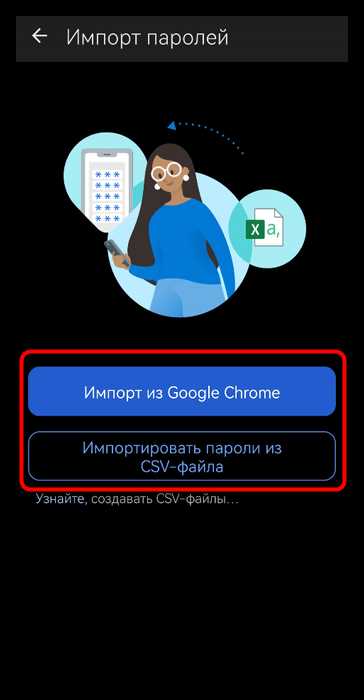
Перед загрузкой файла стоит убедиться, что строки имеют одинаковое количество разделителей и не содержат лишних символов. Открытие CSV в текстовом редакторе позволяет быстро увидеть разрывы, неверные кавычки и пустые поля, из-за которых Vivaldi прекращает обработку.
Основные столбцы должны иметь названия name, url, username, password. Любое изменение регистра или замена букв приводит к отказу импорта. Если файл был собран вручную, стоит сравнить первую строку с форматом, поддерживаемым браузерами на базе Chromium.
Допустима проверка через электронную таблицу: если редактор считает строку повреждённой, Vivaldi также не сможет её обработать. После выявления ошибок удалите или исправьте проблемные элементы, сохранив CSV в кодировке UTF-8.
Импорт данных из Chrome, Opera и других Chromium-браузеров
Большинство браузеров на базе Chromium поддерживают экспорт паролей в CSV, что облегчает перенос в Vivaldi. Для Chrome откройте страницу chrome://settings/passwords и выберите экспорт в разделе управления учётными данными. Opera использует аналогичную страницу, доступную по адресу opera://settings/passwords.
Полученный файл обычно содержит расширенный набор столбцов, включая дату изменения записи и источник сохранения. Эти поля не мешают импорту, если структура обязательных колонок сохранена. Перед загрузкой стоит проверить, что в файле отсутствуют строки с пустыми адресами сайтов или логинами, так как Vivaldi пропускает такие записи.
Если данные экспортированы из менее распространённого Chromium-браузера, важно убедиться, что разделители соответствуют стандартному CSV-формату и файл сохранён в UTF-8. В таком случае Vivaldi без дополнительных настроек принимает импорт и размещает записи в общем списке паролей.
Решение проблем с отсутствием кнопки импорта паролей
Если после включения опции Password import кнопка для загрузки CSV не появилась, проверьте версию Vivaldi. Функция доступна начиная с версии 6.0 и выше. Обновление браузера устраняет большинство случаев отсутствия элемента.
Иногда проблема связана с некорректным сохранением параметра в vivaldi://flags. Вернитесь на страницу флагов, убедитесь, что переключатель активен, затем полностью закройте и перезапустите браузер, включая фоновые процессы.
Если кнопка всё равно не отображается, проверьте профиль пользователя: повреждённые файлы конфигурации могут блокировать элементы интерфейса. Создайте новый профиль через vivaldi://settings/profiles и повторите включение импорта. В большинстве случаев это возвращает доступ к загрузке паролей.
Проверка и управление импортированными учётными записями
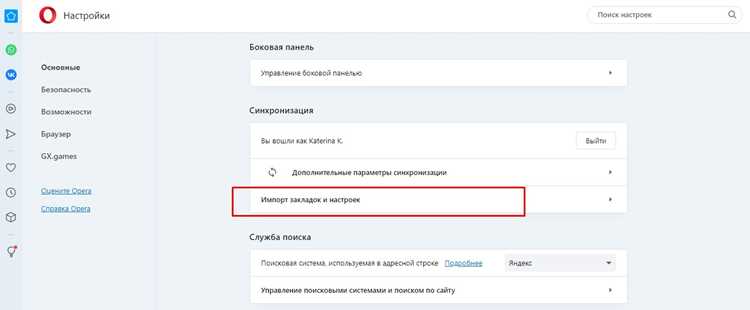
После завершения импорта важно убедиться, что все данные корректно перенесены. В разделе Настройки → Конфиденциальность → Пароли можно проверить список учётных записей и выполнить необходимые действия.
Рекомендуется выполнить следующие шаги:
- Сортировать записи по URL для быстрого выявления дублирующихся сайтов.
- Проверить соответствие логинов и паролей каждой записи с исходными данными CSV.
- Удалить записи с пустыми полями или некорректными символами.
- При необходимости изменить логин или пароль через встроенный редактор, чтобы исправить ошибки импорта.
- Создать резервную копию обновлённого списка паролей через экспорт CSV, чтобы сохранить актуальные данные.
Эти действия позволяют контролировать корректность данных и предотвращают проблемы при автоматическом заполнении форм на сайтах.
Вопрос-ответ:
Какие форматы файлов поддерживает Vivaldi для импорта паролей?
Vivaldi принимает файлы в формате CSV с обязательными столбцами name, url, username и password. Файл должен быть сохранён в кодировке UTF-8. Другие форматы, например JSON или Excel, не поддерживаются напрямую и требуют предварительного преобразования в CSV.
Почему кнопка импорта паролей не отображается в настройках?
По умолчанию функция импорта скрыта. Чтобы открыть доступ, нужно включить экспериментальный параметр Password import на странице vivaldi://flags и перезапустить браузер. Если версия Vivaldi ниже 6.0, опция может отсутствовать полностью, и потребуется обновление.
Можно ли импортировать пароли из Chrome и Opera без ручного редактирования CSV?
Да. Браузеры на базе Chromium позволяют экспортировать CSV, который затем загружается в Vivaldi. Нужно проверить, чтобы столбцы совпадали с обязательными, удалить пустые строки и убедиться в кодировке UTF-8. Дополнительные поля, такие как дата изменения или источник, не мешают импорту.
Как проверить корректность импортированных учётных записей в Vivaldi?
После импорта откройте Настройки → Конфиденциальность → Пароли. Проверьте соответствие URL, логинов и паролей исходному файлу. Удалите дублирующиеся или пустые записи, а при необходимости исправьте логины через встроенный редактор. Рекомендуется создать резервную копию списка после проверки.

 Загрузка...