Содержание статьи
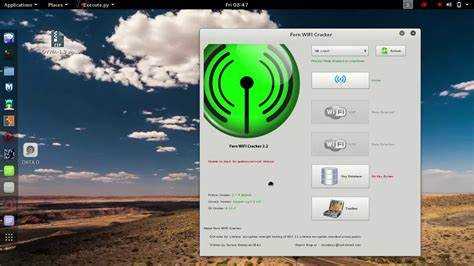
Fern WiFi Cracker позволяет изучать безопасность беспроводных сетей с помощью автоматизированных модулей. Инструмент поддерживает работу с WPA/WPA2, отображает активность точек доступа и помогает проводить тестирование в контролируемой среде. Для стабильной работы требуется адаптер с поддержкой мониторинга и перехвата пакетов.
Перед запуском важно проверить, что система видит беспроводной интерфейс и драйверы корректно загружены. Нередко требуется включить модуль мониторинга вручную, чтобы Fern смог обнаруживать трафик и фиксировать события. Подготовка сетевой карты напрямую влияет на скорость сбора данных.
Программа предоставляет набор отдельных вкладок для поиска точек доступа, перехвата handshake‑файлов и последующей обработки. Каждый шаг выполняется в явном виде: выбор адаптера, перевод в нужный режим, запуск сканирования и сохранение результатов. Такой подход помогает отслеживать весь процесс и быстро реагировать на ошибки конфигурации.
Как пользоваться Fern WiFi Cracker в Kali Linux
Fern WiFi Cracker выполняет поиск точек доступа, сбор handshake‑файлов и запуск перебора в отдельных модулях. Для корректной работы требуется беспроводной адаптер, поддерживающий режим мониторинга. После установки пакет запускается командой fern-wifi-cracker через терминал или из меню приложений.
- Убедиться, что интерфейс определяется системой: ip a.
- Проверить доступность режима мониторинга: airmon-ng.
- Закрыть службы, мешающие захвату пакетов: airmon-ng check kill.
После запуска в основном окне выбирается нужный интерфейс и включается сканирование. Найденные сети появляются в списке со значениями мощности сигнала, типом защиты и каналом. Fern автоматически фиксирует handshake при наличии трафика между клиентом и точкой доступа.
- Выбрать сеть в списке.
- Указать каталог для сохранения перехваченных файлов.
- Включить модуль перебора и загрузить словарь.
По завершении Fern сохраняет логи, handshake и результаты подбора в отдельные файлы. Их можно дополнительно анализировать утилитами aircrack‑ng или hashcat, если требуется проверить найденные значения или выполнить повторный перебор с расширенным словарём.
Установка Fern WiFi Cracker через репозиторий Kali
Fern WiFi Cracker доступен в стандартных хранилищах Kali, поэтому установка выполняется без дополнительных источников. Перед установкой стоит обновить список пакетов, чтобы исключить попытку загрузки устаревших версий. Команда sudo apt update подготавливает систему к установке.
Пакет устанавливается через sudo apt install fern-wifi-cracker. Процесс включает загрузку зависимостей, среди которых присутствуют модули PyQt и инструменты для работы с беспроводными интерфейсами. Если команда завершилась без ошибок, утилита появится в меню категорий «Wireless Attacks».
Запуск инструмента и выбор беспроводного адаптера
Fern WiFi Cracker запускается через терминал командой fern-wifi-cracker. Если интерфейс не отображается в списке, стоит проверить его состояние через ip a и убедиться, что драйвер загружен. Для USB‑адаптеров полезно выполнить переподключение, чтобы система корректно создала устройство в разделе wlan*.
В стартовом окне инструмента отображаются доступные беспроводные интерфейсы. При наличии нескольких адаптеров выбирайте тот, который поддерживает режим мониторинга. Проверка выполняется через airmon-ng, где в таблице отмечены модели с нужными возможностями. Если интерфейс указан как phy*, он готов к переводу в требуемый режим.
Перед выбором адаптера желательно отключить сервисы, мешающие захвату пакетов. Команда sudo airmon-ng check kill освобождает интерфейс от процессов, удерживающих канал. После этого Fern корректно активирует работу с беспроводным устройством и отображает его в окне сканирования.
Переключение интерфейса в режим мониторинга

Режим мониторинга позволяет фиксировать пакеты, необходимые для получения handshake. Fern WiFi Cracker выполняет переключение автоматически, однако перед этим полезно проверить состояние интерфейса через ip link и убедиться, что адаптер работает корректно.
- Проверить поддержку мониторинга: airmon-ng.
- Закрыть процессы, блокирующие канал: sudo airmon-ng check kill.
- Активировать режим: sudo airmon-ng start wlan0 (заменить на нужный интерфейс).
После активации появляется новый виртуальный интерфейс, обычно wlan0mon. Его можно проверить через ip a. Если он отсутствует, стоит перезагрузить драйверы или переподключить адаптер.
В Fern достаточно выбрать интерфейс с индексом mon в списке. Инструмент использует его для сканирования каналов, фиксации активности клиентов и перехвата необходимых пакетов. При переключении каналов вручную избегайте одновременного запуска других утилит, чтобы исключить конфликт доступа к устройству.
Поиск и фиксация доступных сетей для анализа
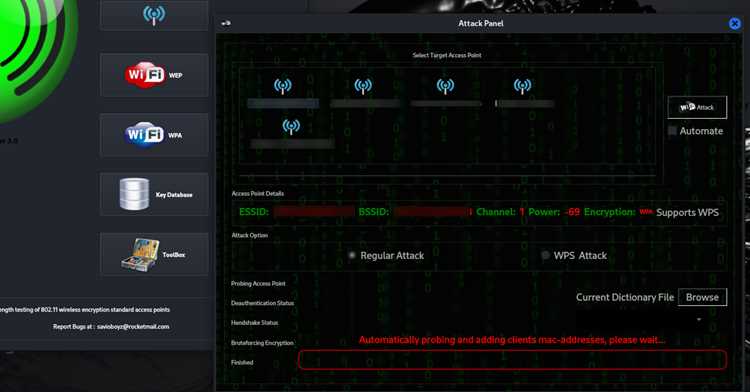
Если список пустой, стоит выполнить проверку через airodump-ng wlan0mon и убедиться, что адаптер фиксирует эфир. В случае отсутствия активности можно вручную изменить канал в Fern или перезапустить мониторинговый интерфейс, так как отдельные драйверы зависимы от корректного переключения частот.
При появлении клиентов Fern автоматически отслеживает их активность. Это ускоряет получение handshake, поскольку программа фиксирует пакеты аутентификации при обычном использовании сети. Если трафика мало, допускается использовать кнопку отправки deauth‑пакетов, чтобы вызвать переподключение клиента и захватить нужный обмен.
Зафиксированные данные отображаются в отдельном окне. Fern сохраняет их в каталог, указанный пользователем, что упрощает дальнейшую обработку. Файлы можно проверить утилитой aircrack-ng, чтобы убедиться, что набор пакетов подходит для расшифровки.
Настройка параметров атаки WPA/WPA2
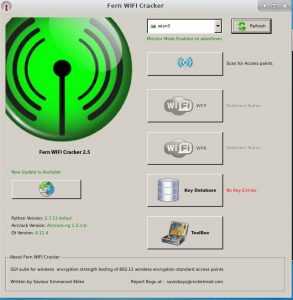
После получения handshake Fern WiFi Cracker предлагает выбрать словарь и указать путь для сохранения результатов. Программа использует простой перебор, поэтому качество словаря напрямую влияет на скорость нахождения нужного ключа. Для тестов удобно применять файлы из каталога /usr/share/wordlists.
В окне настроек выбирается режим обработки WPA/WPA2. Если требуется использовать собственный словарь, указывается путь к нему. Для больших файлов лучше разместить словарь на локом носителе, чтобы исключить задержки при чтении. Fern начинает перебор сразу после запуска модуля, отображая текущее состояние в отдельной панели.
При появлении ошибок чтения словаря стоит проверить кодировку файла и отсутствие пустых строк, так как некоторые версии утилиты некорректно обрабатывают повреждённые строки. Если перебор остановился без видимых причин, полезно перезапустить модуль и проверить целостность handshake с помощью aircrack-ng.
После нахождения корректного ключа Fern сохраняет его в выделенный файл. Результат можно использовать для дальнейшей проверки конфигурации сети или сравнения с дополнительными утилитами, если требуется убедиться в корректности найденных данных.
Анализ результатов и работа с полученными данными
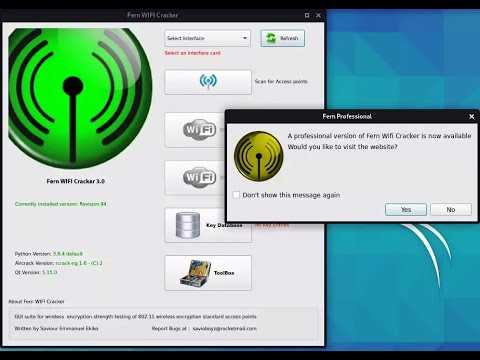
После завершения сканирования и перебора Fern WiFi Cracker сохраняет все данные в указанный каталог. Основные результаты включают handshake‑файлы, лог захваченных пакетов и найденные ключи. Для проверки корректности handshake используется aircrack-ng, который подтверждает возможность расшифровки.
В интерфейсе Fern можно просмотреть таблицу доступных сетей и их параметры:
| SSID | MAC | Канал | Сигнал | Тип защиты | Handshake | Ключ |
|---|---|---|---|---|---|---|
| Пример_Сети | 00:11:22:33:44:55 | 6 | -40 dBm | WPA2 | Да | password123 |
Для анализа рекомендуется сохранять файлы handshake отдельно и вести журнал с отметкой времени и выбранного словаря. Это позволяет повторно запускать перебор с другими словарями без повторного захвата трафика. Дополнительно файлы можно использовать для проверки через hashcat, что ускоряет поиск ключей при больших объемах данных.
Если ключ не найден, следует проверить целостность handshake и актуальность словаря. Фиксирование пакетов в отдельные каталоги упрощает организацию и последующую обработку, позволяя систематически тестировать разные точки доступа и адаптеры.
Вопрос-ответ:
Почему Fern WiFi Cracker не показывает мой беспроводной адаптер?
Чаще всего адаптер не отображается, если драйвер не загружен или устройство работает в режиме, который блокирует мониторинг. Проверьте вывод ip a и убедитесь, что интерфейс присутствует. Затем проверьте поддержку мониторинга через airmon-ng. Для USB‑адаптеров помогает переподключение или перезапуск службы NetworkManager.
Как понять, что handshake захвачен корректно?
Fern показывает отдельное уведомление при успешной фиксации handshake. Чтобы убедиться, что файл подходит для дальнейшей обработки, проверьте его через aircrack-ng handshake.cap. Если утилита показывает данные о точке доступа и клиенте, файл пригоден для перебора.
Можно ли использовать собственный словарь для перебора?
Да, в настройках модуля WPA/WPA2 указывается путь к вашему словарю. Файл должен быть в текстовом формате без пустых строк. Желательно размещать словарь на внутреннем накопителе, чтобы избежать задержек чтения. Fern автоматически запустит перебор после выбора файла.
Что делать, если Fern зависает при переключении интерфейса в режим мониторинга?
Проверьте, нет ли активных сервисов, использующих интерфейс. Выполните sudo airmon-ng check kill, затем снова включите мониторинг. Иногда помогает перезагрузка модуля драйвера: sudo modprobe -r драйвер && sudo modprobe драйвер. Если зависание повторяется, стоит протестировать адаптер через airodump-ng.
Почему перебор WPA/WPA2 идёт слишком медленно?
Скорость зависит от производительности процессора и размера словаря. При работе с тяжёлыми файлами Fern обрабатывает строки последовательно, поэтому медленные накопители снижают темп. Попробуйте сократить словарь, убрать дубликаты или перенести файл на SSD. Для больших словарей иногда используют hashcat, который работает быстрее за счёт GPU.

 Загрузка...