Содержание статьи
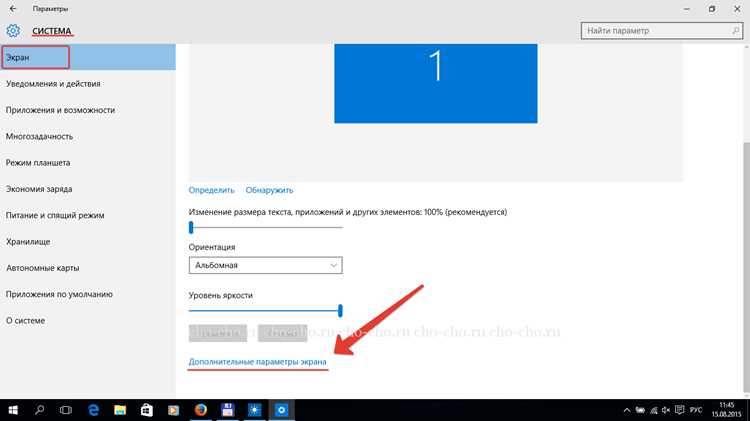
В Debian настройка разрешения зависит от окружения рабочего стола и доступных видеодрайверов. На ноутбуках с гибридной графикой и в виртуальных машинах системные параметры могут не отображать нужные варианты. В таком случае используется утилита xrandr, которая показывает список доступных режимов и позволяет добавить новый.
Если требуемого режима нет, его можно сгенерировать через cvt или gtf. Результат команды добавляется в xrandr с параметрами --newmode и --addmode. После проверки рабочий режим имеет смысл сохранить в ~/.xprofile или конфигурации Xorg, чтобы изменение применялось автоматически при загрузке.
В средах GNOME, KDE Plasma и XFCE интерфейс управления доступен через системные настройки. Однако при нарушенных драйверах, использовании старых мониторов или нестандартных DPI такие панели могут ограничивать выбор. Поэтому важно иметь альтернативный способ через терминал, чтобы задать любое поддерживаемое монитором значение и протестировать результат без перезагрузки системы.
Проверка текущего разрешения через команду xrandr
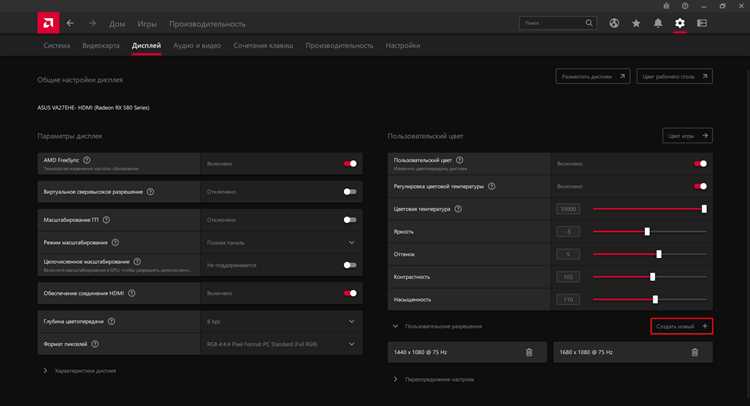
Команда xrandr отображает активный монитор, поддерживаемые режимы и текущее разрешение. Для просмотра данных выполните в терминале:
xrandr
- 2560×1440* – активный режим
- 1920×1080 – доступный вариант
- 1440×900 – альтернативный режим
Если список содержит только одно значение или нужного варианта нет, отображение ограничено драйвером или системой не распознала монитор. Перед дальнейшими изменениями убедитесь, что используются корректные драйверы для видеокарты, особенно при работе с NVIDIA, Intel Arc или встроенной графикой AMD.
Для уточнения названия интерфейса можно выполнить:
xrandr --query
Полученная информация понадобится для добавления нового разрешения или переключения на другой режим в следующих шагах.
Добавление недостающего разрешения с помощью cvt и xrandr
cvt 1920 1080 60
Команда вернёт строку, начинающуюся с Modeline. Например:
Modeline "1920x1080_60.00" 173.00 1920 2048 2248 2576 1080 1083 1088 1120 -HSync +Vsync
Следующий шаг – передать эти параметры в xrandr как новый режим. Выполните:
xrandr --newmode "1920x1080_60.00" 173.00 1920 2048 2248 2576 1080 1083 1088 1120 -HSync +Vsync
После создания режима необходимо привязать его к нужному выходу. Название интерфейса определяется командой xrandr, например eDP-1 или HDMI-1:
xrandr --addmode eDP-1 "1920x1080_60.00"
Активировать добавленный режим можно командой:
xrandr --output eDP-1 --mode "1920x1080_60.00"
Если монитор не поддерживает указанный режим, изображение может исчезнуть или появится сообщение об ошибке. В таком случае переключитесь обратно с помощью доступного режима из списка xrandr. Для редких дисплеев вместо cvt иногда используется gtf, так как оно применяет другой метод расчёта временных характеристик.
Переключение разрешения через интерфейс GNOME Settings
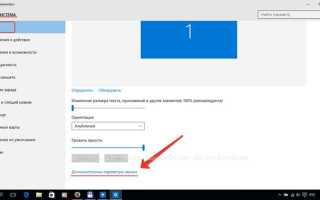
В GNOME параметры экрана доступны через системное меню. Откройте настройки, выберите раздел Дисплей и дождитесь загрузки списка доступных режимов. Интерфейс автоматически определяет подключённые мониторы и позволяет менять настройки для каждого отдельно.
В выпадающем списке выберите нужное разрешение. При наличии нескольких частот обновления рекомендуется протестировать варианты, так как некоторые панели поддерживают только определённые значения. После выбора нажмите Применить.
GNOME показывает окно с обратным отсчётом, чтобы вернуть прежние параметры, если изображение становится недоступным или искажённым. Если картинка нормальная, подтвердите изменение.
Если нужного режима нет в списке, проверьте, установлен ли подходящий драйвер видеокарты. После добавления режима через xrandr или исправления конфигурации драйвера обновите раздел Дисплей или перезапустите сессию.
Настройка разрешения в KDE Plasma через System Settings
В KDE Plasma управление параметрами дисплея выполняется через System Settings → Display and Monitor. Интерфейс позволяет выбирать разрешение, масштабирование и частоту обновления для каждого подключённого экрана. При работе с несколькими дисплеями каждый отображается как отдельный объект, и настройки применяются индивидуально.
После выбора нужного разрешения нажмите Apply. Система отображает окно подтверждения с таймером, чтобы пользователь мог вернуть прежний режим, если изображение пропадает или появляется артефактная развертка. Если картинка корректная, подтвердите настройку.
Если необходимый режим отсутствует, проверьте, распознала ли система монитор и доступны ли корректные драйверы. Для графики NVIDIA опция Force Full Composition Pipeline иногда влияет на доступные режимы. После добавления режима через xrandr обновите окно конфигурации или перезапустите сессию Plasma.
Для редких конфигураций можно сохранить параметры в файл ~/.config/kscreenlockerrc или удалить устаревший профиль из каталога ~/.local/share/kscreen/, если Plasma фиксирует неверные настройки от старого оборудования.
Изменение разрешения в XFCE через Display Manager
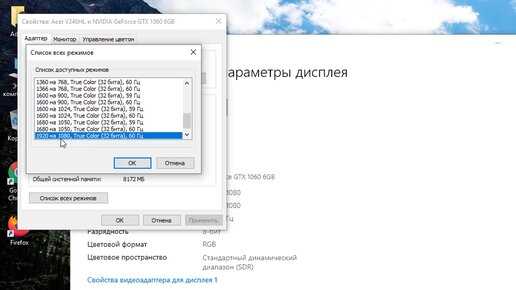
В XFCE настройка параметров экрана выполняется через модуль Display в меню настроек. После открытия панели управления система автоматически отображает подключённые мониторы и доступные режимы. Для каждого экрана можно задать разрешение, ориентацию и частоту обновления.
Из списка выберите нужное разрешение и примените изменение. XFCE сразу обновляет изображение без перезапуска среды. Если используется несколько мониторов, можно задать расположение экранов относительно друг друга и сохранить конфигурацию.
~/.config/xfce4/xfconf/xfce-perchannel-xml/displays.xml
Файл можно удалить, если система сохраняет некорректные параметры и отказывается отображать актуальные режимы. После удаления XFCE создаст новую конфигурацию при следующем запуске.
Настройка виртуального дисплея в VirtualBox или VMware
В виртуальных машинах Debian часто ограничен стандартными разрешениями из-за отсутствия гостевых драйверов. Для нормальной работы установите дополнения гостевой ОС:
- VirtualBox Guest Additions для VirtualBox
- VMware Tools для VMware
После установки дополнений доступны динамические изменения разрешения и масштабирование.
Для статического задания режима выполните следующие шаги:
- Определите имя виртуального дисплея через
xrandr. - Сгенерируйте модель дисплея с помощью
cvtилиgtf, например:cvt 1920 1080 60. - Добавьте новый режим:
xrandr --newmode "1920x1080_60.00" .... - Привяжите режим к виртуальному дисплею:
xrandr --addmode VGA-0 "1920x1080_60.00"или соответствующему интерфейсу. - Активируйте разрешение:
xrandr --output VGA-0 --mode "1920x1080_60.00".
Если изображение обрезается или мерцает, проверьте параметры видеопамяти и включение 3D-ускорения в настройках виртуальной машины.
Создание постоянной конфигурации xrandr через файл.xprofile
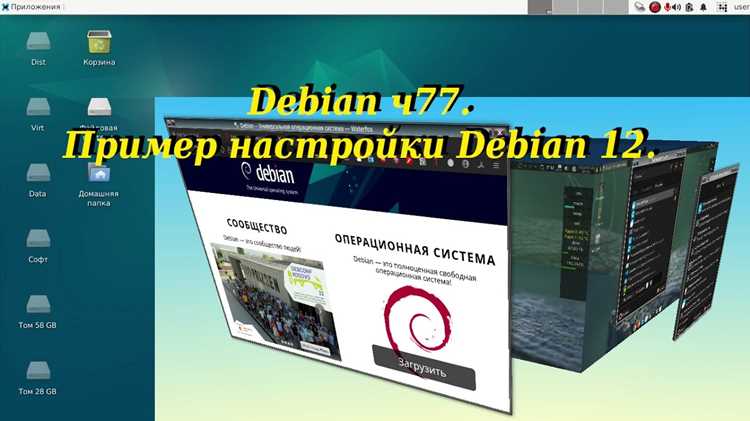
Для автоматического применения пользовательских режимов при запуске сессии создаётся файл ~/.xprofile. Он выполняется при входе в графическую среду и позволяет прописывать команды xrandr.
Пример содержания .xprofile для добавления и активации разрешения 1920×1080:
#!/bin/sh

xrandr --newmode "1920x1080_60.00" 173.00 1920 2048 2248 2576 1080 1083 1088 1120 -HSync +Vsync

xrandr --addmode eDP-1 "1920x1080_60.00"

xrandr --output eDP-1 --mode "1920x1080_60.00"
После создания файла установите права на выполнение:
chmod +x ~/.xprofile
При следующей авторизации сессия автоматически применит указанные настройки. Если система использует несколько мониторов, команды xrandr можно повторить для каждого интерфейса. Для отладки рекомендуется сначала проверить команды в терминале, чтобы исключить ошибки и несовместимые режимы.
Редактирование конфигурации Xorg для статического разрешения
Для установки фиксированного разрешения без зависимостей от графической среды редактируется конфигурация Xorg. Обычно создаётся файл /etc/X11/xorg.conf.d/10-monitor.conf с описанием монитора и режимов.
Пример минимальной конфигурации для разрешения 1920×1080 на дисплее eDP-1:
| Секция | Параметры |
|---|---|
| Section «Monitor» |
Identifier «eDP-1» Modeline «1920x1080_60.00» 173.00 1920 2048 2248 2576 1080 1083 1088 1120 -HSync +Vsync Option «PreferredMode» «1920x1080_60.00» |
| Section «Screen» |
Identifier «Screen0» Device «Card0» Monitor «eDP-1» DefaultDepth 24 SubSection «Display» Depth 24 Modes «1920x1080_60.00» EndSubSection |
| Section «Device» |
Identifier «Card0» Driver «intel» |
После сохранения файла перезапустите Xorg или перезагрузите систему. Этот метод гарантирует, что при старте сессии Debian всегда использует указанное разрешение, независимо от драйверов графической среды и динамических настроек.
Вопрос-ответ:
Как узнать текущее разрешение экрана в Debian?
Для проверки используйте команду xrandr в терминале. Она покажет подключённые мониторы, доступные разрешения и текущий активный режим, отмеченный символом . Например, строка eDP-1 connected 1920×1080 означает, что активное разрешение экрана 1920×1080 на дисплее eDP-1.
Что делать, если нужного разрешения нет в списке xrandr?
В этом случае создайте новый режим с помощью cvt или gtf. Команда cvt 1920 1080 60 сгенерирует параметры модели дисплея, которые затем добавляются в xrandr через --newmode и --addmode. После этого можно активировать режим командой xrandr --output <имя_монитора> --mode "1920x1080_60.00".
Можно ли изменить разрешение через графический интерфейс в Debian?
Да, в GNOME это делается через Settings → Display, в KDE Plasma — через System Settings → Display and Monitor, а в XFCE — через Display в меню настроек. Выберите нужный режим из списка, примените изменения и подтвердите корректное отображение. Если нужного варианта нет, проверьте драйвер видеокарты или добавьте режим вручную через xrandr.
Как сделать изменение разрешения постоянным при каждом запуске Debian?
Для автоматического применения пользовательских настроек создайте файл ~/.xprofile и добавьте команды xrandr, которые создают и активируют нужный режим. После сохранения установите права на выполнение через chmod +x ~/.xprofile. При следующей авторизации сессия применит указанные параметры автоматически. Этот метод подходит для всех графических сред.

 Загрузка...