Содержание статьи
Почта Яндекс автоматически удаляет письма в нескольких случаях, которые часто остаются незамеченными пользователями. Например, письма в папке «Корзина» удаляются через 30 дней после перемещения, а сообщения из «Спама» могут исчезнуть уже через 10 дней. Понимание этих сроков позволяет настроить регулярное резервное копирование важных писем и исключить их случайную потерю.
Автоматические фильтры и правила сортировки часто перемещают письма в определённые папки, где они кажутся исчезнувшими. Проверка и корректировка фильтров помогает предотвратить удаление сообщений, особенно если в правилах указано «Удалять» или «Перемещать в Спам». Также важно контролировать синхронизацию с мобильными устройствами и почтовыми клиентами, так как неверные настройки IMAP/POP могут автоматически удалять письма на сервере.
Ограничения объёма почтового ящика – ещё одна причина потери писем. Когда ящик превышает лимит в 10 ГБ для бесплатной версии, Яндекс может блокировать входящие сообщения или автоматически очищать старые письма. Регулярная очистка и архивирование позволяют сохранить все важные письма и избежать внезапных удалений.
В этой статье разберём конкретные сценарии удаления писем и предложим практические рекомендации, которые помогут пользователям контролировать сохранность своей почты и снизить риск потери критически важных данных.
Почему письма пропадают после очистки «Корзины»
В Яндекс.Почте письма, перемещённые в папку «Корзина», хранятся не более 30 дней. По истечении этого срока система автоматически удаляет их без возможности восстановления через веб-интерфейс. Это касается как отдельных сообщений, так и массовых удалений, выполненных вручную.
Очистка «Корзины» ускоряет процесс безвозвратного удаления. Даже если письмо было перемещено туда случайно, оно исчезнет сразу после нажатия кнопки «Очистить корзину». Рекомендуется проверять содержимое «Корзины» перед удалением и использовать функцию архивирования для важных писем, чтобы сохранить их вне основной почты.
Для минимизации риска потери данных можно включить автоматическую пересылку важных писем на другой почтовый адрес или настроить резервное сохранение через почтовый клиент, поддерживающий локальное хранение сообщений. Эти меры позволяют восстановить письма даже после полной очистки «Корзины».
Понимание политики хранения в «Корзине» и использование резервирования сокращает вероятность непреднамеренной потери критически важных писем и обеспечивает контроль над всеми входящими сообщениями.
Удаление писем из-за настроек автоматической фильтрации
В Яндекс.Почте автоматические фильтры могут перемещать или удалять письма без уведомления пользователя. Особенно это актуально, если в правилах указано действие «Удалить» при совпадении с определёнными условиями: отправитель, тема, ключевые слова. Часто письма кажутся исчезнувшими, хотя на самом деле они перенесены в «Корзину» или «Спам».
Чтобы избежать непреднамеренного удаления:
- Проверяйте список фильтров в разделе «Настройки» → «Правила обработки писем» каждые 1–2 месяца.
- Для новых фильтров используйте действие «Переместить в папку» вместо «Удалить».
- Сохраняйте резервные копии писем из папок, в которые попадают фильтры, на локальный диск через почтовый клиент.
- Используйте пометку «Важно» для критичных отправителей, чтобы фильтры их не затрагивали.
Регулярный аудит фильтров помогает выявить скрытые правила, которые могут удалять письма автоматически. Особое внимание следует уделять старым фильтрам, созданным более года назад, так как они могут больше не соответствовать текущей структуре входящей почты.
Контроль и корректировка автоматической фильтрации обеспечивают сохранность писем и уменьшают риск их случайного удаления без визуального подтверждения.
Как правило «Спам» влияет на исчезновение писем
Яндекс.Почта автоматически перемещает письма в папку «Спам», если система определяет их как потенциально нежелательные. Сообщения в этой папке хранятся только 10 дней, после чего удаляются без возможности восстановления. Даже если письмо важно, оно может исчезнуть, если алгоритм ошибочно пометил его как спам.
Чтобы снизить риск потери важных писем через «Спам»:
- Регулярно проверяйте папку «Спам» и помечайте нужные письма как «Не спам», чтобы алгоритм учитывал ваш выбор.
- Добавляйте адреса надежных отправителей в список «Контакты» или «Белый список» для исключения их сообщений из автоматической фильтрации.
- Используйте фильтры для переноса писем от конкретных отправителей в основную папку «Входящие» до того, как они попадут в «Спам».
- Изучайте уведомления о блокировке сообщений и отклонении писем от неизвестных отправителей, чтобы вовремя корректировать настройки безопасности.
Контроль папки «Спам» и правильная настройка белых списков позволяют сохранить важные письма и предотвращают их автоматическое удаление через 10 дней.
Влияние настроек синхронизации с мобильными устройствами
Синхронизация почты Яндекс с мобильными устройствами через протоколы IMAP или POP может приводить к неожиданному удалению писем на сервере. При использовании POP по умолчанию письма загружаются на устройство и могут удаляться с сервера, если включена соответствующая опция.
Чтобы избежать потери писем при работе с мобильными устройствами:
- Выбирайте протокол IMAP вместо POP, чтобы все действия на устройстве синхронизировались с сервером без удаления сообщений.
- Проверяйте настройки «Удалять письма с сервера после загрузки» в почтовых клиентах, если используется POP.
- Настройте резервное копирование через мобильное приложение Яндекс.Почты или сторонние почтовые клиенты с локальным хранилищем.
- Регулярно контролируйте папки «Входящие» и «Корзина» на всех устройствах, подключенных к аккаунту.
Согласованная конфигурация синхронизации предотвращает случайное удаление писем и обеспечивает одинаковое отображение почты на всех устройствах.
Ошибки при массовом выборе и удалении писем
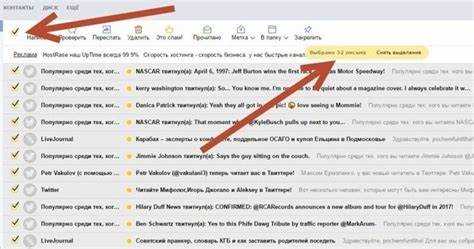
Массовое выделение писем в Яндекс.Почте часто приводит к случайному удалению важных сообщений. Использование опции «Выделить все» без проверки всех страниц входящих может стереть письма, которые не отображались на текущем экране.
Чтобы минимизировать ошибки при массовом удалении:
- Перед удалением проверяйте количество выбранных писем и общее число страниц в папке.
- Используйте фильтры для выделения только тех писем, которые действительно подлежат удалению.
- При удалении старых сообщений применяйте сортировку по дате и проверяйте письма за последние месяцы отдельно.
- Создавайте временные папки для хранения писем перед окончательным удалением, чтобы можно было восстановить случайно выделенные сообщения.
Внимательная проверка и использование фильтров снижает риск потери писем и позволяет контролировать процесс массового удаления без непреднамеренных последствий.
Роль подключенных почтовых клиентов в удалении писем
Использование сторонних почтовых клиентов для работы с Яндекс.Почтой через IMAP или POP может приводить к непреднамеренному удалению писем. Неправильные настройки синхронизации, такие как «Удалять с сервера после загрузки» или автоматическая очистка папки «Корзина» на клиенте, сразу отражаются на сервере.
Для предотвращения потери писем следует соблюдать следующие рекомендации:
- Выбирайте протокол IMAP, который синхронизирует действия между клиентом и сервером без безвозвратного удаления сообщений.
- Проверяйте настройки папок в клиенте, особенно для «Удаленных» и «Спама», чтобы действия клиента не приводили к потере писем на сервере.
- Настройте локальное хранение писем на устройстве или включите автоматическое резервное копирование, чтобы можно было восстановить удалённые сообщения.
- Регулярно сверяйте количество писем в клиенте и на веб-интерфейсе Яндекс.Почты, чтобы выявить рассинхронизацию.
Контроль подключенных клиентов и корректные настройки синхронизации позволяют избежать непреднамеренного удаления писем и сохранить полный архив почты на сервере.
Как ограничения хранилища приводят к автоматическому удалению
В Яндекс.Почте бесплатный аккаунт ограничен 10 ГБ для всех папок. Когда этот лимит превышается, новые письма не поступают в «Входящие», а старые могут быть автоматически удалены системой, начиная с наименее активных или больших писем, чтобы освободить место.
Чтобы избежать потери писем из-за ограничений хранилища:
- Регулярно очищайте папку «Спам» и «Корзину», так как они также занимают пространство.
- Архивируйте старые письма на локальный диск или в облачные хранилища, чтобы освободить место на сервере.
- Удаляйте крупные вложения или пересылайте их в отдельные облачные сервисы и оставляйте в письме только ссылку.
- Следите за индикатором использования хранилища в настройках почты и планируйте очистку до достижения лимита.
Контроль объёма почтового ящика и регулярное архивирование критичных писем позволяют предотвратить автоматическое удаление и сохранять все важные сообщения.
Методы восстановления и предотвращения потери писем
Яндекс.Почта предоставляет несколько способов восстановить письма и минимизировать риск их потери. Восстановление возможно для писем из папки «Корзина» в течение 30 дней после удаления и для писем из «Спам» в течение 10 дней. Для пропавших писем, которые не находятся в этих папках, рекомендуется использовать резервные копии через почтовые клиенты или облачные хранилища.
Основные методы восстановления и предотвращения потери писем можно структурировать следующим образом:
| Метод | Описание | Рекомендации |
|---|---|---|
| Восстановление из «Корзины» | Письма сохраняются в «Корзине» 30 дней после удаления. | Регулярно проверяйте «Корзину» и восстанавливайте важные сообщения до истечения срока хранения. |
| Восстановление из «Спам» | Письма, ошибочно помеченные как спам, хранятся 10 дней. | Отмечайте важные письма как «Не спам», чтобы избежать их удаления. |
| Резервное копирование через почтовый клиент | Синхронизация с IMAP позволяет сохранять локальные копии писем. | Настройте клиент на автоматическое сохранение всех папок и вложений на локальном устройстве. |
| Архивирование в облачные хранилища | Перенос старых писем и вложений в облако освобождает место в ящике. | Используйте Яндекс.Диск или другие сервисы для хранения крупных файлов и писем. |
| Белые списки и фильтры | Исключают важные отправители из автоматических удалений и спам-фильтров. | Добавляйте критичных отправителей в «Контакты» и создавайте правила фильтрации без удаления писем. |
Комплексное применение этих методов обеспечивает сохранность писем, позволяет восстановить случайно удалённые сообщения и уменьшает риск потери важных данных в будущем.
Вопрос-ответ:
Почему письма пропадают после очистки «Корзины» в Яндекс.Почте?
Все письма, помещённые в папку «Корзина», хранятся только 30 дней. После этого они удаляются автоматически и не могут быть восстановлены через веб-интерфейс. Даже если пользователь случайно переместил важное письмо в «Корзину», нажатие кнопки «Очистить корзину» приведёт к безвозвратному удалению. Для сохранения критичных сообщений рекомендуется использовать архивирование или пересылку их на другой почтовый адрес.
Как автоматические фильтры могут вызвать удаление писем?
Фильтры, настроенные на действие «Удалить», перемещают письма в «Корзину» или удаляют их напрямую при совпадении с определёнными условиями: отправитель, тема, ключевые слова. Письма могут исчезнуть без визуального уведомления. Чтобы этого избежать, стоит проверять список фильтров в настройках, использовать вместо удаления действие «Переместить в папку» и создавать правила для важных отправителей с пометкой «Не удалять».
Может ли мобильное приложение Яндекс.Почты привести к потере писем?
Да, особенно при использовании протокола POP. По умолчанию POP загружает письма на устройство и может удалять их с сервера после загрузки. IMAP синхронизирует действия между устройством и сервером без удаления сообщений. Пользователям рекомендуется проверять настройки синхронизации, отключать опцию удаления с сервера в POP-клиентах и при необходимости включать локальное хранение или резервное копирование писем на мобильном устройстве.
Почему письма из папки «Спам» исчезают через некоторое время?
Письма в папке «Спам» хранятся всего 10 дней. После этого Яндекс.Почта автоматически удаляет их. Иногда важные письма попадают в «Спам» по ошибке, особенно от новых или малознакомых отправителей. Чтобы сохранить такие сообщения, их нужно помечать как «Не спам» и добавлять отправителей в список «Контакты». Также можно настроить фильтры, которые будут перемещать письма от надежных адресатов прямо в «Входящие».
Как проверить и восстановить письма, если ящик переполнен?
При превышении лимита хранения (10 ГБ для бесплатного аккаунта) новые письма могут не поступать, а старые — автоматически удаляться. Для восстановления критичных сообщений следует очистить «Корзину» и «Спам», удалить крупные вложения или перенести их в облачное хранилище, а также использовать резервные копии через почтовый клиент. Регулярная проверка объёма хранилища помогает вовремя принимать меры и предотвращает потерю данных.
Почему письма исчезают после работы с почтовым клиентом на компьютере или телефоне?
При подключении почтового клиента через POP письма загружаются на устройство и могут удаляться с сервера, если включена соответствующая опция. IMAP сохраняет письма на сервере и синхронизирует изменения между всеми устройствами. Чтобы не потерять сообщения, нужно проверять настройки клиента: отключать удаление писем с сервера при использовании POP и периодически создавать локальные резервные копии для критичных писем.
Как избежать потери писем из-за переполненного ящика в Яндекс.Почте?
Бесплатный аккаунт ограничен 10 ГБ, и при превышении этого объёма новые письма могут не поступать, а старые автоматически удаляться. Для предотвращения этого нужно регулярно очищать папки «Спам» и «Корзина», архивировать старые письма и вложения на Яндекс.Диск или другие облачные хранилища, а также контролировать использование пространства через настройки почты. Это позволяет сохранить важные сообщения и не допустить автоматического удаления.

 Загрузка...