Содержание статьи

Найденные AirPods могут быть физически исправными, но без снятия привязки к чужому Apple ID их использование ограничено. Каждый комплект AirPods имеет уникальный серийный номер, который проверяется системой iCloud при подключении к устройству. Без отвязки iPhone или iPad не позволит полноценно использовать наушники, включая настройку стереопары и доступ к обновлениям прошивки.
Первый шаг – определить модель AirPods и проверить их статус привязки. Для этого достаточно открыть кейс рядом с iPhone и посмотреть, отображается ли уведомление о принадлежности другому пользователю. Если наушники связаны с Apple ID, стандартный сброс через удержание кнопки на кейсе не всегда снимает привязку, поэтому важно учитывать дополнительные методы, включая обращение к предыдущему владельцу или поддержку Apple.
Правильная последовательность действий включает проверку серийного номера, сброс настроек кейса, а при необходимости использование официального сервиса Apple. Это минимизирует риск блокировки и позволяет подключить AirPods к своему устройству без ограничений функций, таких как автоматическое переключение между устройствами и обновление прошивки.
В статье подробно рассмотрены практические методы отвязки, проверка статуса через «Найти iPhone» и пошаговые рекомендации для подключения к новому устройству после снятия привязки. Следуя этим инструкциям, можно максимально быстро восстановить полноценное использование найденных наушников.
Проверка модели AirPods для возможности отвязки

Для успешной отвязки важно точно определить модель найденных AirPods. Каждая версия наушников имеет свои особенности сброса и подключения, которые напрямую влияют на возможность снятия привязки с Apple ID. Серийный номер находится на корпусе кейса или под крышкой внутри, а также на упаковке, если она сохранилась. Этот номер позволяет проверить модель через сайт Apple и узнать, поддерживает ли комплект стандартный сброс настроек.
AirPods первой и второй версии, а также AirPods Pro имеют разный алгоритм сброса: у старых моделей достаточно удерживать кнопку на кейсе 15 секунд, у Pro и Max необходимо учитывать прошивку для успешного отвязки. Если серийный номер не определяется устройством, подключение к iPhone не будет возможно до снятия привязки через официальную поддержку.
Для быстрой проверки модели и статуса привязки используйте официальную страницу проверки гарантии и поддержки Apple. Введите серийный номер и убедитесь, что наушники не числятся как утерянные или заблокированные. Эта информация позволит заранее определить, какие действия необходимо выполнить для снятия привязки.
Дополнительно полезно сверить физические признаки: AirPods Pro имеют сенсорные панели, а обычные модели – механическую кнопку, что помогает отличить поколения и выбрать правильный способ сброса.
Как определить, связаны ли AirPods с чужим Apple ID
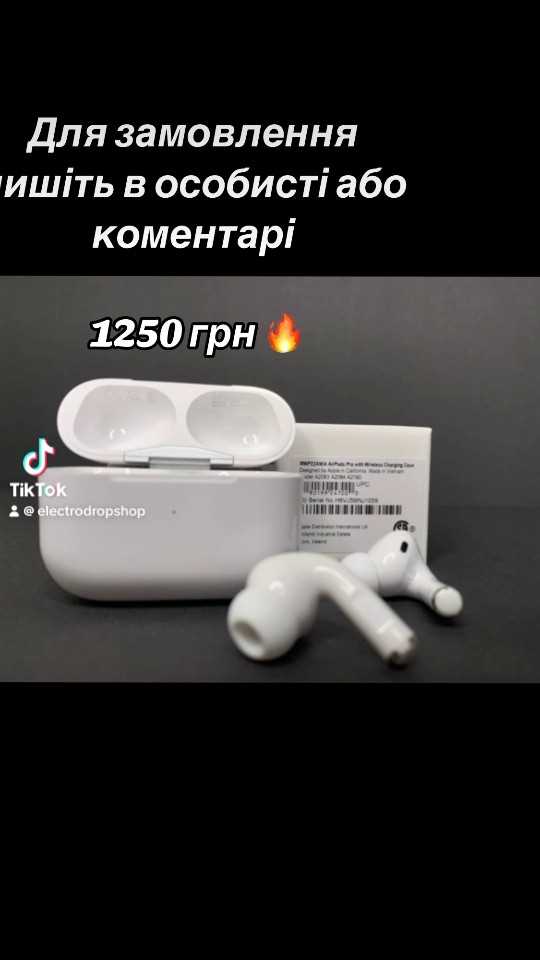
Серийный номер AirPods можно проверить в меню «Настройки» → «Основные» → «Об этом устройстве» при попытке соединения. Если iOS уведомляет, что наушники уже зарегистрированы на другой Apple ID, это подтверждает активную привязку. Аналогично статус можно уточнить на сайте Apple по проверке гарантии и регистрации, введя серийный номер.
При наличии активной привязки стандартный сброс через кнопку кейса не снимет блокировку. В таком случае единственные легальные методы – связаться с предыдущим владельцем или обратиться в поддержку Apple с подтверждением покупки или законного нахождения наушников.
Регулярная проверка через «Найти iPhone» позволяет убедиться, что AirPods не числятся как утерянные. Если наушники отмечены как потерянные, подключение и отвязка без владельца невозможны, что защищает их от несанкционированного использования.
Сброс AirPods через кейс и кнопки управления
Для сброса AirPods откройте крышку кейса и убедитесь, что наушники внутри заряжены хотя бы на 50%. Удерживайте кнопку настройки на задней панели кейса до появления мигающего белого индикатора, обычно 15 секунд для AirPods первого и второго поколения. Это обнуляет внутренние настройки и разрывает соединения с предыдущими устройствами, но не снимает привязку к Apple ID, если она активна.
Для AirPods Pro или AirPods Max процесс аналогичен, но учитывает особенности прошивки. У Pro после удержания кнопки индикатор сначала моргает янтарным, затем белым. Для Max требуется удерживать кнопку режима сопряжения около 15–20 секунд до появления белого мигания. Это позволяет подготовить наушники к повторному подключению и проверке статуса привязки.
После сброса закройте и снова откройте кейс рядом с устройством Apple. Если система сразу отображает сообщение о принадлежности другому пользователю, значит, активна привязка к чужому Apple ID. В этом случае дальнейшие действия требуют обращения к владельцу или в службу поддержки.
Регулярная проверка индикатора на кейсе помогает убедиться, что сброс выполнен корректно. Белый мигающий свет означает готовность к повторной настройке, а отсутствие мигания указывает на необходимость повторного удержания кнопки.
Использование приложения «Найти iPhone» для проверки статуса
Приложение «Найти iPhone» позволяет быстро определить, связаны ли AirPods с чужим Apple ID и их текущее состояние. Проверка через это приложение необходима перед попыткой отвязки или подключения к новому устройству.
Чтобы проверить статус AirPods:
- Откройте приложение «Найти iPhone» на iPhone или iPad.
- Войдите в свой Apple ID, если вход еще не выполнен.
- Перейдите в раздел «Устройства» и найдите серийный номер или название AirPods.
- Если наушники отображаются как «Потерянные» или с уведомлением о принадлежности другому пользователю, значит активна привязка к чужому Apple ID.
Дополнительно можно проверить:
- Последнее известное местоположение AirPods на карте.
- Состояние батареи каждого наушника и кейса.
- Возможность воспроизведения звука для их физического поиска.
Если наушники не отображаются в приложении, это не гарантирует отсутствие привязки. В таком случае проверка через серийный номер на сайте Apple или обращение к владельцу остается обязательной для безопасного использования.
Обращение к предыдущему владельцу для снятия привязки
Если AirPods связаны с чужим Apple ID, единственный легальный способ снять блокировку – связаться с предыдущим владельцем. Для этого используйте доступные контакты, указанные при активации устройства, или сообщение через функции «Найти iPhone», если наушники отмечены как потерянные.
Предложите владельцу выполнить следующие действия:
- Войти в свой Apple ID на сайте iCloud.com.
- Перейти в раздел «Найти iPhone» → «Все устройства» и выбрать AirPods.
- Использовать опцию «Стереть устройство» для удаления всех данных и привязки.
- Подтвердить снятие устройства с Apple ID, чтобы наушники можно было подключить к новому устройству.
После выполнения этих шагов наушники будут полностью отвязаны и готовы к настройке. Без взаимодействия с предыдущим владельцем попытки сброса через кейс или программные методы не обойдут систему защиты Apple, и функции AirPods останутся ограниченными.
Рекомендуется фиксировать переписку или подтверждение владельца о снятии привязки для доказательства законного использования устройства в будущем.
Возможности Apple Support при блокировке AirPods
Если AirPods привязаны к чужому Apple ID и стандартный сброс не помогает, служба поддержки Apple может помочь определить законность использования устройства. Для обращения потребуется серийный номер наушников и доказательство права владения, например чек покупки или свидетельство о нахождении устройства.
Apple Support может выполнить следующие действия:
- Проверить статус серийного номера в базе данных Apple и подтвердить, что наушники не числятся как потерянные или украденные.
- Подтвердить возможность снятия привязки при наличии документации, подтверждающей законное владение.
- Выдать инструкции по безопасному сбросу и повторной регистрации AirPods на новый Apple ID.
Важно понимать, что без доказательств законного приобретения служба поддержки не сможет отвязать AirPods. Любые попытки обойти блокировку программными методами нарушают правила Apple и могут привести к полной блокировке устройства.
Рекомендуется сохранять все документы и переписку при обращении в поддержку, чтобы ускорить процесс проверки и избежать отказа в снятии привязки.
Подключение AirPods к новому устройству после сброса
После успешного сброса и снятия привязки AirPods готовы к повторной настройке на новом устройстве. Для корректного подключения необходимо следовать пошаговой инструкции, чтобы активировать все функции наушников.
- Откройте крышку кейса рядом с iPhone, iPad или Mac. На экране должно появиться всплывающее окно с предложением подключить AirPods.
- Нажмите «Подключить» и следуйте инструкциям на экране, включая настройку стереопары и имени устройства.
- Для AirPods Pro и Max активируется функция шумоподавления и сенсорное управление автоматически после сопряжения.
- Проверьте, что наушники отображаются в разделе Bluetooth и в меню «Настройки» → «Bluetooth» на новом устройстве.
- При необходимости обновите прошивку через подключение к iPhone, чтобы получить последние функции и улучшения работы аккумулятора.
После подключения убедитесь, что функции автоматического переключения между устройствами Apple работают корректно, а индикатор кейса мигает белым при повторном открытии. Это подтверждает полную готовность AirPods к использованию.
Если наушники не подключаются или появляется сообщение о привязке к другому Apple ID, повторно проверьте, был ли корректно выполнен сброс и снята привязка через Apple Support или предыдущего владельца.
Проверка работы и функции после отвязки
После снятия привязки AirPods необходимо убедиться, что наушники функционируют полностью и все основные функции доступны. Начните с проверки соединения через Bluetooth на iPhone, iPad или Mac, чтобы убедиться, что устройство корректно определяется.
Проверьте следующие функции:
- Воспроизведение и пауза через сенсорное управление или двойное касание.
- Автоматическое определение уха, при котором звук воспроизводится только при ношении наушника.
- Стереопара и баланс звука при подключении обоих наушников одновременно.
- Функции шумоподавления и прозрачности для моделей Pro и Max.
- Автоматическое переключение устройств между iPhone, iPad и Mac, если AirPods зарегистрированы под вашим Apple ID.
- Состояние батареи на каждом наушнике и кейсе через меню «Батареи» или виджет iOS.
Если какая-либо функция не работает, повторите сброс кейса и убедитесь, что наушники зарегистрированы под вашим Apple ID. Также полезно проверить обновление прошивки через подключение к iPhone, чтобы устранить возможные ошибки работы системы.
Регулярная проверка всех функций после отвязки гарантирует стабильную работу AirPods и предотвращает неожиданную блокировку или ограничение возможностей на новых устройствах.
Вопрос-ответ:
Могу ли я отвязать найденные AirPods самостоятельно, если не знаю Apple ID предыдущего владельца?
Нет, стандартный сброс через кнопку на кейсе не снимает привязку к чужому Apple ID. Без взаимодействия с владельцем или обращения в службу поддержки Apple наушники останутся заблокированными. Система защиты Apple настроена так, чтобы предотвратить несанкционированное использование устройств.
Как определить, к какой модели принадлежат найденные AirPods и какой метод сброса использовать?
Каждая модель AirPods имеет уникальные особенности сброса. Для определения используйте серийный номер на корпусе кейса или внутри крышки. AirPods первого и второго поколения сбрасываются удержанием кнопки около 15 секунд до мигания белого индикатора. AirPods Pro и Max требуют учета прошивки и более длительного удержания кнопки, чтобы индикатор сначала моргал янтарным, а затем белым светом. Проверка модели через официальный сайт Apple помогает выбрать правильный способ сброса.
Что делать, если приложение «Найти iPhone» показывает, что AirPods принадлежат другому пользователю?
В этом случае самостоятельно подключить и использовать наушники не получится. Необходимо связаться с владельцем, чтобы он снял привязку через iCloud, или обратиться в Apple Support с доказательством законного владения устройства. Только после снятия привязки AirPods можно будет подключить к новому Apple ID и использовать все функции, включая автоматическое переключение между устройствами.
После сброса AirPods часть функций не работает. Что проверить в первую очередь?
Сначала убедитесь, что наушники зарегистрированы под вашим Apple ID. Проверьте соединение через Bluetooth, индикатор на кейсе и состояние батареи. Для моделей Pro и Max нужно проверить работу шумоподавления и сенсорного управления. Если функции остаются недоступными, возможно, сброс был выполнен некорректно или привязка к предыдущему владельцу не снята полностью. В таком случае повторный сброс или обращение в поддержку поможет устранить проблему.

 Загрузка...