Содержание статьи
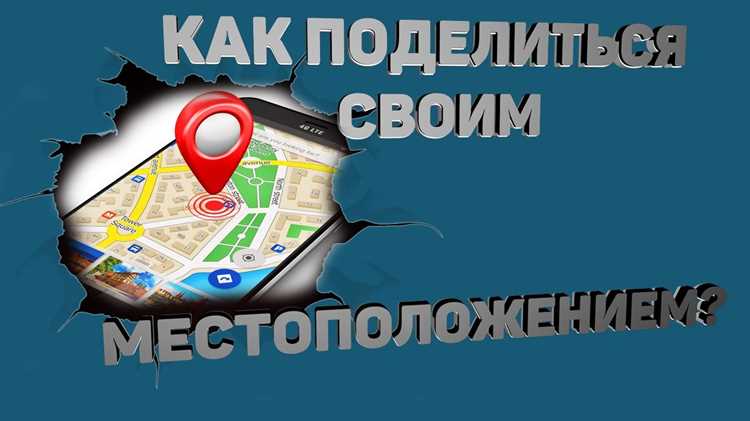
Современные смартфоны позволяют точно передавать геолокацию с точностью до нескольких метров. Для этого используют встроенные карты, такие как Google Maps или Apple Maps, которые поддерживают функцию «Поделиться местоположением». Важно убедиться, что GPS включен и телефон получил сигнал от минимум 4 спутников, чтобы координаты были максимально точными.
Чтобы отправить точку на Android, откройте приложение Google Maps, найдите нужное место на карте, удерживайте палец на точке до появления красной метки и нажмите «Поделиться». На iPhone процедура аналогична: удерживаем палец на карте, выбираем «Отметить место» и затем «Поделиться». Можно отправлять координаты через мессенджеры, электронную почту или ссылки на карты, которые открываются на любом устройстве.
При отправке точки рекомендуется проверять точность координат: на Google Maps она отображается в формате широты и долготы. Для экстренных случаев или совместного путешествия полезно включать функцию «Отслеживание в реальном времени», которая обновляет местоположение автоматически каждые несколько секунд. Это снижает риск ошибки при передаче данных и позволяет получателю ориентироваться без дополнительных уточнений.
Использование сторонних приложений, таких как Waze или Maps.me, может дать дополнительные возможности: создание собственных меток, маршрутов и уведомлений о приближении к точке. Эти приложения особенно полезны при организации встреч в незнакомых местах или при координации группы людей на открытой местности.
Выбор приложения для отправки геопозиции
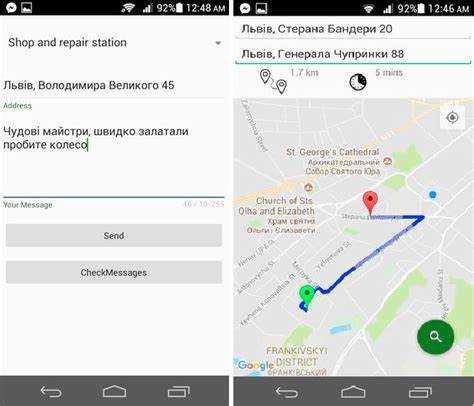
При выборе приложения для передачи точного местоположения важно учитывать точность координат, совместимость с устройствами получателей и дополнительные функции. Ниже приведены конкретные рекомендации:
- Google Maps: поддерживает отправку координат через SMS, email или мессенджеры. Точность геопозиции до 5 метров. Можно создать ссылку с маршрутом или отметкой на карте.
- Яндекс.Карты: доступно на Android и iOS. Позволяет делиться геоточками напрямую через мессенджеры, создавать закладки и сохранять маршруты. В городах точность до 3 метров.
- WhatsApp: встроенная функция «Отправить местоположение» использует GPS телефона и карту Google или Apple. Возможность отправки текущей позиции или живого отслеживания до 8 часов.
- Telegram: поддерживает точную точку на карте, а также функцию «Отслеживание в реальном времени». Полезно при организации встреч и в путешествиях.
- Waze: специализированное приложение для автомобилистов. Отправляет координаты с учетом пробок и маршрутов. Доступно совместное использование точки на карте в реальном времени.
При выборе приложения также учитывайте:
- Совместимость с платформой получателя (iOS, Android, веб-браузер).
- Наличие функции точной координаты (широта и долгота) для экстренных случаев.
- Возможность отслеживания движения в реальном времени, если требуется динамическая передача позиции.
- Минимальные задержки при обновлении геопозиции.
Для большинства пользователей оптимальный вариант – Google Maps или Telegram, так как они объединяют простоту, точность и кроссплатформенность. Для водителей или курьеров лучше подходят Waze и Яндекс.Карты с учетом маршрутов и дорожной обстановки.
Определение своего местоположения на карте

Для точного определения местоположения на смартфоне необходимо включить GPS и службы геолокации в настройках устройства. На iOS это раздел «Конфиденциальность» → «Службы геолокации», на Android – «Местоположение» в настройках безопасности и конфиденциальности.
Используйте официальные карты Google Maps или Яндекс.Карты. При первом запуске приложения убедитесь, что разрешения на доступ к геопозиции предоставлены. На карте появится синий маркер, указывающий текущее местоположение.
Для повышения точности стоит находиться на открытой местности, вдали от высоких зданий или плотных деревьев, которые могут блокировать сигнал GPS. В помещении точность может снижаться до 5–20 метров.
Если нужно быстро отправить точку, зажмите синий маркер на карте до появления контекстного меню и выберите «Поделиться местоположением». Можно отправить координаты через мессенджеры или скопировать ссылку на карту.
Для контроля актуальности позиции используйте функцию «Следить за мной» или включите обновление местоположения в режиме реального времени в приложении. Это позволит другим пользователям видеть движение и текущую точку без ручной пересылки.
При использовании GPS в роуминге включайте режим высокой точности, чтобы устройство использовало одновременно GPS, Wi-Fi и мобильные сети для определения координат с минимальной погрешностью.
Создание метки или точки на карте

Для точного определения местоположения откройте приложение карт на телефоне, например Google Maps или Яндекс.Карты. Найдите нужное место вручную или через поиск по адресу или координатам. Для установки метки на Google Maps удерживайте палец на нужной точке до появления красного маркера. На Яндекс.Картах используйте долгий тап и выберите «Добавить метку».
После установки маркера можно добавить конкретные данные: название, описание и категорию. В Google Maps доступна функция «Сохранить в список», что позволяет классифицировать точки: «Дом», «Работа», «Избранное» или создать собственный список. Яндекс.Карты позволяют добавить контактные данные, фотографии и заметки.
Для отправки координат другому человеку используйте встроенные функции «Поделиться» или скопируйте географические координаты. В Google Maps координаты отображаются при нажатии на метку, в Яндекс.Картах – через пункт «Поделиться точкой». Перед отправкой убедитесь, что выбранный формат – стандартный десятичный (например, 55.7558, 37.6173), совместимый с большинством приложений.
При работе с несколькими точками удобно вести таблицу координат для систематизации. Пример структуры:
| Название точки | Широта | Долгота | Описание |
|---|---|---|---|
| Дом | 55.7558 | 37.6173 | Квартира на центральной улице |
| Работа | 55.7601 | 37.6185 | Офис в деловом центре |
| Кафе | 55.7580 | 37.6155 | Любимое место для встреч |
Для точного позиционирования используйте GPS-навигацию телефона. Отключение режима энергосбережения улучшает точность до ±5 метров. Проверка координат через разные приложения снижает риск ошибок при передаче другим пользователям.
Копирование координат точки
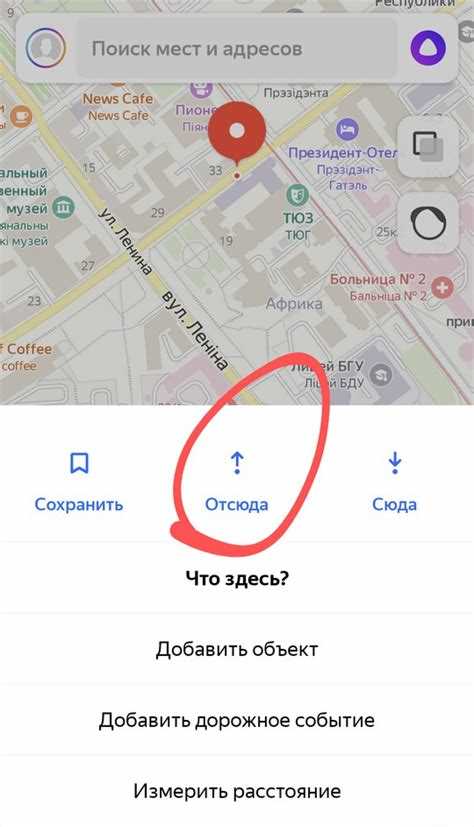
Откройте приложение карт, например Google Maps или Яндекс.Карты. Найдите нужное место и зажмите точку на экране, пока не появится метка. В Google Maps выберите опцию «Поделиться» или «Скопировать координаты» в появившемся меню. В Яндекс.Картах нажмите на координаты внизу экрана, после чего появится окно с точными числами широты и долготы.
Формат координат обычно десятичный, например 55.7558, 37.6173. Для обмена через мессенджеры или электронную почту используйте кнопку «Копировать», чтобы вставить точку в текст без ошибок. Убедитесь, что между широтой и долготой стоит запятая, а число содержит не менее четырёх знаков после запятой для точности до 10 метров.
На iOS откройте Apple Maps, удерживайте точку до появления карточки с адресом и координатами. Коснитесь и удерживайте координаты, затем выберите «Скопировать». После этого координаты можно вставить в любое приложение без изменения формата.
Для контроля точности скопированных координат проверьте их в другом приложении карт. Несовпадение более чем на 0,0001 градуса может привести к ошибке в 10–15 метров на местности.
Отправка точки через мессенджер
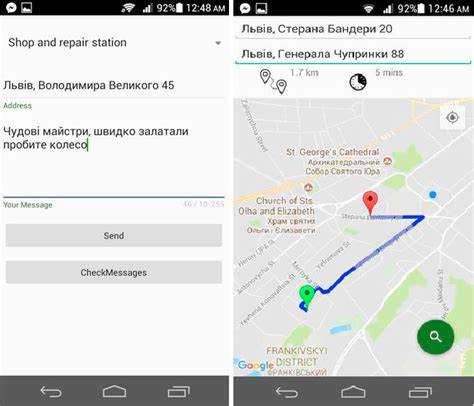
Чтобы поделиться точкой через мессенджер, откройте карту на телефоне: Google Maps на Android или iOS, Яндекс.Карты или Apple Maps. Нажмите на нужное место на карте и удерживайте до появления метки. В Google Maps выберите «Поделиться», затем «Скопировать ссылку» или напрямую выберите мессенджер из списка доступных приложений.
В WhatsApp откройте чат, нажмите на значок скрепки → «Местоположение» → «Отправить текущее место» или вставьте скопированную ссылку из карты. В Telegram используйте кнопку «Прикрепить» → «Местоположение» → «Отправить текущую точку» либо вставьте ссылку вручную. В Viber выберите «Отправить местоположение» и отметьте точку на карте или вставьте ссылку.
Для точной передачи координат можно в Google Maps нажать «Поделиться» → «Копировать координаты», они будут в формате широта, долгота, например 55.751244, 37.618423. Такой способ удобен при использовании мессенджеров, которые не поддерживают встроенные карты.
Перед отправкой проверьте, что у вас включен доступ к геопозиции для выбранного приложения. Это обеспечит корректное определение текущей точки и позволит получателю открыть её напрямую на карте без дополнительного поиска.
Если требуется постоянная точка, а не текущее местоположение, создайте закладку или метку на карте и используйте функцию «Поделиться» для передачи ссылкой через мессенджер. Это особенно полезно для встреч в незнакомых местах или точек доставки.
Использование ссылки на карту для передачи точки
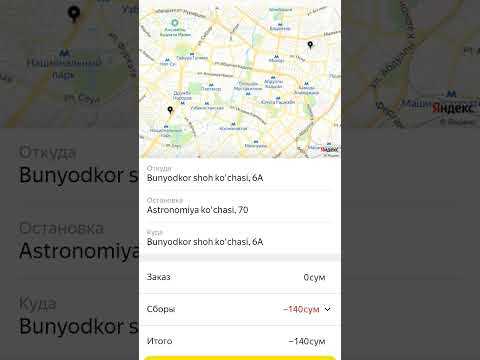
Наиболее точный способ передать конкретное местоположение – создать ссылку на карту с координатами. В Google Maps для этого откройте нужное место, зажмите палец на точке до появления маркера, нажмите «Поделиться» и выберите «Скопировать ссылку». Ссылка будет содержать точные широту и долготу, например: `https://www.google.com/maps?q=55.7558,37.6173`.
В Apple Maps аналогично откройте точку, проведите пальцем вверх по карточке места, выберите «Поделиться» и скопируйте ссылку. Она будет работать на устройствах с iOS и часто на Android через браузер.
При отправке ссылки важно убедиться, что выбран правильный уровень детализации: масштаб карты должен показывать ближайшие ориентиры, чтобы получатель мог быстро идентифицировать точку.
Для обмена используйте мессенджеры или электронную почту – ссылки сохраняют координаты и автоматически открываются в приложении карты, если оно установлено. При групповой отправке удобно добавлять комментарий с описанием, например «Встреча у главного входа музея», чтобы избежать путаницы.
Если точка нестандартная или временная, лучше создавать собственную метку на карте через «Мои места» (Google Maps) или «Закладки» (Apple Maps), а затем делиться ссылкой. Это исключает ошибки при поиске по адресу и гарантирует точность передачи.
Настройка доступа к геопозиции для получателя

Чтобы получатель смог видеть вашу точку на карте, необходимо предоставить приложению на его устройстве разрешение на доступ к геопозиции. На Android это делается через «Настройки» → «Приложения» → выбрать приложение карты → «Разрешения» → включить «Местоположение». Для iOS путь: «Настройки» → прокрутить до нужного приложения → «Местоположение» → выбрать «При использовании приложения» или «Всегда» для постоянного доступа.
Если используется мессенджер с функцией передачи геопозиции, убедитесь, что у получателя включены службы геолокации в настройках телефона: на Android это «Настройки» → «Местоположение» → включить «Доступ к местоположению», на iOS – «Настройки» → «Конфиденциальность» → «Службы геолокации». Без этого приложение не сможет корректно отобразить точку.
Для точной передачи координат рекомендуется включить GPS с высокой точностью: на Android – «Настройки» → «Местоположение» → «Метод определения местоположения» → «Высокая точность», на iOS точность достигается автоматически при активном GPS и Wi-Fi.
После включения всех разрешений и служб убедитесь, что приложение обновило данные о местоположении. В большинстве случаев это занимает от 5 до 15 секунд. Если точка не отображается, проверьте, не активированы ли ограничения на фоновые обновления приложений или режим энергосбережения, которые могут блокировать передачу координат.
Проверка правильности отправленной точки
После отправки координат важно убедиться в их точности, чтобы избежать ошибок при навигации или передаче данных другим пользователям.
Для проверки выполните следующие действия:
- Откройте карту в том же приложении, с которого была отправлена точка, и убедитесь, что маркер совпадает с реальным местоположением.
- Сравните координаты точки с GPS-данными устройства. На iPhone это можно сделать через «Поделиться местоположением» и просмотр Latitude и Longitude, на Android – через «Мои места» в Google Maps.
- Если точка предназначена для передачи другому человеку, отправьте координаты тестовым сообщением и проверьте, открывается ли она корректно в сторонних приложениях, например Waze или Yandex.Карты.
- Проверяйте привязку к улице и дому. Иногда GPS дает точку в радиусе 5–10 метров от фактического положения, что критично при точной доставке или сервисах такси.
- Используйте спутниковый вид карты для визуального подтверждения расположения рядом с ориентирами: здания, дороги, парковки.
Для регулярного контроля точности полезно включить обновление GPS каждые 1–2 минуты, особенно если точка фиксируется в движении.
Если обнаружены расхождения больше 10 метров, повторно зафиксируйте местоположение и сравните координаты. В случае постоянных отклонений проверьте настройки точности GPS и активируйте режим высокой точности.
Вопрос-ответ:
Как отправить точку на карте через WhatsApp?
Чтобы поделиться местоположением в WhatsApp, откройте чат с нужным человеком, нажмите на значок скрепки, выберите «Местоположение», а затем «Отправить текущее местоположение» или «Выбрать на карте». Получатель получит точку, которую сможет открыть в своем приложении карт.
Можно ли отправить точку на карте без интернета?
Да, это возможно, если заранее сохранить офлайн-карту в приложении, которое поддерживает офлайн-режим, например, Google Maps. Вы сможете выбрать место на карте и отправить координаты через мессенджер, даже если соединение с интернетом временно отсутствует.
Как отправить точку на карте в сообщении SMS?
Для отправки координат по SMS откройте карту, найдите нужное место, нажмите на него и скопируйте координаты или ссылку на карту. Вставьте эту информацию в текстовое сообщение и отправьте. Получатель сможет открыть ссылку в любом приложении карт на телефоне.
Можно ли отправить точку на карте сразу нескольким людям?
Да, большинство мессенджеров и почтовых приложений позволяют отправлять одну и ту же точку нескольким адресатам одновременно. Просто создайте сообщение с точкой на карте и выберите всех нужных получателей, после чего отправьте.
Какие приложения удобнее использовать для отправки точек на карте?
Наиболее распространенные приложения — это Google Maps и Яндекс.Карты. В них легко выбрать место, скопировать ссылку и отправить через мессенджер или почту. Также популярны Telegram, WhatsApp и Viber, где функция «Поделиться местоположением» встроена прямо в чат.
Как отправить точку на карте другу через телефон?
Чтобы отправить точку на карте, откройте приложение карт, например Google Maps или Яндекс.Карты. Найдите нужное место на карте и зажмите его, чтобы появился маркер. Затем нажмите кнопку «Поделиться» и выберите способ отправки: мессенджер, SMS или почту. Получатель получит ссылку на точное местоположение и сможет открыть его на своём устройстве.

 Загрузка...