Содержание статьи
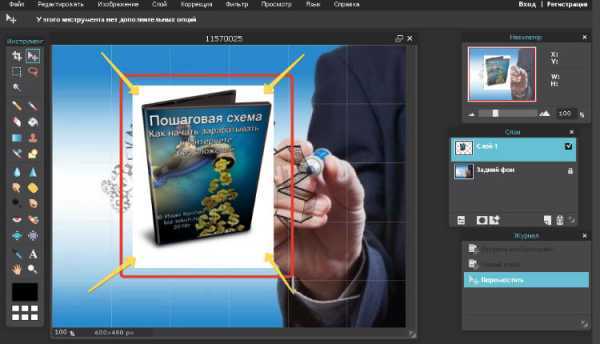
Чистый белый фон на фотографии – это не вопрос вкуса, а техническое требование во многих задачах. Карточки товаров, деловые портреты, документы, лендинги и рекламные макеты требуют фона с яркостью, близкой к RGB 255-255-255, без заметных переходов и пятен. Камера редко даёт такой результат сразу: даже при съёмке на белой поверхности фон уходит в серый или желтоватый тон.
Чтобы получить корректный результат, важно учитывать исходные условия: уровень освещения, цветовой баланс, наличие теней и контраст между объектом и фоном. Для снимков с ровным светом достаточно корректировки уровней или замены фона, а при сложных контурах приходится работать с масками и ручным уточнением краёв. Неправильный подход приводит к пересвету, потере деталей или неестественному виду объекта.
Сегодня отбеливание фона можно выполнить разными способами: в графических редакторах, онлайн-сервисах и мобильных приложениях. Каждый вариант подходит под определённые задачи – от быстрой обработки одного фото до подготовки серии изображений для каталога. Ниже разобраны практические методы, которые позволяют получить ровный белый фон без лишних действий и повторной переделки.
::contentReference[oaicite:0]{index=0}
Как отбелить фон на фото быстро и просто
Самый быстрый способ отбелить фон – начать с анализа исходного изображения. Если фон уже светлый и однородный, достаточно увеличить яркость светов и сместить белую точку. В редакторах это делается через инструмент уровней: правый ползунок перемещают к началу гистограммы фона, добиваясь значения, близкого к чистому белому, при этом контролируя, чтобы объект не терял текстуру.
При наличии серых пятен или теней требуется локальная работа. Фон выделяют с помощью автоматического или ручного выделения, затем применяют отдельную корректировку только к фону. Такой подход позволяет поднять яркость до нужного уровня, не затрагивая объект. Для точности важно увеличить масштаб и проверить края – на переходах часто остаётся затемнение, заметное на белом фоне сайтов и маркетплейсов.
Если фон изначально сложный или цветной, быстрее заменить его на белый, чем осветлять. После отделения объекта создают новый слой с заливкой белым цветом (RGB 255-255-255) и корректируют края маски. Для волос, прозрачных или мелких деталей используют уточнение краёв, снижая жёсткость и добавляя небольшое растушевывание, чтобы избежать резких контуров.
Для единичных задач подойдут онлайн-сервисы и мобильные приложения с автоматическим удалением фона. Они обрабатывают фото за несколько секунд и сразу подставляют белый фон. Перед сохранением стоит проверить итог при увеличении: автоматические алгоритмы часто оставляют серую кайму или теряют мелкие элементы, что критично для коммерческих изображений.
::contentReference[oaicite:0]{index=0}
Коррекция уровней и кривых для осветления фона в Photoshop
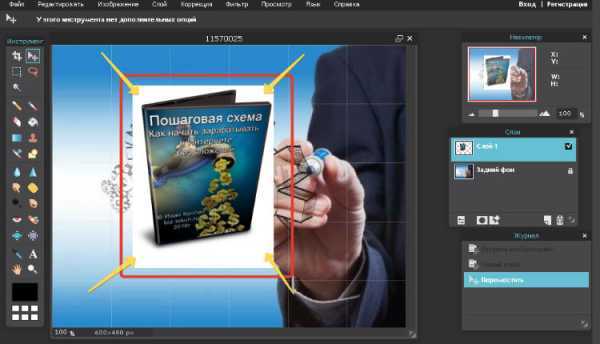
Инструменты Levels и Curves подходят для отбеливания фона, если он изначально светлый и не содержит выраженной текстуры. Работу начинают с проверки гистограммы: если основная масса пикселей фона смещена в средние тона, фон будет выглядеть серым даже при визуально светлой съёмке.
В Levels перемещают правый маркер белой точки влево до начала скопления пикселей фона. Это поднимает яркость светлых участков без резкого влияния на тени. Средний ползунок используют осторожно – его сдвиг часто затрагивает объект и снижает читаемость деталей. Для контроля результата фон проверяют пипеткой: значения должны приближаться к 245–255 по всем каналам.
Инструмент Curves даёт более точный контроль. Для фона создают лёгкую S-образную кривую с акцентом на верхнюю треть диапазона яркости. Точка в области светов поднимается вверх, а средние тона фиксируются дополнительной опорной точкой. Такой приём позволяет осветлить фон, не создавая пересветов на объекте.
При сложных кадрах корректировку применяют через корректирующий слой с маской. Маска ограничивает воздействие только фоном и исключает изменение цвета и контраста объекта. Края маски проверяют при увеличении 200–300% – даже небольшое затемнение на границе будет заметно на чистом белом фоне при публикации изображения.
Для нейтрализации цветного оттенка используют поканальные кривые. Если фон уходит в жёлтый или синий, корректируют соответствующий канал, выравнивая светлые участки по RGB. Такой подход позволяет получить визуально чистый белый фон без потери естественных оттенков объекта.
::contentReference[oaicite:0]{index=0}
Использование инструмента «Выделение и маска» для отделения объекта от фона
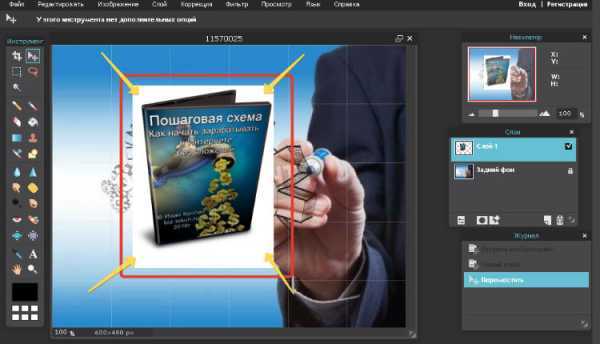
Инструмент «Выделение и маска» применяется, когда фон отличается по цвету или яркости, а объект имеет сложные контуры. Работа начинается с грубого выделения любым доступным способом: быстрым выделением или лассо. Точность на этом этапе не критична, задача – захватить основной силуэт объекта без глубокого захода на фон.
В режиме уточнения краёв редактор анализирует переходы между объектом и фоном. Для мелких деталей используют кисть «Уточнить край», проводя ею по проблемным зонам. Оптимальный радиус подбирают вручную: слишком малый не захватывает детали, слишком большой захватывает фон и создаёт грязный край.
Параметры сглаживания и растушёвки настраивают минимально. Избыточное сглаживание размывает границы, а сильная растушёвка создаёт серую кайму на белом фоне. Сдвиг края в отрицательную сторону помогает убрать остатки фона, особенно заметные после замены на чисто белый цвет.
| Параметр | Рекомендованное значение | Назначение |
|---|---|---|
| Радиус | 1–3 px | Анализ переходов на краях |
| Сглаживание | 0–5 | Уменьшение «рваных» контуров |
| Растушёвка | 0–0,5 px | Смягчение границы без ореолов |
| Сдвиг края | –5%…–15% | Удаление остатков фона |
После отделения объекта под него добавляют слой с белой заливкой и проверяют результат при разных масштабах. Такой подход даёт предсказуемый результат при подготовке изображений для каталогов, презентаций и веб-страниц.
::contentReference[oaicite:0]{index=0}
Отбеливание фона в мобильных приложениях без ручной ретуши
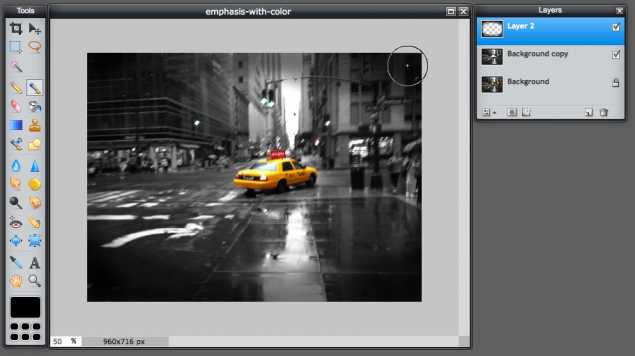
Мобильные приложения подходят для задач, где важна скорость и не требуется точная проработка контуров. Алгоритмы автоматически отделяют объект и подставляют белый фон за счёт анализа контраста и формы. Лучший результат дают снимки с равномерным освещением и фоном, который заметно отличается по цвету от объекта.
Перед обработкой изображение стоит слегка подготовить: увеличить экспозицию при съёмке, избежать жёстких теней и цветных источников света. Даже базовая коррекция яркости в галерее смартфона снижает количество ошибок при автоматическом выделении и уменьшает серые ореолы по краям.
После удаления фона в приложении выбирают чисто белую заливку и проверяют результат при увеличении. Особое внимание уделяют мелким деталям – углам предметов, тонким элементам, краям одежды. Если видны остатки исходного фона, имеет смысл повторно запустить обработку или выбрать режим с более жёстким выделением.
Экспорт изображения выполняют в максимальном доступном разрешении без сжатия. Многие приложения по умолчанию уменьшают размер файла, из-за чего края объекта становятся размытыми. Для публикации в каталогах и на сайтах проверяют итоговый файл на однородность фона: оттенки серого хорошо заметны при просмотре на белой странице.
::contentReference[oaicite:0]{index=0}
Онлайн-сервисы для замены и осветления фона за несколько шагов
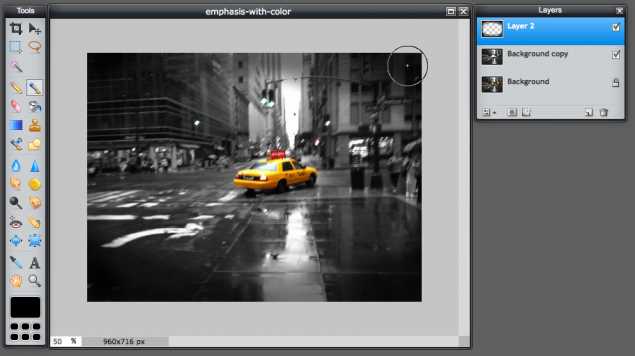
Онлайн-сервисы позволяют быстро заменить или осветлить фон без установки программ. Большинство из них работают на базе искусственного интеллекта, автоматически выделяя объект и удаляя фон за секунды. Для работы достаточно загрузить изображение, выбрать режим замены или осветления и скачать результат.
Рекомендуется использовать сервисы с функцией тонкой настройки маски. Это позволяет вручную исправить ошибки автоматического выделения: удалить лишние участки или добавить недостающие. Важна возможность предварительного просмотра результата на белом фоне, чтобы проверить отсутствие серых пятен и ореолов.
Оптимальный формат загрузки – PNG или JPEG с высоким разрешением. Сжатие влияет на качество края объекта и может вызвать появление артефактов. Перед загрузкой стоит убедиться, что фото не содержит чрезмерно тёмных или пересвеченных участков, так как это снижает точность выделения.
Некоторые сервисы предлагают пакетную обработку, что удобно при работе с каталогами товаров. Автоматическая замена фона на белый экономит время, но требует проверки каждого файла на наличие ошибок. Для улучшения результата часто используют встроенные фильтры яркости и контраста сразу после удаления исходного фона.
::contentReference[oaicite:0]{index=0}
Настройка освещения при съёмке, чтобы фон сразу был белым
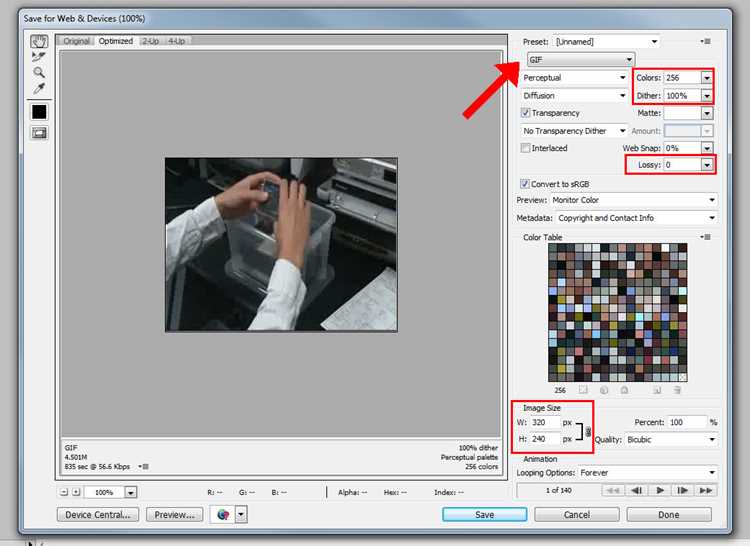
Для получения белого фона без дополнительной обработки важна правильная организация освещения. Главная задача – равномерно осветить фон, чтобы его яркость была значительно выше, чем у объекта, при этом избежать теней и пересветов.
- Используйте два источника света для фона. Разместите их по обеим сторонам и направьте прямо на поверхность. Рекомендуемая мощность – в 1,5–2 раза выше, чем у освещения объекта.
- Выбирайте фон из матового белого материала, чтобы минимизировать отражения и блики. Глянцевые поверхности сложнее осветить равномерно.
- Освещайте объект отдельно, используя мягкий свет с рассеивателями. Это снижает жёсткие тени на фоне и помогает сохранить детали предмета.
- Контролируйте экспозицию камеры. Настройте значение ISO, диафрагму и выдержку так, чтобы фон получался максимально светлым, но не пересвеченным. Используйте гистограмму для оценки яркости.
- Для уменьшения теней от объекта используйте отражатели или дополнительные заполняющие светильники, расположенные под углом к основной осветительной схеме.
- Проверяйте результат на месте съёмки, делая пробные кадры и корректируя яркость фоновых источников. Белый фон на экране камеры должен иметь значения RGB около 250–255 без крупных артефактов.
Соблюдение этих правил позволяет снимать фотографии с почти идеальным белым фоном, значительно сокращая время на постобработку и снижая риск появления цветных ореолов и теней.
::contentReference[oaicite:0]{index=0}
Пакетная обработка фотографий с белым фоном для каталога товаров
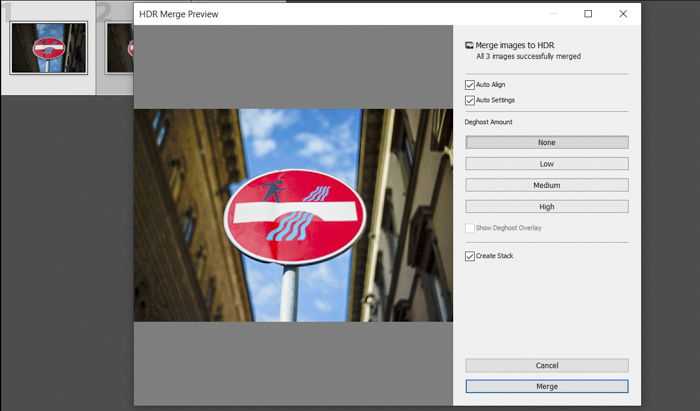
Пакетная обработка помогает быстро привести серию изображений к единому стандарту белого фона без индивидуальной ручной работы с каждым файлом. Для этого используют автоматизированные инструменты в графических редакторах или специализированные программы для обработки каталогов.
Перед началом важно проверить однородность исходных снимков: одинаковое освещение, схожее расположение объектов и фон без сильных теней значительно повышают качество автоматической обработки. Если исходники разнородны, необходима дополнительная коррекция или сортировка.
В Photoshop создают экшен, который включает следующие этапы:
- Автоматическое выделение объекта с помощью «Выделение объекта» или маски каналов;
- Создание корректирующего слоя уровней или кривых для осветления фона;
- Удаление фона и подстановка слоя с белой заливкой;
- Уточнение краёв маски для минимизации ореолов;
- Сохранение файла с максимальным качеством, предпочтительно в формате PNG или TIFF.
Для массовой обработки можно использовать сторонние программы и онлайн-сервисы с функцией пакетной загрузки. Они позволяют загружать десятки и сотни файлов одновременно, автоматически выделять объекты и заменять фон. После обработки рекомендуется проверить несколько файлов выборочно, чтобы исключить ошибки выделения и дефекты на краях.
Оптимальная стратегия – комбинировать автоматическую пакетную обработку с ручной доработкой ключевых изображений, особенно если товары имеют сложные формы или прозрачные детали. Это обеспечивает баланс между скоростью и качеством финальных фотографий.
::contentReference[oaicite:0]{index=0}
Вопрос-ответ:
Какие настройки уровней в Photoshop помогают быстро сделать фон белым, не повредив детали объекта?
Для осветления фона в Photoshop откройте инструмент «Уровни» и передвиньте правый ползунок (белая точка) к началу гистограммы, где располагается пиксели фона. Это повысит яркость светлых участков. Средний ползунок перемещайте осторожно, чтобы не затемнить или не пересветить объект. Для точности измеряйте пипеткой значения RGB на фоне — они должны быть около 245–255. Если фон цветной, корректируйте поканальные уровни, убирая нежелательные оттенки.
Можно ли обойтись без сложной ретуши при отбеливании фона с помощью мобильных приложений?
Да, при условии, что исходное фото снято при хорошем освещении и фон резко контрастирует с объектом. Многие приложения автоматически выделяют объект и заменяют фон на белый за несколько секунд. Но стоит проверить результат на наличие серых ореолов и деталей, которые могут быть потеряны. Если фон сложный или объекты прозрачные, автоматическая обработка не всегда корректна, тогда придётся доработать края вручную.
Как настроить свет на фотосессии, чтобы фон сразу получился максимально белым без последующей обработки?
Для этого установите два источника света, направленных непосредственно на фон с обеих сторон. Их мощность должна быть на 50–100% выше, чем у света, освещающего объект. Используйте матовый белый фон, чтобы избежать бликов. Отдельно освещайте объект мягким рассеянным светом, чтобы минимизировать тени на фоне. Контролируйте экспозицию камеры через гистограмму — фон должен находиться в верхнем диапазоне яркости без пересветов.
Как правильно использовать инструмент «Выделение и маска» для отделения сложных объектов от фона?
Сначала сделайте грубое выделение вокруг объекта, затем переключитесь в режим «Выделение и маска». Используйте кисть «Уточнить край» для проработки тонких деталей и волос. Настройте радиус от 1 до 3 пикселей для точного анализа переходов. Минимизируйте растушёвку (0–0,5 px), чтобы не создавать серые ореолы, а сдвиг края установите в отрицательную область (–5%…–15%) для удаления остатков фона. Всегда проверяйте маску при масштабировании, чтобы не было пропусков или лишних пятен.
Какие преимущества даёт пакетная обработка фотографий для каталога товаров и как её организовать?
Пакетная обработка значительно ускоряет подготовку большого количества снимков, обеспечивая единообразие фона и стиля. В Photoshop создают экшен, включающий автоматическое выделение, осветление фона, подстановку белой заливки и сохранение файлов в нужном формате. Перед запуском важно проверить качество исходных снимков — одинаковое освещение и фон упрощают задачу. После пакетной обработки обязательно просмотрите несколько изображений, чтобы выявить ошибки и при необходимости доработать вручную.

 Загрузка...