Содержание статьи
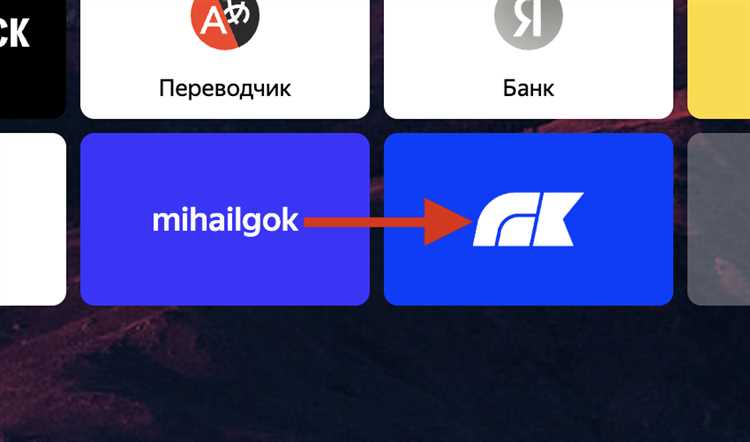
Многие пользователи замечают на рабочем столе два значка Яндекс Браузера и не понимают, почему это происходит. На практике это связано не с ошибкой установки, а с особенностями работы браузера, которые создают отдельные ярлыки для разных режимов и профилей.
Первый значок обычно относится к основному браузеру и запускает стандартный режим работы с установленными расширениями и синхронизацией аккаунта. Этот ярлык рекомендуется использовать для повседневного серфинга и работы с уже настроенными инструментами.
Второй значок может появляться из-за установки обновлений, создания отдельного профиля пользователя или запуска в Турбо-режиме. Он обеспечивает безопасный или изолированный запуск браузера без влияния на основной профиль, что полезно при работе с разными аккаунтами или ограниченными настройками безопасности.
Понимание назначения каждого значка помогает управлять браузером более рационально. Пользователи могут удалять лишние ярлыки, но перед этим стоит проверить, какой из них сохраняет настройки и синхронизацию, чтобы не потерять данные.
Разница между ярлыком основного браузера и режима Турбо

Основной ярлык Яндекс Браузера запускает стандартный режим с полной функциональностью: синхронизацией аккаунта, установленными расширениями, сохранёнными паролями и историей. Этот режим использует локальные настройки компьютера и позволяет открывать все сайты без ограничений скорости соединения.
Ярлык режима Турбо создаётся автоматически при активации функции ускорения загрузки страниц при медленном интернете. Он использует облачные серверы Яндекса для сжатия страниц и уменьшения объёма передаваемых данных.
- Скорость загрузки: Турбо режим экономит до 60–70% трафика при медленном соединении, основной режим работает без сжатия.
- Подключение расширений: В Турбо режиме большинство расширений блокируются для ускорения работы, основной режим поддерживает все установленные дополнения.
- Синхронизация: Турбо запускается с временным профилем или ограниченной синхронизацией, основной ярлык использует полноценный профиль пользователя.
- Безопасность: Турбо шифрует трафик через прокси Яндекса, основной режим использует стандартное HTTPS-соединение.
Рекомендуется использовать основной ярлык для постоянной работы с аккаунтом и сохранёнными настройками, а Турбо ярлык – для временного доступа при медленном интернете или необходимости снизить нагрузку на сеть. Это предотвращает дублирование данных и сохраняет целостность профиля.
Наличие отдельного ярлыка для профиля пользователя
Яндекс Браузер позволяет создавать несколько профилей, каждый из которых хранит отдельные закладки, историю, пароли и настройки расширений. При добавлении нового профиля автоматически создаётся отдельный ярлык на рабочем столе для удобного запуска именно этого профиля.
Каждый профиль имеет уникальный идентификатор, который указывается в свойствах ярлыка. Это позволяет одновременно использовать разные профили без конфликта данных и без необходимости переключения внутри одного окна браузера.
Практические рекомендации:
- Используйте отдельный ярлык для каждого профиля, чтобы быстро запускать рабочий и личный браузеры независимо.
- Не удаляйте ярлык профиля без проверки сохранённых данных, так как удаление ярлыка не удаляет профиль, но может затруднить доступ к нему.
- Для управления профилями откройте Меню → Настройки → Пользователи и убедитесь, что каждый профиль настроен с отдельными папками хранения данных.
- Если профилей много, переименовывайте ярлыки по назначению (например, «Рабочий профиль», «Личный профиль») для быстрого различия.
Наличие отдельного ярлыка для каждого профиля повышает удобство работы и предотвращает случайное смешение данных между разными учетными записями.
Создание второго значка при установке обновлений
При автоматическом или ручном обновлении Яндекс Браузера иногда создаётся дополнительный значок на рабочем столе. Это связано с тем, что новая версия устанавливается в отдельную папку, чтобы сохранить предыдущие настройки и обеспечить плавный переход без потери данных.
Особенности появления второго значка:
- Новый ярлык указывает на свежую версию браузера в отдельной директории.
- Старый ярлык продолжает работать с предыдущей установкой до завершения обновления.
- Оба ярлыка могут быть идентичны визуально, но запускать разные исполняемые файлы.
Рекомендации по управлению:
- После успешного обновления проверьте, какой ярлык запускает актуальную версию через Меню → О браузере.
- Удаляйте устаревший ярлык, чтобы не создавать путаницу между версиями.
- Если необходимо сохранить старую версию для совместимости с расширениями, переименуйте старый значок, чтобы различать их.
- Регулярно проверяйте путь ярлыка в свойствах, чтобы убедиться, что он ведёт к нужной папке установки.
Таким образом, появление второго значка при обновлении – это защитная мера браузера, которая позволяет избежать потери данных и обеспечивает безопасное обновление без вмешательства пользователя.
Отдельный ярлык для безопасного режима запуска
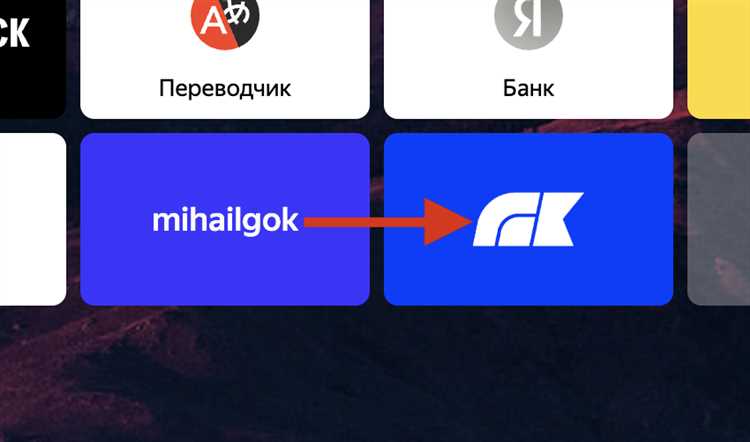
Яндекс Браузер может создавать отдельный ярлык для запуска в безопасном режиме. В этом режиме отключаются все расширения, сбрасываются нестандартные настройки и временно игнорируются пользовательские темы, что позволяет устранять конфликты и ошибки работы браузера.
Особенности безопасного режима:
- Запускается с минимальными настройками и стандартным интерфейсом.
- Не загружает пользовательские расширения и плагины, что помогает выявлять источники сбоев.
- Сохраняет историю и закладки, но изменения в настройках временные и не влияют на основной профиль.
Рекомендации по использованию:
- Используйте безопасный ярлык для диагностики проблем с браузером, зависаниями или конфликтами расширений.
- После выявления проблем восстановите нормальный запуск через основной ярлык, чтобы вернуть все пользовательские настройки.
- Не удаляйте безопасный ярлык, он может понадобиться для исправления ошибок после обновлений или установки новых расширений.
Отдельный ярлык безопасного режима повышает удобство и безопасность при устранении проблем, позволяя быстро протестировать браузер без риска изменения основной конфигурации.
Дублирование значка из-за установки Яндекс Браузера в другой папке
Если Яндекс Браузер устанавливается в нестандартную папку, система создаёт новый ярлык на рабочем столе. Старый значок продолжает указывать на прежнюю директорию, что приводит к видимому дублированию. Это часто происходит при ручной установке или переносе браузера на другой диск.
Основные признаки дублирования:
- Два одинаковых значка на рабочем столе, но запуск происходит из разных папок.
- Различие в свойствах ярлыка, где указан полный путь к исполняемому файлу.
- Проблемы с обновлением: только ярлык, ведущий к актуальной папке, получает последние версии браузера.
Рекомендации по устранению дублирования:
- Проверяйте путь к исполняемому файлу через Свойства → Объект для каждого ярлыка.
- Удаляйте старый ярлык, если он указывает на устаревшую установку.
- При необходимости сохранить несколько установок для тестирования, переименовывайте ярлыки для различия.
- Для стабильной работы рекомендуется использовать единую папку установки и избегать ручного переноса файлов браузера.
Правильное управление ярлыками предотвращает путаницу, обеспечивает актуальность версии и сохраняет настройки пользователя.
Автоматическое создание ярлыков при синхронизации с другими устройствами
При включённой синхронизации аккаунта Яндекс Браузера на нескольких устройствах может автоматически появляться новый ярлык на рабочем столе. Это происходит, когда браузер распознаёт новый профиль или настройки, которые требуют отдельного ярлыка для корректного запуска.
Особенности процесса:
- Ярлык создаётся с привязкой к конкретному профилю пользователя, чтобы сохранить индивидуальные закладки, пароли и историю.
- На устройствах с одинаковыми профилями могут появляться идентичные значки, но каждый ярлык открывает локальную копию профиля.
- Автоматическое создание предотвращает потерю данных и конфликты между разными сессиями на нескольких устройствах.
Рекомендации по управлению:
- Следите за количеством ярлыков после синхронизации, чтобы не создавать путаницу на рабочем столе.
- Проверяйте свойства каждого ярлыка, чтобы убедиться, что он запускает нужный профиль и путь к локальной папке сохранения данных.
- Если один из ярлыков не нужен, удаляйте его, сохраняя только актуальные и используемые профили.
- При работе на нескольких устройствах рекомендуется давать ярлыкам уникальные имена, например «Рабочий ноутбук» или «Домашний ПК».
Автоматическое создание ярлыков при синхронизации упрощает работу с несколькими устройствами и профилями, но требует контроля для поддержания порядка на рабочем столе и предотвращения дублирования.
Вопрос-ответ:
Почему на рабочем столе появляются два одинаковых значка Яндекс Браузера?
Дублирование значков часто возникает из-за установки браузера в разные папки или при обновлении. Старый ярлык продолжает ссылаться на предыдущую версию, а новый создаётся для актуальной установки. Также два значка могут появляться, если включены несколько профилей или активирован режим Турбо.
Чем отличается ярлык обычного браузера от ярлыка Турбо?
Ярлык обычного браузера открывает полную версию с сохранёнными настройками, расширениями и синхронизацией. Ярлык Турбо запускает браузер с сжатием страниц через облачные серверы Яндекса, что ускоряет загрузку при медленном интернете. В этом режиме большинство расширений временно отключаются, а профиль используется частично.
Можно ли удалить один из двух значков без риска потерять данные?
Да, но перед удалением нужно убедиться, что ярлык ссылается на устаревшую установку или временный профиль. Основной значок обычно сохраняет все пользовательские данные и синхронизацию. Удаление второго ярлыка не влияет на профиль, если он ведёт к резервной версии или отдельному режиму запуска.
Почему после синхронизации с другим устройством появляется новый значок браузера?
При синхронизации создаются отдельные ярлыки для каждого профиля, чтобы сохранять уникальные настройки, закладки и историю на разных устройствах. Это предотвращает смешение данных между устройствами. Если старый ярлык больше не нужен, его можно удалить, оставив только актуальный для конкретного устройства.

 Загрузка...