Содержание статьи
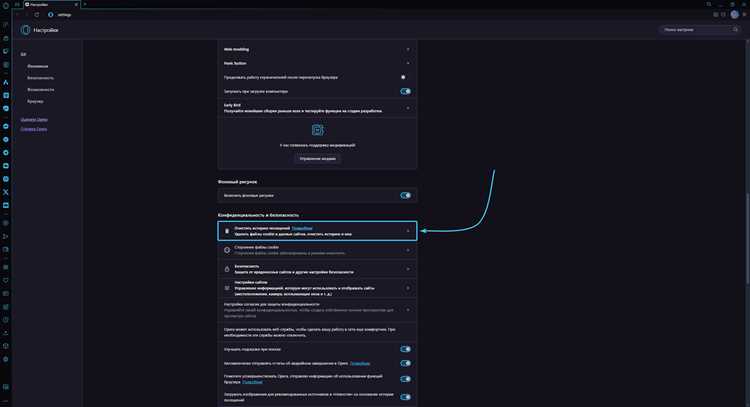
История браузера в Opera GX хранит детальный журнал всех посещённых страниц, включая точное время перехода и источник открытия вкладки. Это позволяет быстро восстановить нужный сайт, даже если он был закрыт несколько дней назад. В отличие от классической Opera, интерфейс GX адаптирован под геймерский режим, но доступ к истории реализован максимально прямолинейно.
Самый быстрый способ открыть историю – сочетание клавиш Ctrl + H на Windows или ⌘ + Y на macOS. Команда работает из любого активного окна браузера и сразу открывает раздел с хронологическим списком посещений. Здесь можно искать страницы по ключевым словам, названию сайта или фрагменту URL, что особенно удобно при большом объёме сохранённых данных.
Альтернативный вариант – через боковую панель Opera GX. Кнопка «История» отображается в виде иконки часов и открывает тот же раздел, но без перехода в отдельную вкладку. Такой формат полезен при параллельной работе с несколькими сайтами, когда нужно быстро вернуться к ранее открытому ресурсу.
Дополнительно история доступна через главное меню: нажмите на логотип Opera GX в левом верхнем углу, выберите пункт «История», после чего откроется полный список посещений. В этом разделе можно удалять отдельные записи, очищать историю за конкретный период или проверять, какие страницы открывались в приватных и обычных окнах.
Открытие истории через меню браузера Opera GX
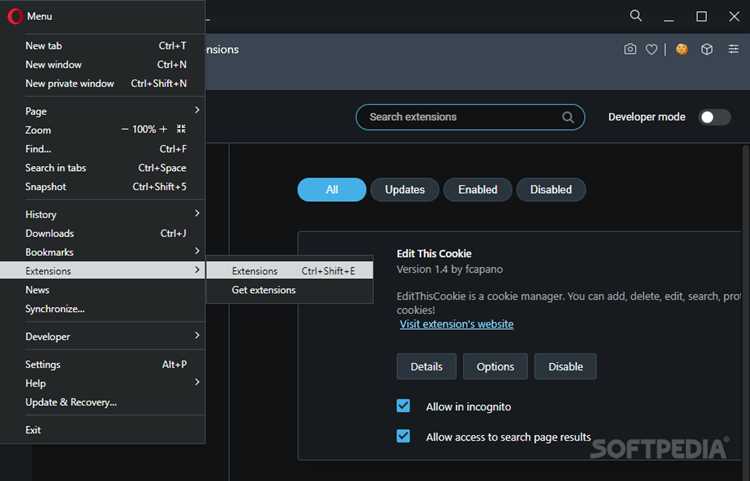
Меню браузера Opera GX предоставляет прямой доступ к журналу посещённых страниц без использования горячих клавиш. Этот способ удобен при работе с мышью и позволяет быстро перейти к дополнительным инструментам управления историей.
Последовательность действий:
- Нажмите на иконку Opera в левом верхнем углу окна браузера.
- В раскрывающемся меню выберите пункт История.
- Кликните по одноимённому пункту ещё раз для открытия полного списка посещений.
После выполнения действий откроется отдельная вкладка с адресом opera://history, где отображаются все сохранённые данные о просмотре сайтов.
В интерфейсе истории доступны следующие возможности:
- Поиск страниц по названию или URL через строку поиска в верхней части.
- Группировка записей по датам для быстрого ориентирования.
- Удаление отдельных сайтов через кнопку с крестиком справа от записи.
- Очистка истории за выбранный период через кнопку Очистить данные просмотра.
Меню Opera GX также позволяет перейти к истории синхронизированных устройств, если выполнен вход в аккаунт Opera. Это полезно для восстановления страниц, открытых ранее на другом компьютере или смартфоне.
Доступ через меню остаётся актуальным даже при изменённой раскладке клавиатуры или отключённых сочетаниях клавиш, что делает метод универсальным для любых условий работы.
Просмотр истории с помощью сочетаний клавиш в Opera GX
Самый быстрый способ открыть историю браузера Opera GX – использование встроенных сочетаний клавиш, которые работают независимо от активной вкладки и режима браузера.
Основная комбинация для доступа к истории – Ctrl + H (на Windows) или ⌘ + Y (на macOS). После нажатия сразу открывается внутренняя страница истории с полным списком посещённых сайтов, отсортированных по дате и времени.
Если требуется быстро найти конкретный сайт, после открытия истории с помощью клавиш можно сразу начать вводить название страницы или домена – курсор автоматически активирует поле поиска, без необходимости дополнительных кликов.
Для пользователей ноутбуков с укороченной клавиатурой важно учитывать, что сочетание Ctrl + H может конфликтовать с системными горячими клавишами. В этом случае рекомендуется использовать альтернативный путь: нажать Alt + P для открытия настроек, затем ввести слово «история» в поиске параметров и перейти к нужному разделу с клавиатуры.
Opera GX также поддерживает навигацию по истории без мыши: клавиши Tab и Shift + Tab позволяют перемещаться между элементами, а Enter – открывать выбранную страницу в текущей вкладке.
Использование сочетаний клавиш особенно эффективно при активной работе с несколькими окнами или в полноэкранном режиме, когда доступ к меню браузера ограничен.
Переход к истории через адресную строку opera://history
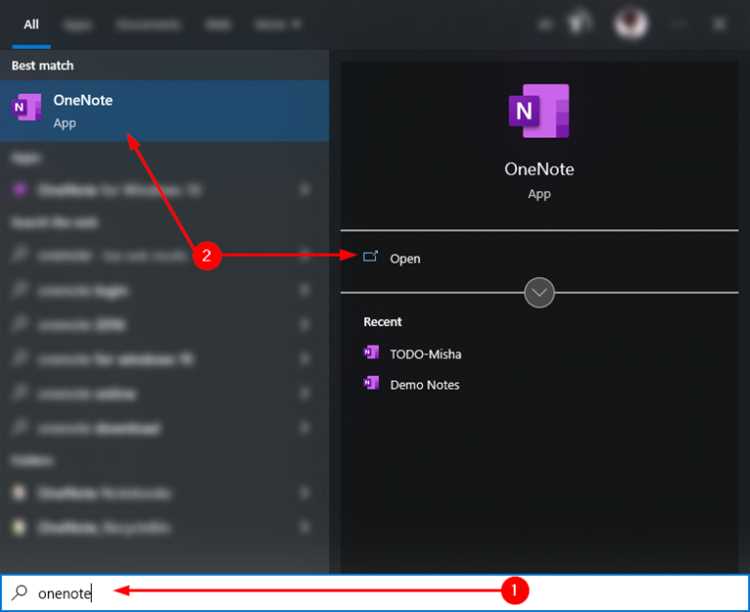
Самый быстрый способ открыть журнал посещений в Opera GX – ввести служебный адрес opera://history напрямую в адресную строку браузера. Метод работает независимо от интерфейса, тем оформления и скрытых панелей, что особенно удобно при кастомизации GX.
Для доступа достаточно кликнуть в адресную строку, ввести opera://history и нажать Enter. Страница истории откроется в новой вкладке без переходов по меню и контекстным спискам.
На странице отображается полный список посещённых сайтов, сгруппированный по дате. В верхней части доступно поле поиска, позволяющее находить страницы по названию, домену или части URL. Поиск выполняется мгновенно и охватывает всю сохранённую историю.
Через этот интерфейс можно удалять отдельные записи, очищать историю за конкретный период или полностью, а также открывать ранее посещённые страницы в новых вкладках. Изменения применяются сразу, без перезапуска браузера.
Адрес opera://history работает только внутри Opera и Opera GX; при вводе в других браузерах страница не откроется. Если адресная строка скрыта или используется режим фокуса, её можно временно активировать сочетанием Ctrl + L.
Открытие истории в приватном и обычном режимах: отличия

В Opera GX история просмотров формируется и хранится только в обычном режиме браузера. Все посещённые сайты, поисковые запросы и открытые страницы сохраняются локально и синхронизируются с аккаунтом Opera (если включена синхронизация). Доступ к этим данным осуществляется через меню браузера, комбинацию клавиш Ctrl+H или адресную строку opera://history.
Приватный режим в Opera GX принципиально отличается: история посещений в нём не записывается вообще. После закрытия приватного окна браузер автоматически удаляет все данные сессии, включая список посещённых страниц, поисковые запросы и кэш. Даже во время активной приватной сессии открыть историю невозможно – соответствующий раздел будет пустым.
Важно учитывать, что приватный режим не скрывает активность от интернет-провайдера, администратора сети или сайтов, на которые вы заходите. Он лишь предотвращает сохранение данных на самом устройстве. Поэтому для последующего анализа посещений, восстановления вкладок или поиска ранее открытых страниц необходимо использовать исключительно обычный режим.
Практическая рекомендация: если планируется вернуться к сайтам позже или требуется отслеживать историю серфинга (например, для работы или учёбы), приватный режим использовать не стоит. Он подходит только для одноразовых сессий, где сохранение данных не требуется.
Поиск нужных сайтов внутри истории Opera GX
История браузера Opera GX оснащена встроенным поиском, который позволяет быстро находить ранее посещённые сайты по ключевым словам. Для этого откройте историю (Ctrl+H) и используйте строку поиска в верхней части страницы. Вводить можно как полный адрес сайта, так и отдельные фрагменты URL или слова из заголовка страницы.
Поиск работает в режиме реального времени и учитывает все сохранённые записи истории, включая обычные вкладки и окна. Результаты обновляются мгновенно, без необходимости нажимать дополнительные кнопки.
Для повышения точности используйте специфические элементы адреса: доменную зону (.ru, .com), название сервиса или уникальную часть URL. Например, ввод «youtube.com» отфильтрует все посещения YouTube, а «watch» сузит список до страниц с видео.
История в Opera GX сортируется по дате автоматически, но поиск игнорирует порядок и отображает все совпадения независимо от времени посещения. Это удобно, если сайт был открыт давно и точная дата неизвестна.
| Что вводить в поиск | Результат |
|---|---|
| example.com | Все посещения конкретного домена |
| login | Страницы с этим словом в URL или названии |
| shop | Сайты интернет-магазинов и страницы покупок |
Если результатов слишком много, удаляйте лишние записи вручную или очищайте отдельные дни истории – это ускоряет последующий поиск и снижает визуальный шум. Удаление отдельных элементов не влияет на сохранённые пароли и данные автозаполнения.
Поиск по истории недоступен для данных, открытых в приватном режиме. Если сайт был посещён в приватном окне, он не появится в результатах независимо от запроса.
Удаление отдельных записей из истории просмотров
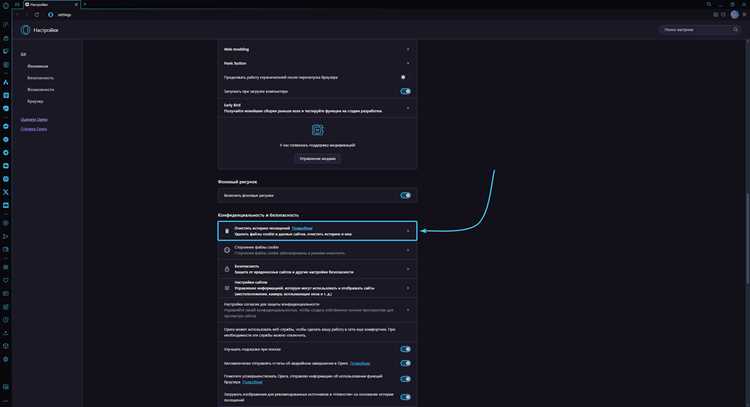
В Opera GX откройте историю через сочетание клавиш Ctrl+H или через меню браузера: «История» → «История». Список посещённых страниц отображается с указанием даты и времени.
Для удаления отдельной записи наведите курсор на нужный элемент. Появится значок корзины справа. Нажмите на него, чтобы удалить только выбранный сайт, не затрагивая остальную историю.
Вы можете использовать поиск по истории, чтобы быстро найти конкретную страницу. Введите ключевое слово или URL в поле поиска сверху. После нахождения записи удалите её через значок корзины.
При удалении нескольких элементов одновременно удерживайте Ctrl и кликайте по нужным записям, затем нажмите правой кнопкой мыши и выберите «Удалить выбранные элементы».
Удалённые записи не подлежат восстановлению стандартными средствами Opera GX, поэтому проверяйте выбранные элементы перед удалением.
Восстановление недавно закрытых вкладок через историю
В Opera GX открытие истории осуществляется через сочетание клавиш Ctrl+H или через меню браузера: «Меню» → «История». В верхней части страницы истории отображается список последних посещённых страниц с точным временем открытия. Для восстановления недавно закрытой вкладки найдите нужную запись и кликните по ней правой кнопкой мыши, затем выберите «Открыть в новой вкладке».
Если вкладка была закрыта случайно несколько минут назад, можно использовать раздел «Недавно закрытые» в боковой панели истории. Он хранит до 25 последних закрытых вкладок. Щёлкните по нужной вкладке, чтобы вернуть её вместе со всеми активными данными форм и сессиями.
Для быстрого восстановления нескольких вкладок одновременно отметьте нужные элементы галочками и выберите «Открыть все». Это особенно удобно после перезапуска браузера или при случайном закрытии группы вкладок.
Для предотвращения потери вкладок рекомендуется включить синхронизацию Opera GX с аккаунтом, что позволяет не только восстановить закрытые вкладки на текущем устройстве, но и открыть их на других устройствах с той же учётной записью.
Вопрос-ответ:
Где находится история посещений в Opera GX?
В браузере Opera GX доступ к истории открывается через главное меню. Нужно нажать на значок меню в левом верхнем углу или использовать сочетание клавиш Ctrl+H. После этого откроется страница с перечнем всех недавно посещённых сайтов, где можно увидеть дату и время каждого визита.
Можно ли искать конкретные сайты в истории Opera GX?
Да, в окне истории есть строка поиска. В неё можно ввести название сайта или его адрес, и браузер покажет все совпадения. Это помогает быстро найти нужную страницу, не пролистывая весь список вручную.
Как удалить отдельные записи из истории браузера?
Для удаления конкретного сайта откройте историю, найдите запись и нажмите на крестик или кнопку «Удалить». Это удалит только выбранный элемент, не затрагивая остальные записи. Таким образом можно очистить ненужные сайты, сохранив остальную информацию.
Есть ли возможность очистить всю историю в Opera GX?
Да, браузер позволяет удалить все данные посещений одновременно. Для этого в меню истории нужно выбрать «Очистить историю посещений» и указать период (например, за последний день, неделю или всё время). После подтверждения действия все записи исчезнут.
Можно ли экспортировать или сохранить историю браузера?
Стандартными средствами Opera GX экспорт истории не поддерживается. Но есть расширения и сторонние программы, которые позволяют сохранить список посещённых сайтов в файл. Это может быть полезно для анализа или резервного хранения информации о посещениях.
Где в Opera GX можно найти историю посещённых сайтов?
В браузере Opera GX история посещённых страниц хранится в отдельном разделе. Чтобы её открыть, нажмите на кнопку меню в левом верхнем углу окна, затем выберите пункт «История». Там будет отображён список всех недавно открытых сайтов с возможностью поиска по конкретной дате или названию сайта.
Можно ли удалить отдельные записи из истории в Opera GX, чтобы другие сайты остались?
Да, в Opera GX можно удалить только отдельные страницы, не трогая остальную историю. Для этого откройте раздел «История», найдите нужный сайт или запись, наведите на неё курсор и нажмите на значок корзины или «Удалить». Это удалит только выбранную запись, а остальная информация останется доступной для просмотра.

 Загрузка...