Содержание статьи
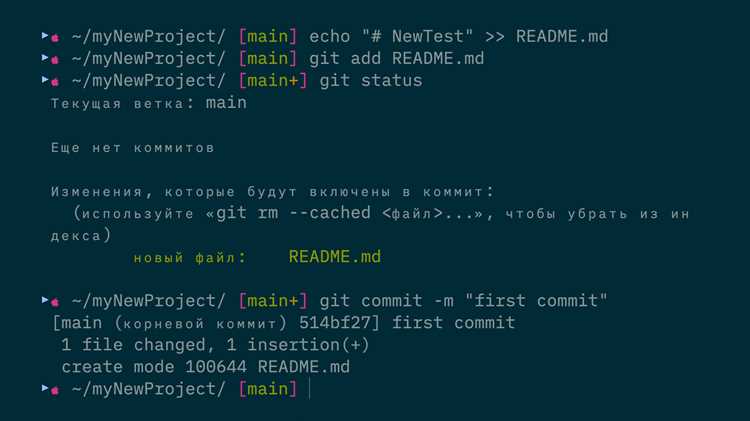
Иногда требуется удалить связь между локальной папкой и репозиторием Git без удаления самих файлов. Это актуально при переносе проекта, смене репозитория или очистке истории коммитов для конкретной директории. Важно понимать, что Git хранит данные об отслеживаемых файлах в скрытой папке .git, и именно её корректная обработка позволяет безопасно отключить папку от репозитория.
Существует несколько методов отвязки. Наиболее прямой способ – удалить директорию .git в корне проекта. Это полностью разрывает связь с удалённым репозиторием и локальной историей, но оставляет все файлы в исходном виде. Если требуется сохранить возможность дальнейшего контроля версий, можно использовать git rm —cached для отдельных файлов или директорий, что исключает их из индекса, но оставляет в рабочей папке.
После отвязки полезно проверить состояние репозитория с помощью git status. Папка перестанет отображаться как отслеживаемая, а любые последующие коммиты не затронут её содержимое. Для новых проектов рекомендуется сразу инициализировать отдельный репозиторий через git init, чтобы не создавать конфликтов с предыдущей историей и не захламлять глобальные настройки Git.
::contentReference[oaicite:0]{index=0}
Как отвязать папку от репозитория Git
Чтобы полностью удалить связь папки с репозиторием Git, нужно удалить скрытую директорию .git внутри этой папки. Это действие превращает рабочую папку в обычную файловую структуру без истории версий.
Пример удаления директории Git на разных системах:
| ОС | Команда |
|---|---|
| Linux / macOS | rm -rf .git |
| Windows (PowerShell) | Remove-Item -Recurse -Force .git |
| Windows (cmd) | rmdir /s /q .git |
После удаления директории .git папка перестанет быть репозиторием. Все файлы останутся на месте, но команды Git, такие как git status или git log, перестанут работать.
Если нужно сохранить историю, но отвязать папку от удалённого репозитория, достаточно удалить только привязку к удалённому серверу:
| Действие | Команда |
|---|---|
| Удаление удалённого репозитория | git remote remove origin |
После этого локальная история сохраняется, но синхронизация с сервером невозможна, что удобно для переиспользования проекта без передачи изменений.
Для частичной отвязки отдельных подпапок используют git rm --cached <путь>, чтобы исключить их из контроля версий, не удаляя физически из файловой системы.
::contentReference[oaicite:0]{index=0}
Проверка текущей привязки папки к репозиторию
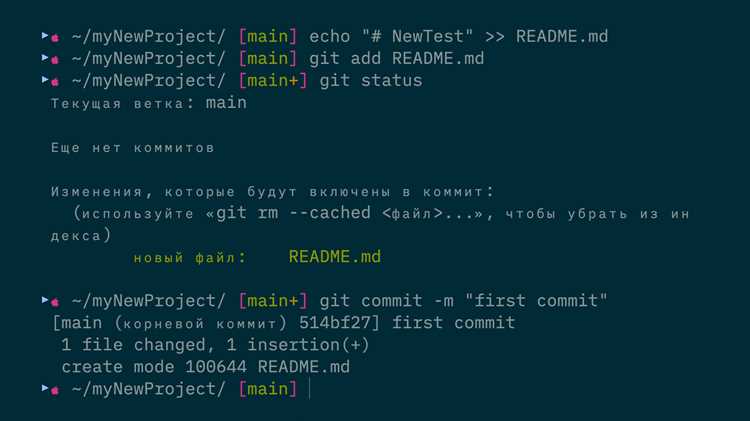
Для определения, привязана ли папка к Git-репозиторию, откройте терминал в этой папке и выполните команду git status. Если папка инициализирована как репозиторий, команда покажет текущую ветку, состояние файлов и незакоммиченные изменения. В противном случае появится сообщение fatal: not a git repository.
Для точной проверки внутренней структуры репозитория проверьте наличие скрытой папки .git в корне проекта. Эта директория содержит все метаданные Git. В Unix-подобных системах используйте ls -a, в Windows – dir /a.
Если требуется узнать точное расположение репозитория относительно текущей папки, выполните git rev-parse —show-toplevel. Команда возвращает абсолютный путь корневой директории репозитория. Ошибка выполнения указывает на отсутствие привязки.
Эти шаги позволяют достоверно определить, привязана ли папка к Git, и уточнить состояние подключённых удалённых репозиториев без внесения изменений в проект.
::contentReference[oaicite:0]{index=0}
Удаление скрытой папки.git из проекта
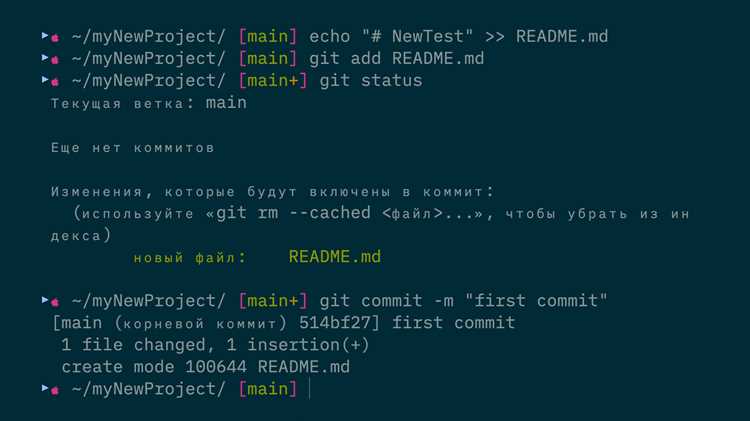
Скрытая папка .git содержит все метаданные репозитория, включая коммиты, ветки и настройки удалённых подключений. Удаление этой папки полностью отвязывает проект от Git и делает его обычной файловой структурой без истории версий.
Для удаления папки откройте терминал в корневой директории проекта и выполните команду rm -rf .git на Unix-подобных системах или rmdir /s /q .git в Windows. Команда rm -rf рекурсивно удаляет все файлы и подпапки, поэтому убедитесь, что находитесь в правильной директории.
После удаления папки .git проверьте, что проект больше не распознаётся как Git-репозиторий с помощью команды git status. Она должна выдать сообщение о том, что текущая директория не является репозиторием.
Если требуется сохранить часть истории, но исключить привязку к удалённому репозиторию, можно скопировать нужные файлы в новую папку перед удалением .git. Это позволит сохранить рабочую копию без данных Git.
Удаление .git необратимо: восстановить коммиты и ветки без резервной копии невозможно. Рекомендуется создать архив или копию директории перед выполнением операции.
::contentReference[oaicite:0]{index=0}
Очистка файлов конфигурации Git в папке
Для полной отвязки папки от репозитория Git необходимо удалить внутренние конфигурационные файлы Git. Основной файл – .git в корне папки, который содержит все метаданные репозитория. Его удаление разрывает связь с удалённым репозиторием и локальной историей коммитов. Используйте команду rm -rf .git на Linux и macOS или rmdir /s /q .git на Windows.
Проверка наличия скрытых файлов конфигурации важна: кроме .git могут существовать .gitignore, .gitattributes и .gitmodules. Они не разрывают связь с репозиторием напрямую, но могут влиять на поведение Git при повторной инициализации. При необходимости их следует удалить вручную.
Если папка использовалась в проектах с подмодулями, убедитесь, что все подкаталоги .git внутри подмодулей также удалены, иначе Git продолжит воспринимать их как отдельные репозитории. Команда find . -name ".git" -type d -exec rm -rf {} + эффективно очищает все вложенные конфигурации на Linux и macOS.
После удаления файлов рекомендуется проверить состояние с помощью git status. Если команда возвращает ошибку «не является репозиторием Git», значит очистка выполнена корректно.
Для повторного использования папки с новым репозиторием Git создайте новую конфигурацию через git init, что позволит начать историю с чистого листа без следов старых настроек.
::contentReference[oaicite:0]{index=0}
Удаление отслеживания удаленного репозитория
Для прекращения связи локальной папки с удалённым репозиторием используйте команду git remote remove <имя_удалённого>. Обычно имя удалённого репозитория по умолчанию – origin. Выполните:
git remote remove origin
Эта команда удаляет запись о удалённом репозитории из конфигурации Git, исключая возможность выполнения команд git fetch, git pull и git push к удалённому серверу.
Для проверки текущих подключений используйте git remote -v. После удаления список будет пустым или не будет содержать удалённый репозиторий, что подтверждает успешное отсоединение.
Если требуется временно переименовать или переназначить удалённый репозиторий, используйте git remote rename <старое_имя> <новое_имя>, что позволяет сохранить конфигурацию без полного удаления.
Удаление удалённого репозитория не затрагивает локальные коммиты или ветки, они остаются доступными для работы. Для полной очистки следует также удалить ссылки на ветки, связанные с удалённым репозиторием, используя git branch -dr <remote/ветка>.
::contentReference[oaicite:0]{index=0}
Отключение подмодулей Git, если они есть
Подмодули Git представляют собой отдельные репозитории внутри основного проекта. Их отключение требует последовательных действий, чтобы избежать повреждения основной истории.
Шаги по отключению подмодулей:
- Удалите запись подмодуля из конфигурации Git:
- Выполните команду
git submodule deinit -f путь/к/подмодулю. Она удаляет информацию о подмодуле из Git, но оставляет файлы в рабочем каталоге. - Удалите ссылку на подмодуль из индекса:
- Выполните
git rm -f путь/к/подмодулю. Это удаляет подмодуль из индекса, сохраняя файлы, если добавлен флаг--cached. - Очистите остатки подмодулей:
- Удалите директории
.git/modules/путь/к/подмодулювручную, чтобы Git не пытался обращаться к старым ссылкам. - Удалите строку, относящуюся к подмодулю, из файла
.git/config. - Проверка и коммит изменений:
- Запустите
git statusдля подтверждения, что подмодуль полностью удалён из индекса. - Создайте коммит с изменениями
git commit -m "Удален подмодуль путь/к/подмодулю".
После этих действий папка перестанет быть подмодулем и останется просто обычной директорией в вашем проекте. Все последующие изменения будут фиксироваться в основном репозитории без привязки к исходному подмодулю.
::contentReference[oaicite:0]{index=0}
Сброс локальных изменений перед отвязкой
Перед отвязкой папки от репозитория важно убедиться, что локальные изменения не приведут к потере данных или конфликтам. Git предоставляет несколько инструментов для точного контроля состояния рабочей директории.
1. Проверка текущего состояния:
- Выполните
git statusдля отображения всех изменённых, добавленных и неотслеживаемых файлов. - Особое внимание уделите файлам с пометкой
modifiedиuntracked, они будут потеряны при сбросе.
2. Сброс изменений в отслеживаемых файлах:
git reset --hard– возвращает все изменения к последнему коммиту. Удаляет любые модификации в отслеживаемых файлах.- Если нужно сохранить часть изменений, используйте
git stash push -m "Сохранение перед отвязкой"для временного хранения.
3. Удаление неотслеживаемых файлов и директорий:
git clean -fd– удаляет все неотслеживаемые файлы и пустые директории.- Для предварительного просмотра используйте
git clean -fdn, чтобы увидеть, что будет удалено.
4. Проверка готовности к отвязке:
- После сброса изменений выполните
git statusповторно. Рабочая директория должна быть чистой, без изменений и неотслеживаемых файлов. - Только после этого можно безопасно отвязывать папку от репозитория, минимизируя риск потери данных.
::contentReference[oaicite:0]{index=0}
Проверка, что папка больше не связана с Git
Для подтверждения, что папка больше не связана с Git, первым шагом проверьте наличие скрытой директории .git. В корне папки выполните команду ls -a на Linux и macOS или dir /a на Windows. Если .git отсутствует, связь с репозиторием удалена.
Дополнительно выполните команду git status. Если Git не распознает папку как репозиторий, появится сообщение fatal: not a git repository, что подтверждает отсутствие привязки.
Проверка удалённых ссылок: убедитесь, что в папке нет файлов конфигурации Git, например .git/config. Их наличие указывает на остатки конфигурации репозитория.
Если использовался удалённый репозиторий, убедитесь, что не осталось веток или ссылок на origin. Выполнение git remote -v в папке, которая больше не привязана, должно возвращать ошибку.
Для полной уверенности можно создать временный репозиторий Git в другой папке и попробовать переместить туда файлы из проверяемой папки. Если Git корректно инициализирует репозиторий без ошибок и не наследует старые коммиты, предыдущая привязка была успешно удалена.
::contentReference[oaicite:0]{index=0}
Создание новой независимой папки для проекта
Выберите расположение на диске с достаточным объёмом для будущих данных проекта. Рекомендуется использовать отдельный каталог, чтобы исключить случайное наследование настроек или файлов из других проектов.
Создайте папку через команду `mkdir` в терминале или через проводник, указав понятное имя, отражающее назначение проекта. Избегайте пробелов и специальных символов, чтобы избежать проблем при работе с инструментами разработки и скриптами.
Инициализируйте структуру проекта: создайте подкаталоги для исходного кода, ресурсов и документации. Например, `src` для исходных файлов, `assets` для изображений и данных, `docs` для документации. Это позволит сразу поддерживать порядок и упрощает последующую интеграцию с системами контроля версий.
Если планируется использование Git, не выполняйте команду `git init` в этой папке, чтобы она оставалась полностью независимой. Для резервного копирования используйте отдельные архивы или системы синхронизации без привязки к существующим репозиториям.
Проверяйте права доступа к созданной папке: убедитесь, что текущий пользователь имеет полный контроль, а нежелательные права на запись или удаление ограничены. Это снизит риск случайной потери данных при тестировании скриптов или запуске сборок.
Документируйте структуру и назначение папки сразу после её создания. Создайте файл `README.md` с описанием подкаталогов и правил работы с ними, чтобы новые участники проекта могли быстро ориентироваться без необходимости изучать историю изменений других репозиториев.
::contentReference[oaicite:0]{index=0}
Вопрос-ответ:
Можно ли отвязать папку от Git, не удаляя сам репозиторий?
Да, это возможно. Git хранит информацию о репозитории в скрытой папке .git внутри каталога. Если просто удалить эту папку, ваш проект перестанет быть связан с Git, но все файлы останутся. Таким образом, вы сохраните содержимое проекта, но история версий и связь с удалённым репозиторием исчезнут.
Что произойдёт с файлами после отключения Git для папки?
Файлы останутся на месте и будут доступны для редактирования как обычные документы. Git больше не будет отслеживать изменения, поэтому команды вроде git status или git log перестанут работать. Если вы планируете продолжить работу с версионным контролем, потребуется заново инициализировать репозиторий или подключить другой.
Можно ли отвязать папку от удалённого репозитория, сохранив локальные коммиты?
Да, это возможно. Для этого достаточно удалить ссылку на удалённый репозиторий через команду git remote remove origin. Локальные коммиты останутся в истории вашего проекта, но синхронизация с удалённым репозиторием больше не будет выполняться. Вы сможете подключить другой удалённый репозиторий или работать только локально.
Есть ли способ временно отключить Git для папки без удаления истории?
Можно временно прекратить отслеживание изменений, переименовав или переместив папку .git в другое место. Git перестанет видеть репозиторий, но все коммиты и ветки сохранятся. После возвращения папки .git на место работа с репозиторием продолжится с того же состояния, в котором она была при отключении.
Как безопасно отвязать проект от репозитория и при этом не потерять важные файлы конфигурации?
Самый безопасный способ — создать резервную копию проекта перед удалением папки .git. Это позволит сохранить все настройки, скрипты и конфигурационные файлы. После этого можно удалить или переместить .git, чтобы прекратить связь с версионной системой. В случае необходимости вернуться к Git, резервная копия позволит восстановить полный проект.

 Загрузка...