Содержание статьи
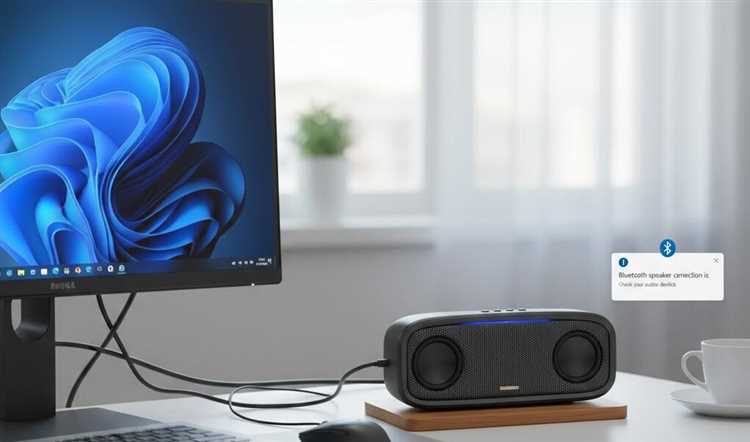
Трещание колонок чаще всего связано с проблемами контакта или перегрузкой динамиков. Если звук искажается при повышении громкости выше 70–80%, это может указывать на физическое повреждение мембраны или износ проводки внутри корпуса.
Другой частой причиной является неправильная работа аудиодрайверов. Например, устаревшие версии Realtek или NVIDIA HD Audio могут создавать искажения даже при нормальном подключении и исправной акустике. Проверка и обновление драйверов обычно решает проблему в 60–70% случаев.
Также стоит учитывать влияние разъемов и кабелей. Плохой контакт в mini-jack или USB-разъеме, окисленные коннекторы или перегнутый кабель создают шумы и щелчки при воспроизведении. Очистка контактов и замена поврежденных проводов почти всегда устраняет треск.
Наконец, программные настройки могут усиливать искажения. Неправильная балансировка каналов, активированные звуковые эффекты или высокая громкость на усилителе внутри системы вызывают перегрузку сигнала. Простая проверка настроек в панели управления звуком позволяет выявить такие проблемы без вмешательства в железо.
Проверка подключения колонок к разъему и кабелям
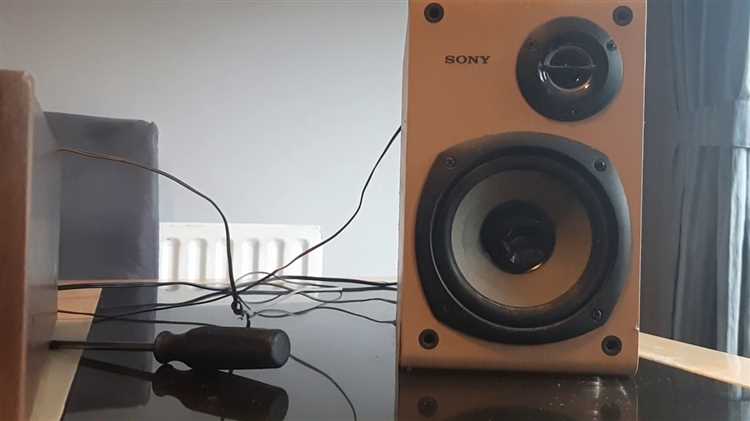
Начните с визуальной проверки кабеля: убедитесь, что он не имеет переломов, надломов или оголенных проводов. Даже небольшие повреждения изоляции могут вызывать треск при воспроизведении звука.
Проверьте, что штекер полностью вставлен в соответствующий разъем. Для 3,5 мм mini-jack необходимо почувствовать легкое щелчко при подключении, а для USB-колонок разъем должен плотно фиксироваться без люфта.
Если у колонок есть отдельный блок питания, убедитесь, что он подключен и подает стабильное напряжение. Перепады питания могут создавать шумы и кратковременные щелчки в динамиках.
Попробуйте подключить колонки к другому порту на компьютере или к другому устройству. Если треск исчезает при смене разъема, проблема связана с контактом или износом текущего разъема.
Для многоканальных аудиосистем проверяйте правильность подключения каждого канала: левый, правый, сабвуфер. Неправильная раскладка проводов усиливает искажения на отдельных динамиках и вызывает треск.
Очистка контактов и разъемов от пыли и окислений
Накопившаяся пыль внутри разъемов вызывает неплотный контакт, что приводит к треску при воспроизведении. Используйте сжатый воздух или мягкую кисточку, чтобы удалить пыль из mini-jack, USB и RCA-коннекторов. Работайте аккуратно, чтобы не повредить контакты.
Окисление металлических поверхностей снижает проводимость. Для очистки используйте спиртовые салфетки или специальный контактный очиститель. Наносите средство точечно на контакты и дайте ему полностью испариться перед подключением колонок.
После очистки вставьте штекер несколько раз, чтобы убедиться в плотном соединении. Если треск исчезает, значит, причиной были загрязнения или окисление.
Для USB-колонок дополнительно проверяйте контакты внутри разъема компьютера. Легкое подталкивание контактных пластин тонкой иглой позволяет восстановить плотность соединения без разборки устройства.
Регулярная очистка раз в 3–6 месяцев снижает риск появления шума и продлевает срок службы кабелей и разъемов.
Настройка громкости и баланса в системе Windows или macOS
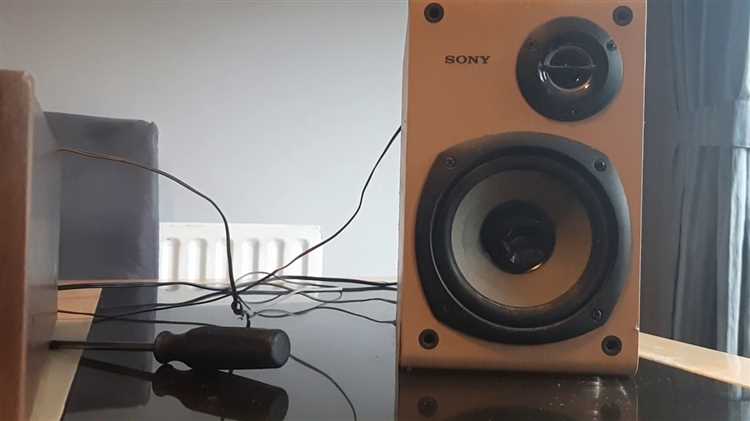
Слишком высокая громкость на уровне системы или отдельных приложений вызывает перегрузку динамиков и треск. В Windows откройте «Панель управления» → «Звук» → «Устройства воспроизведения», выберите колонки и установите уровень громкости в диапазоне 50–70%.
Проверка и корректировка настроек громкости и баланса устраняет до 40% случаев треска, особенно если колонки физически исправны и подключены корректно.
Обновление или переустановка аудиодрайверов
Некорректная работа драйверов часто вызывает треск и прерывания звука. Для устранения проблемы выполните следующие действия:
- Откройте «Диспетчер устройств» в Windows или «Об этом Mac» → «Отчет о системе» на macOS и определите модель звуковой карты.
- Скачайте последнюю версию драйвера с официального сайта производителя: Realtek, NVIDIA, AMD или Apple.
- Удалите текущий драйвер через «Диспетчер устройств» → «Удалить устройство» с галочкой «Удалить программное обеспечение драйвера для этого устройства».
- Перезагрузите компьютер и установите свежую версию драйвера.
- После установки проверьте звук при средней громкости (50–70%) и настройте баланс каналов.
Если обновление не устранило треск, попробуйте версию драйвера, выпущенную за 6–12 месяцев до текущей. Иногда новые версии имеют конфликты с конкретными материнскими платами или звуковыми картами.
На macOS рекомендуется использовать встроенные обновления системы через «Обновление ПО», так как драйверы аудиоустройств интегрированы в систему и обновляются совместно с ней.
Диагностика проблем с программным обеспечением и плеерами
Проверяйте активные аудиоэффекты: эквалайзеры, виртуальный объемный звук, шумоподавление. Они могут перегружать звуковой процессор и создавать щелчки. Отключение всех эффектов и возврат к «чистому» стерео-сигналу помогает выявить источник искажений.
Обновляйте используемые плееры до последних версий и проверяйте совместимость с установленными драйверами. Старые версии могут использовать устаревшие кодеки, вызывая треск при работе с современными форматами аудио.
При многопотоковом воспроизведении, например, при одновременном запуске игры и плеера, проверяйте нагрузку на ЦАП или встроенный аудиочип. Высокая загрузка процессора или RAM может провоцировать прерывания сигнала и треск на колонках.
Используйте встроенные средства диагностики Windows («Устранение неполадок со звуком») или macOS («Аудио MIDI Setup») для проверки конфигурации каналов и частоты дискретизации. Несоответствие настроек плеера и системы часто вызывает щелчки при воспроизведении файлов с частотой выше 48 кГц.
Проверка целостности самой акустической системы
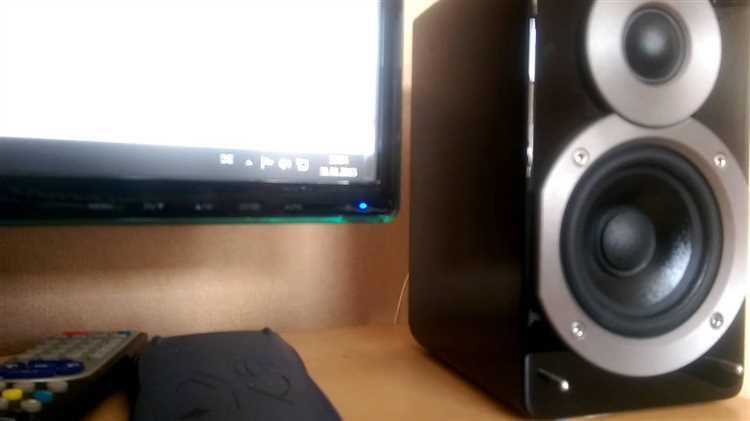
Физические повреждения динамиков или корпуса часто становятся причиной треска. Для диагностики выполните следующие шаги:
- Осмотрите мембраны на наличие трещин, разрывов или деформаций. Любое повреждение даже на 1–2 мм может создавать искажения при средней громкости.
- Проверьте пружины и фиксаторы динамиков внутри корпуса. Ослабленные элементы вызывают вибрации и щелчки.
- Подключите колонки к другому источнику сигнала с низким уровнем громкости. Если треск сохраняется, проблема в динамиках или усилителе.
- Для активных колонок проверьте внутренний усилитель: нагрев, запах гари, нестабильный звук при перемещении регуляторов. Неисправный усилитель усиливает шумы и перегрузки.
- Проверяйте фазировку динамиков: неправильное подключение плюса и минуса к драйверу вызывает искажения и треск при средних и высоких частотах.
Регулярная проверка и аккуратная эксплуатация предотвращает механические повреждения и продлевает срок службы акустической системы.
Использование внешней звуковой карты или усилителя при необходимости
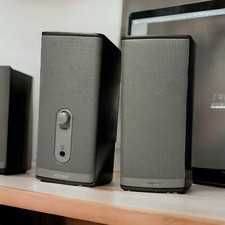
Встроенные аудиокарты на материнских платах часто не справляются с высокими нагрузками и создают треск при воспроизведении громких или многоканальных треков. Внешняя USB- или PCIe-звуковая карта обеспечивает чистый сигнал и снижает помехи.
Выбирайте устройства с отдельным ЦАП и поддержкой частоты дискретизации не ниже 96 кГц. Это уменьшает вероятность искажений при работе с Hi-Res аудио и многоканальным звуком.
Для пассивных колонок использование внешнего усилителя позволяет подать стабильное напряжение без перегрузки динамиков. Установите уровень выхода усилителя так, чтобы средний сигнал не превышал 60–70% от максимума, это снижает треск и защищает акустику.
При подключении нескольких источников через внешний усилитель проверяйте правильность фазировки и баланс каналов. Ошибки в подключении усиливают шумы и могут создавать периодические щелчки.
Использование внешней карты или усилителя особенно актуально при прослушивании фильмов, игр или аудиофайлов с высокой битрейтом, где встроенные решения часто не справляются с нагрузкой и провоцируют треск.
Вопрос-ответ:
Почему треск появляется только на одной колонке?
Чаще всего проблема связана с проводкой или контактом конкретного канала. Проверьте, что штекер плотно вставлен и кабель не поврежден. Также осмотрите динамик на наличие разрывов мембраны или ослабленных креплений, которые создают локальные искажения.
Можно ли устранить треск простыми средствами без покупки нового оборудования?
Да, в большинстве случаев достаточно проверить кабели и разъемы, очистить контакты от пыли и окислений, а также откорректировать громкость и баланс в системе. Если треск вызван программными настройками или драйверами, их обновление или переустановка также устраняет шумы.
Как определить, что причина треска именно в аудиодрайверах?
Подключите колонки к другому компьютеру или устройству. Если треск исчезает, вероятно, проблема в драйверах. На Windows используйте «Диспетчер устройств» для проверки версии драйвера и установите последнюю версию с сайта производителя. На macOS проверка происходит через системные обновления.
Стоит ли использовать внешнюю звуковую карту для устранения треска?
Если встроенная карта не справляется с высокими нагрузками и создаёт искажения при средней или высокой громкости, внешняя USB- или PCIe-звуковая карта с собственным ЦАП может снизить шум и улучшить качество сигнала. Для пассивных колонок дополнительный усилитель обеспечивает стабильное питание без перегрузки динамиков.
Как проверить, что сами колонки исправны и не имеют механических повреждений?
Осмотрите мембраны на наличие трещин или деформаций, проверьте крепления динамиков и корпус на вибрации. Подключите колонки к другому источнику сигнала с низкой громкостью. Если треск сохраняется, вероятно, поврежден сам динамик или внутренний усилитель, требующий ремонта.

 Загрузка...