Содержание статьи
Проблема прерывающегося соединения телевизора с Wi-Fi чаще всего связана с несовместимостью стандартов беспроводной сети. Многие современные телевизоры поддерживают только диапазоны 2,4 ГГц или 5 ГГц, при этом роутер может автоматически переключаться между ними. Если сигнал нестабилен, телевизор теряет подключение каждые несколько минут, особенно в диапазоне 5 ГГц на больших расстояниях.
Еще одной причиной являются перегруженные каналы Wi-Fi. В многоквартирных домах плотность сетей приводит к частым помехам. Проверка через приложение анализа сети позволяет определить наименее загруженный канал и зафиксировать его в настройках роутера. Это снижает количество обрывов и повышает стабильность соединения.
Аппаратные ограничения телевизора тоже играют роль. Старые модели часто имеют слабые встроенные Wi-Fi модули, неспособные поддерживать постоянный поток данных при высокой нагрузке. В таких случаях рекомендуется использовать внешние адаптеры с поддержкой последних стандартов 802.11ac или 802.11ax, которые обеспечивают более устойчивое подключение и повышают скорость передачи данных.
Не стоит забывать о влиянии интерференции от бытовых приборов. Микроволновые печи, беспроводные телефоны и Bluetooth-устройства создают шум в диапазоне 2,4 ГГц. Перемещение роутера на 1–2 метра выше или в другое место без препятствий помогает уменьшить потери сигнала и снизить количество отключений телевизора.
Проверка стабильности сигнала Wi-Fi у телевизора
Для оценки качества соединения используйте встроенный тест сети в меню телевизора. В современных моделях проверка доступна через раздел «Сеть» или «Настройки подключения». Обратите внимание на параметры RSSI и уровень сигнала: значения выше −70 dBm считаются стабильными для потокового видео в Full HD, для 4K оптимально −60 dBm и выше.
Запишите скорость соединения и пинг к маршрутизатору. Пинг выше 50 мс или частые потери пакетов свыше 2% указывают на нестабильное соединение. Если телевизор поддерживает 5 ГГц, переключение на этот диапазон часто уменьшает помехи от других устройств и соседских сетей.
Проверку сигнала следует проводить в разное время суток, так как уровень интерференции от Wi-Fi соседей и бытовой техники изменяется. Для точного измерения используйте приложения на смартфоне или ноутбуке с функцией измерения RSSI и сканирования каналов, расположив устройство в точке установки телевизора.
Если уровень сигнала нестабилен, переместите маршрутизатор ближе к телевизору, убрав препятствия между устройствами. Альтернативно, примените повторители или точку доступа с кабельным подключением к телевизору для снижения потерь пакетов и увеличения скорости передачи данных.
Регулярно обновляйте прошивку телевизора и маршрутизатора, так как оптимизация сетевых протоколов улучшает стабильность соединения и уменьшает количество разрывов Wi-Fi.
Влияние расстояния и препятствий между роутером и телевизором

Сигнал Wi-Fi ослабевает с увеличением расстояния между роутером и телевизором. На практике стабильное соединение обеспечивается на расстоянии до 7–10 метров в прямой видимости. За пределами этого диапазона вероятность обрывов соединения резко возрастает.
Физические препятствия усиливают потерю сигнала:
- Стены из железобетона или кирпича снижают мощность сигнала на 20–40% каждая.
- Металлические конструкции и металлическая мебель отражают или поглощают радиоволны, вызывая нестабильность соединения.
- Толстые двери, зеркала и стеклопакеты с металлическим покрытием могут ослаблять сигнал на 10–25%.
Чтобы минимизировать влияние расстояния и препятствий, рекомендуется:
- Разместить роутер максимально близко к телевизору, предпочтительно в одной комнате или на минимальном расстоянии через стены с низкой плотностью.
- Поднимать роутер выше уровня мебели, избегая установки в нишах или шкафах.
- Использовать Wi-Fi диапазон 5 ГГц для коротких дистанций без преград и 2,4 ГГц для комнат с несколькими стенами, поскольку 2,4 ГГц лучше проходит через препятствия.
- При необходимости установить дополнительную точку доступа или повторитель сигнала между роутером и телевизором, чтобы компенсировать потерю мощности сигнала.
- Отключать источники радиопомех рядом с маршрутизатором, включая микроволновки и беспроводные телефоны, которые ухудшают стабильность соединения.
Соблюдение этих рекомендаций снижает вероятность обрывов и повышает скорость передачи данных для телевизора, особенно при потоковом видео высокой четкости.
Конфликты частот и перегруженность канала Wi-Fi
Перегруженность канала напрямую влияет на скорость и стабильность передачи данных. При использовании 2,4 ГГц более 30 устройств в радиусе 20–30 метров могут создавать заметные задержки и разрывы соединения. Для телевизоров с потоковым видео критична минимальная задержка и отсутствие потерь пакетов. Мониторинг сети с помощью приложений вроде Wi-Fi Analyzer позволяет определить загруженные каналы и выбрать менее загруженный.
Рекомендовано переключать телевизор на 5 ГГц, если расстояние до роутера менее 10 метров и сигнал не ослаблен препятствиями. Если использовать 2,4 ГГц, необходимо выбрать канал с минимальной активностью соседних сетей и зафиксировать его в настройках роутера, отключив авто-выбор. Для многоквартирных домов эффективна настройка ширины канала 20 МГц, что уменьшает пересечение с соседними сетями и снижает риск разрывов соединения.
Также стоит учитывать устройства с высокой нагрузкой на Wi-Fi, например умные колонки или ноутбуки при скачивании больших файлов. Их работа на одном канале может вызвать временные обрывы сигнала на телевизоре. Решение – распределение устройств по диапазонам: критически важные – на 5 ГГц, менее чувствительные – на 2,4 ГГц. Это снижает вероятность конфликтов и обеспечивает стабильное потоковое видео.
Обновление прошивки телевизора и маршрутизатора

Нестабильное соединение телевизора с Wi-Fi часто связано с устаревшей прошивкой устройства или маршрутизатора. Производители регулярно выпускают обновления, которые исправляют ошибки соединения и улучшают совместимость с современными стандартами Wi-Fi, включая WPA3, 5 ГГц и MU-MIMO.
Для телевизора:
- Перейдите в меню «Настройки» → «Поддержка» или «Обновление ПО». В разных моделях путь может отличаться, уточните в инструкции.
- Проверьте текущую версию прошивки и сравните с последней на официальном сайте производителя.
- Если доступно обновление, подключите телевизор к стабильной сети или используйте USB-накопитель с загруженным файлом прошивки.
- Не выключайте питание во время обновления. После установки прошивки телевизор автоматически перезагрузится, а Wi-Fi-модуль получит исправления ошибок и улучшения производительности.
Для маршрутизатора:
- Войдите в веб-интерфейс маршрутизатора через браузер (обычно через адрес 192.168.0.1 или 192.168.1.1).
- Перейдите в раздел «Обновление прошивки» или «Firmware Update».
- Скачайте последнюю версию прошивки с официального сайта производителя, соответствующую вашей модели.
- Следуйте инструкциям по загрузке и установке. Не отключайте питание и не прерывайте процесс.
- После обновления маршрутизатор перезапустится. Проверьте настройки Wi-Fi: диапазон частот, шифрование и канал, чтобы избежать конфликтов с телевизором.
Регулярное обновление обеих прошивок минимизирует потерю соединения, повышает стабильность передачи данных и увеличивает совместимость с новыми устройствами в сети.
Настройки безопасности и ограничение доступа к сети
Телевизоры часто теряют соединение с Wi-Fi из-за конфликтов с настройками безопасности маршрутизатора. Для стабильного подключения рекомендуется использовать WPA2-AES или WPA3. Протоколы TKIP и смешанные режимы снижают скорость и могут провоцировать разрывы соединения.
Ограничение доступа по MAC-адресам может стать причиной внезапного отключения. Если активирована фильтрация MAC, убедитесь, что адрес телевизора добавлен в список разрешённых устройств. Некоторые модели требуют статический IP при включённой фильтрации для корректного постоянного подключения.
Включение брандмауэра на роутере иногда блокирует порты, необходимые для потоковой передачи данных. Рекомендуется открыть порты 80, 443 и 8000–9000 или добавить телевизор в исключения брандмауэра. Для современных Smart TV это критично для обновлений и работы приложений.
Гостевые сети и отдельные VLAN могут изолировать телевизор от интернета или локальных устройств. Если телевизор подключён к гостевой сети, убедитесь, что у неё разрешён доступ к внешним ресурсам и DNS-серверам.
Режимы «умного» контроля родительского доступа могут ограничивать соединение по времени или блокировать определённые адреса. Проверьте расписания и белые списки, чтобы телевизор имел постоянный доступ к интернету и потоковым сервисам.
Перегрев и аппаратные проблемы телевизора

Для снижения риска перегрева убедитесь, что вентиляционные отверстия не закрыты и вокруг телевизора сохраняется свободное пространство не менее 10 см с каждой стороны. Регулярная очистка пыли из вентиляционных решёток и внутренних радиаторов снижает температуру на 5–10 °C и уменьшает вероятность обрывов соединения.
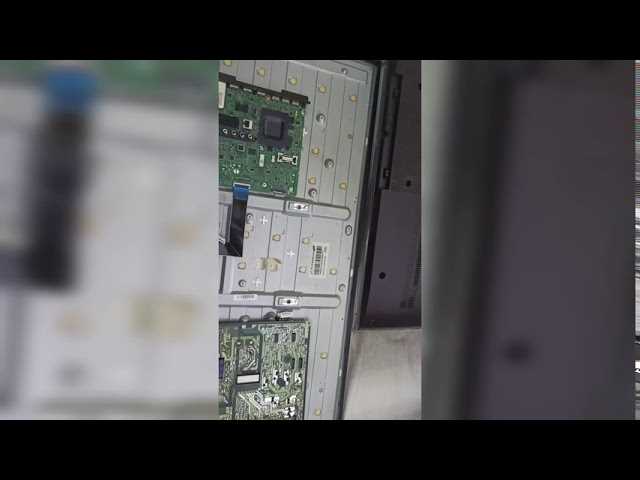
Аппаратные сбои также могут провоцировать потерю Wi-Fi. Изношенные конденсаторы на плате питания вызывают нестабильное напряжение, что приводит к периодическим разрывам сигнала. Поврежденные антенны или контакты модуля беспроводной связи снижают чувствительность приёмника на 30–50 %, особенно на частотах 5 ГГц.
Рекомендуется проверять состояние платы питания и модуля Wi-Fi, особенно если телевизору более 3–5 лет. Замена изношенных конденсаторов или ремонт разъёмов антенны восстанавливает стабильность соединения. Использование внешнего Wi-Fi-адаптера с собственным охлаждением может компенсировать дефекты встроенного модуля при сохранении высокой скорости передачи данных.
Контроль температуры встроенного процессора с помощью сервисного меню телевизора позволяет выявить перегрев до появления видимых сбоев. Если температура превышает 80 °C при стандартной нагрузке потокового видео, рекомендуется обратиться к специалисту для проверки системы охлаждения и состояния радиаторов.
Сброс сети и повторное подключение телевизора к Wi-Fi
Для восстановления стабильного соединения телевизора с Wi-Fi выполните полный сброс сетевых настроек. На большинстве моделей это делается через меню «Настройки» → «Сеть» → «Сброс сетевых параметров». После подтверждения сброса удаляются все сохранённые сети, IP-адреса и настройки прокси.
Перед повторным подключением убедитесь, что ваш маршрутизатор работает на частоте 2,4 ГГц или 5 ГГц, поддерживаемой телевизором. Используйте WPA2 или WPA3 для шифрования и избегайте открытых сетей, которые часто приводят к разрывам соединения.
После сброса выберите «Подключиться к сети Wi-Fi» и введите точный SSID и пароль. Если телевизор предлагает автоматическое получение IP, оставьте эту опцию включённой. Для стабильности соединения рекомендуется установить статический IP только при необходимости, чтобы исключить конфликты с другими устройствами.
Если телевизор продолжает терять сигнал, проверьте уровень сигнала в меню «Информация о сети». Для слабого сигнала переместите маршрутизатор ближе или используйте усилитель Wi-Fi. После восстановления соединения перезагрузите телевизор, чтобы применились новые сетевые параметры.
Регулярное обновление прошивки телевизора и маршрутизатора также минимизирует разрывы соединения. Сброс сети следует повторять только при стабильных проблемах, так как частый сброс может нарушить работу сохранённых приложений и настроек.
Вопрос-ответ:
Почему телевизор периодически теряет связь с Wi-Fi?
Чаще всего это связано с нестабильным сигналом маршрутизатора или помехами от других устройств. Например, микроволновка, беспроводные телефоны или соседские сети могут влиять на качество соединения. Также стоит проверить, не перегружена ли сеть большим количеством подключённых устройств.
Можно ли улучшить стабильность соединения телевизора с интернетом?
Да, можно. Попробуйте переместить маршрутизатор ближе к телевизору или убрать препятствия между ними, такие как стены и металлические конструкции. Иногда помогает смена канала Wi-Fi на менее загруженный, а также обновление прошивки маршрутизатора и телевизора.
Почему телевизор теряет связь только с определёнными сайтами или приложениями?
Это может быть связано с ограничениями сети или особенностями работы приложений. Некоторые сервисы требуют стабильного соединения с низкой задержкой, и при нестабильной сети телевизор может терять доступ только к ним, тогда как другие приложения продолжают работать.
Нужно ли подключать телевизор через кабель вместо Wi-Fi?
Проводное соединение действительно более устойчивое, особенно если сигнал Wi-Fi слабый или часто прерывается. Использование Ethernet-кабеля устраняет влияние помех и задержек, что особенно важно для потокового видео высокой чёткости.
Может ли старый телевизор хуже держать соединение с сетью?
Да, это возможно. Старые модели используют устаревшие модули Wi-Fi или протоколы, которые хуже справляются с перегруженной сетью. В таких случаях обновление прошивки иногда помогает, но иногда единственным вариантом остаётся использование проводного подключения или замена устройства.
Почему телевизор часто теряет соединение с Wi-Fi, хотя сигнал в других устройствах стабильный?
Причин может быть несколько. Иногда проблема связана с самим телевизором — устаревшая прошивка или сбой программного обеспечения могут мешать поддержанию стабильного соединения. Также имеет значение расположение устройства: стены, мебель и бытовые приборы могут ослаблять сигнал. Нередко маршрутизатор может автоматически менять частоты или перегружаться при большом числе подключений, из-за чего телевизор теряет соединение чаще, чем другие гаджеты. Проверка обновлений для телевизора, изменение канала Wi-Fi и перемещение маршрутизатора ближе к телевизору могут помочь стабилизировать соединение.
Что делать, если телевизор периодически отключается от Wi-Fi без видимых причин?
Сначала стоит проверить настройки сети на телевизоре и убедиться, что он подключен к правильной точке доступа. Иногда помогает сброс сетевых настроек и повторное подключение. Если проблема сохраняется, полезно проверить, не перегружен ли маршрутизатор другими устройствами или не работает ли он на устаревшей прошивке. Также стоит убедиться, что телевизор находится на достаточном расстоянии от источников помех, таких как микроволновка или беспроводные телефоны. В некоторых случаях помогает подключение через кабель Ethernet, чтобы определить, связана ли проблема с беспроводным сигналом или с самим телевизором.

 Загрузка...