Содержание статьи
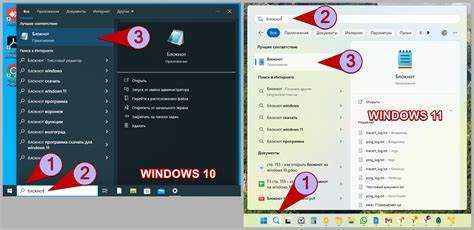
Самопроизвольное закрытие системного меню в Windows 10 чаще всего указывает не на единичный сбой, а на нарушение взаимодействия между оболочкой системы и фоновыми компонентами. В момент открытия меню задействуются процесс Explorer.exe, службы ввода, драйверы графики и элементы пользовательского профиля. Если хотя бы один из этих компонентов работает нестабильно, меню может исчезать сразу после появления, не реагируя на повторные клики.
На практике проблема нередко связана с обновлениями Windows, которые частично заменяют системные файлы, но не завершают корректную регистрацию компонентов. В результате меню «Пуск» и контекстные элементы теряют связь с нужными библиотеками. Дополнительный фактор – сторонние утилиты, вмешивающиеся в интерфейс: программы для настройки панели задач, оверлеи, экранные переводчики и средства удалённого доступа.
Отдельного внимания заслуживают драйверы видеокарты и устройства ввода. Некорректная обработка кликов мыши или касаний тачпада может восприниматься системой как команда закрытия меню. Аналогично, ошибки рендеринга интерфейса из-за конфликтов драйверов приводят к мгновенному завершению отрисовки. Понимание точного источника сбоя позволяет выбрать целевое решение, а не ограничиваться перезагрузкой системы.
Сбой процесса Explorer.exe при открытии системного меню
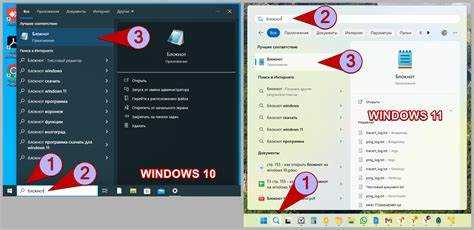
При открытии системного меню Windows 10 процесс Explorer.exe динамически загружает элементы интерфейса, связанные с плитками, поиском и списком приложений. Если в этот момент происходит исключение внутри процесса, меню закрывается без уведомлений. Чаще всего это связано с ошибками доступа к пользовательским данным, хранящимся в каталоге профиля, либо с некорректной инициализацией компонентов оболочки.
Распространённый триггер сбоя – повреждение базы данных меню «Пуск», которая формируется в процессе обновлений системы или при установке программ, интегрирующихся в оболочку. В результате Explorer.exe получает некорректные параметры при построении структуры меню и завершает операцию. Дополнительным индикатором проблемы служит повышенная загрузка процессора процессом Explorer в момент клика по кнопке «Пуск».
Для устранения причины рекомендуется проверить системный журнал на наличие ошибок Explorer.exe с одинаковым временем возникновения, затем временно отключить автозапуск утилит, работающих с интерфейсом. Если сбой повторяется, целесообразно пересоздать кэш элементов меню и проверить корректность прав доступа к папкам профиля пользователя. Эти действия позволяют восстановить стабильную загрузку компонентов меню без переустановки системы.
Конфликт драйвера видеокарты с отрисовкой интерфейса меню
Системное меню Windows 10 использует аппаратное ускорение для отрисовки анимаций и прозрачности. При конфликте драйвера видеокарты с графическим стеком системы меню может закрываться сразу после появления из-за сбоя в обработке кадров. Подобное поведение часто возникает после обновления драйвера без полной очистки предыдущей версии или при автоматической установке универсального драйвера Windows.
Наиболее уязвимыми оказываются системы с интегрированной и дискретной графикой, где происходит некорректное переключение между адаптерами. В момент вызова меню драйвер может возвращать ошибку рендеринга, из-за чего процесс Explorer.exe прерывает отрисовку интерфейса. Косвенным признаком служат кратковременные мерцания экрана или задержка отклика панели задач.
Для диагностики и устранения конфликта рекомендуется последовательно выполнить следующие действия:
- удалить текущий драйвер видеокарты с очисткой остатков и перезагрузкой системы;
- установить версию драйвера, рекомендованную производителем видеокарты, а не Windows Update;
- отключить дополнительные графические утилиты управления, если они запускаются вместе с системой;
- проверить работу меню после временного отключения аппаратного ускорения интерфейса.
В большинстве случаев корректная переустановка драйвера стабилизирует работу графической подсистемы и устраняет самопроизвольное закрытие системного меню без вмешательства в остальные компоненты системы.
Влияние сторонних программ и оверлеев на работу системного меню
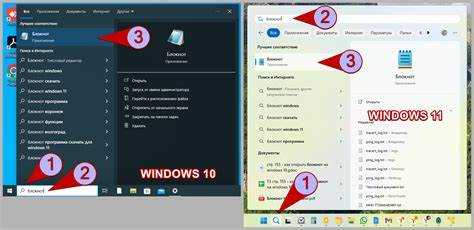
Системное меню Windows 10 чувствительно к программам, которые внедряются в графическую оболочку или перехватывают события ввода. Оверлеи для записи экрана, игровые панели, утилиты мониторинга и расширения панели задач часто используют хуки Explorer.exe. При конфликте таких механизмов меню может закрываться сразу после открытия из-за некорректной обработки клика или фокуса окна.
На практике сбой вызывают приложения, добавляющие собственные элементы поверх интерфейса: индикаторы FPS, плавающие панели, контекстные помощники. В момент вызова меню они могут перехватывать приоритет отображения, из-за чего система считает меню неактивным и принудительно скрывает его. Особенно часто это проявляется при автозапуске нескольких утилит с похожими функциями.
Для выявления источника проблемы рекомендуется проверить список программ, запускаемых вместе с системой, и временно отключить все утилиты, работающие с интерфейсом. Если после перезагрузки меню перестаёт закрываться, программы следует включать поочерёдно, фиксируя момент появления сбоя. Такой подход позволяет точно определить конфликтующее приложение и либо удалить его, либо изменить его настройки, не затрагивая остальные компоненты Windows.
Повреждение профиля пользователя и его связь с закрытием меню
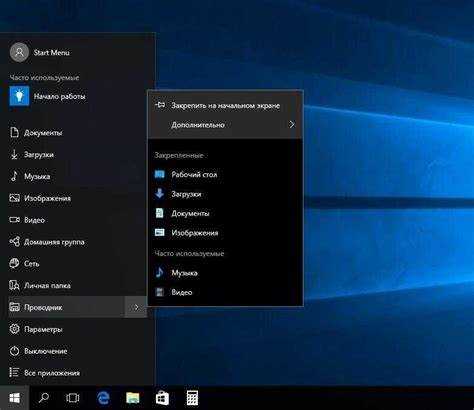
Профиль пользователя в Windows 10 хранит параметры интерфейса, состояние плиток и настройки системного меню. При его повреждении Explorer.exe получает некорректные данные при открытии меню, из-за чего интерфейс закрывается сразу после отображения. Чаще всего это происходит после сбоя питания, принудительного завершения сеанса или некорректной миграции данных между учётными записями.
Проблема проявляется локально: системное меню закрывается только в одном профиле, тогда как в другой учётной записи работает стабильно. Это указывает на ошибки в пользовательских каталогах и реестровых ветках, связанных с оболочкой. Наиболее уязвимыми оказываются файлы конфигурации меню «Пуск» и разрешения доступа к ним.
Для проверки и восстановления работоспособности рекомендуется выполнить следующие шаги:
- создать временную учётную запись и проверить поведение системного меню в ней;
- сравнить права доступа к папкам профиля текущего и нового пользователя;
- перенести личные данные в новую учётную запись при подтверждении повреждения профиля;
- удалить повреждённый профиль через системные параметры после резервного копирования данных.
Пересоздание профиля позволяет восстановить корректную инициализацию компонентов меню без переустановки системы и снижает риск повторного появления сбоя.
Ошибки последних обновлений Windows 10, затрагивающие меню
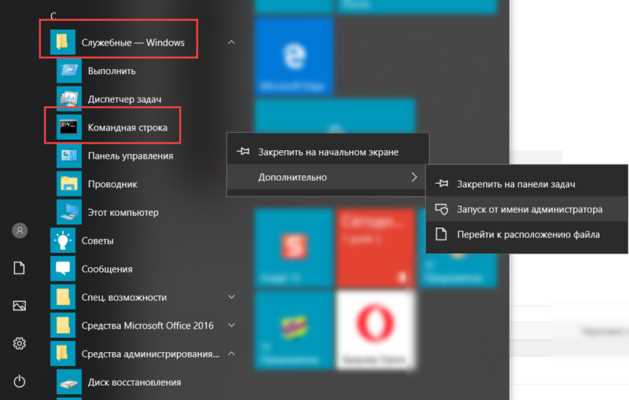
Некоторые обновления Windows 10 изменяют системные файлы и реестровые ключи, отвечающие за работу меню «Пуск» и панели задач. При неполной установке или конфликте с существующими драйверами обновление может вызвать самопроизвольное закрытие меню. Наиболее частые индикаторы проблемы – одновременное мерцание панели задач и исчезновение плиток после перезагрузки.
Обновления, содержащие патчи для интерфейса или безопасности Explorer.exe, иногда нарушают совместимость с пользовательскими профилями и сторонними расширениями оболочки. В журналах событий Windows такие сбои фиксируются как ошибки модулей ShellExperienceHost или StartMenuExperienceHost с указанием кода 0xc0000005.
Для устранения проблем рекомендуется:
- проверить историю обновлений через «Параметры → Обновление и безопасность» и выявить последние установленные пакеты;
- откатить подозрительные обновления с помощью функции «Удалить обновления»;
- запустить команду sfc /scannow для проверки целостности системных файлов;
- при повторении ошибки временно отключить автоматическую установку обновлений, чтобы изолировать конфликтующий пакет.
Эти меры помогают локализовать и устранить влияние некорректного обновления на работу системного меню без полной переустановки Windows.
Некорректная работа служб ввода, мыши или тачпада
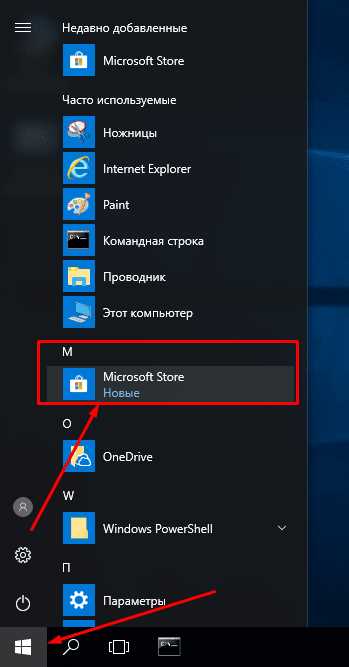
Системное меню Windows 10 зависит от служб ввода, которые обрабатывают сигналы от мыши, клавиатуры и тачпада. При сбое этих компонентов Explorer.exe может воспринимать открытое меню как потерявшее фокус и закрывать его автоматически. Частые причины – устаревшие драйверы, конфликт сторонних утилит для управления устройствами ввода и ошибки сенсорных панелей на ноутбуках.
Наиболее характерные проявления проблемы:
| Симптом | Возможная причина |
|---|---|
| Меню «Пуск» закрывается сразу после клика | Некорректная обработка событий мыши или тачпада драйвером |
| Задержка отклика при наведении курсора | Перегрузка службы HID или конфликт с сторонними утилитами |
| Случайные двойные клики | Неисправный сенсор тачпада или неправильные настройки чувствительности |
Для устранения рекомендуется обновить драйверы устройств ввода с официального сайта производителя, отключить сторонние программы, влияющие на курсор или жесты, а также проверить настройки чувствительности тачпада. В сложных случаях полезно временно отключить тачпад и проверить работу меню только с внешней мышью, чтобы локализовать источник сбоя.
Вопрос-ответ:
Почему меню «Пуск» закрывается сразу после нажатия в Windows 10?
Чаще всего это связано с нестабильной работой процесса Explorer.exe. При повреждении файлов оболочки или базы данных меню «Пуск» процесс не может корректно отрисовать элементы интерфейса и автоматически завершает операцию, что выглядит как мгновенное закрытие меню. Решение включает проверку целостности системных файлов через команду sfc /scannow, перезапуск Explorer.exe и временное отключение сторонних расширений оболочки.
Может ли драйвер видеокарты вызывать закрытие системного меню?
Да, аппаратное ускорение интерфейса Windows 10 использует ресурсы видеокарты. Если драйвер работает нестабильно или конфликтует с текущей версией Windows, меню может закрываться сразу после открытия из-за сбоя рендеринга. Для исправления следует полностью удалить текущий драйвер, установить рекомендованную версию с сайта производителя и временно отключить дополнительные графические утилиты.
Как сторонние программы влияют на работу меню «Пуск»?
Программы, добавляющие собственные панели, оверлеи или индикаторы поверх интерфейса, могут перехватывать сигналы кликов и изменять фокус окна. В результате меню считается неактивным и закрывается автоматически. Для выявления конфликтного приложения необходимо отключить все сторонние утилиты, работающие с интерфейсом, и включать их поочерёдно, проверяя стабильность меню после каждого запуска.
Почему создание нового профиля пользователя помогает при закрытии меню?
Повреждённый профиль хранит некорректные параметры меню, плиток и разрешения на доступ к системным папкам. Когда Explorer.exe пытается загрузить настройки из такого профиля, он получает ошибки и закрывает меню. Создание новой учётной записи обеспечивает чистый набор конфигураций, позволяя меню работать стабильно без вмешательства в другие системные компоненты.
Может ли некорректная работа мыши или тачпада приводить к закрытию меню?
Да, службы ввода обрабатывают сигналы от устройств, и сбой драйвера или конфликты с сторонними утилитами могут воспринимать открытое меню как потерявшее фокус. Это вызывает его автоматическое закрытие. Проверка включает обновление драйверов, отключение сторонних программ для управления устройствами ввода и тестирование работы меню с внешней мышью для выявления источника сбоя.
Почему меню «Пуск» закрывается сразу после открытия на моём ноутбуке?
Одной из частых причин является конфликт драйвера видеокарты с компонентами интерфейса. Меню «Пуск» использует аппаратное ускорение для отрисовки плиток и анимаций. Если драйвер не обрабатывает корректно графические команды или конфликтует с сенсорной панелью, меню закрывается сразу после появления. Проверка включает обновление или переустановку драйвера, временное отключение аппаратного ускорения интерфейса и тестирование работы меню с внешней мышью, чтобы исключить влияние тачпада.
Как определить, какая программа вызывает закрытие меню «Пуск»?
Часто виновниками становятся утилиты, добавляющие оверлеи или изменяющие панель задач, например, индикаторы FPS, экранные переводчики или панели управления жестами. Чтобы выявить источник, нужно временно отключить все сторонние программы, влияющие на интерфейс, и проверять работу меню после каждой перезагрузки. После обнаружения конфликтного приложения можно удалить его или изменить настройки, чтобы оно не вмешивалось в работу оболочки Windows.

 Загрузка...