Содержание статьи

Figma использует локальные и облачные шрифты через отдельный сервис – Figma Font Helper. Если этот сервис не запущен или работает некорректно, приложение не распознает даже корректно установленные шрифты. Проверка статуса Font Helper в системном трее и перезапуск службы часто решает проблему.
Не все форматы шрифтов поддерживаются: OTF, TTF и WOFF работают стабильно, а нестандартные форматы, такие как TTC или некоторые вариации OTF с расширенными таблицами, могут быть проигнорированы. Для корректного отображения рекомендуется использовать проверенные версии шрифтов и избегать редких кастомных сборок.
На macOS и Windows существуют ограничения доступа к системным шрифтам. Например, Figma может не видеть шрифты, установленные только для одного пользователя, если приложение запущено от другого аккаунта. Решение – установка шрифтов для всех пользователей или изменение разрешений на доступ.
Облачные шрифты из Google Fonts и Adobe Fonts требуют стабильного интернет-соединения и корректной авторизации. Если синхронизация не завершена, шрифты не появятся в списке, даже если они видны в локальной системе. Рекомендуется проверить подключение к интернету и статус синхронизации в аккаунте Figma.
Конфликты с другими программами управления шрифтами, такими как Suitcase Fusion или FontBase, могут блокировать доступ Figma к локальным ресурсам. В таких случаях временное отключение сторонних менеджеров шрифтов помогает выявить причину и восстановить корректное отображение.
Кэш шрифтов в Figma иногда повреждается при обновлениях приложения. Очистка кэша через настройки или переустановка приложения возвращает корректное распознавание всех установленных шрифтов.
Проверка работы приложения Figma Font Helper
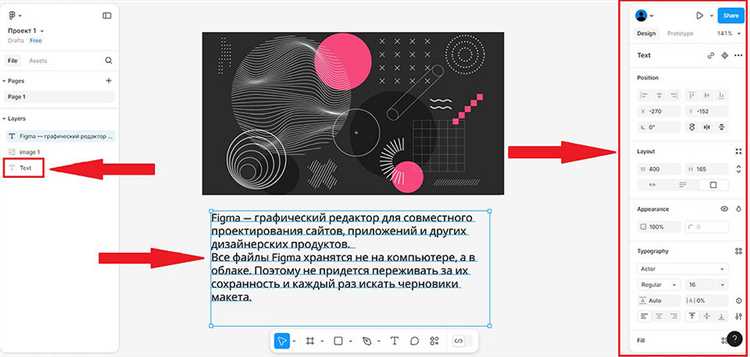
Для запуска Font Helper вручную откройте папку установки Figma и найдите FigmaFontHelper.exe на Windows или Figma Font Helper.app на macOS. После запуска значок должен появиться, и приложение начнет синхронизацию всех локальных шрифтов.
Если сервис запущен, но шрифты не видны, рекомендуется выполнить перезапуск Font Helper. На Windows это делается через диспетчер задач: завершите процесс FigmaFontHelper.exe и запустите снова. На macOS завершите процесс через Activity Monitor и откройте приложение заново. После перезапуска изменения обычно вступают в силу мгновенно.
Проверка работы также включает тест отображения шрифтов. Создайте новый текстовый объект в Figma и откройте список шрифтов. Если локальные шрифты по-прежнему отсутствуют, стоит проверить системные разрешения на доступ к шрифтам и убедиться, что Figma запущена с тем же пользователем, который установил шрифты.
Несовместимость формата шрифта с Figma
Figma поддерживает стандартные форматы шрифтов: TTF, OTF и WOFF. Файлы в формате TTC, SVG-фонт или нестандартные OTF с расширенными таблицами OpenType могут не отображаться в списке шрифтов. При установке таких файлов приложение игнорирует их без уведомления.
Проверка совместимости начинается с анализа структуры шрифта. На Windows используйте встроенный просмотрщик шрифтов, на macOS – Font Book. Если шрифт не открывается в системном просмотрщике, Figma также не сможет его распознать. Рекомендуется использовать стабильные версии шрифтов из проверенных источников.
При обнаружении нестандартного формата можно конвертировать шрифт в поддерживаемый формат. Для TTF и OTF доступны бесплатные конвертеры, сохраняющие все глифы и кернинг. После конверсии необходимо переустановить шрифт и перезапустить Figma Font Helper для обновления списка доступных шрифтов.
Важно учитывать, что шрифты с ограничением лицензии могут быть частично заблокированы. Даже при корректном формате такие шрифты могут не отображаться в Figma, если защита встроена в файл. В таких случаях единственный способ – использовать лицензионную версию без ограничений на локальное использование.
Ограничения доступа к системным шрифтам на macOS
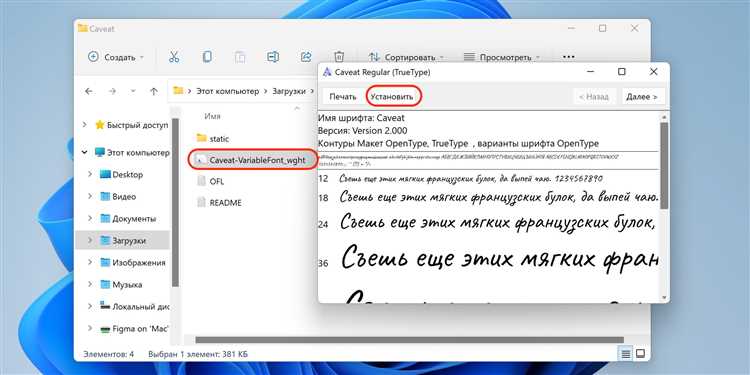
На macOS Figma получает доступ только к шрифтам, установленным в папках /Library/Fonts и ~/Library/Fonts. Шрифты, добавленные в папку /System/Fonts или через сторонние менеджеры с ограниченным доступом, могут быть недоступны для приложения. Для корректного отображения необходимо перемещать шрифты в пользовательскую или общесистемную библиотеку.
Если Figma запущена под другим пользователем, чем тот, кто установил шрифты, локальные файлы в ~/Library/Fonts не будут видны. Решение – установка шрифтов для всех пользователей или запуск Figma под учетной записью, владеющей шрифтами.
macOS с версиями начиная с 10.15 требует подтверждения доступа к файлам и приложениям. При первом запуске Figma может запросить разрешение на доступ к библиотеке шрифтов. Если подтверждение не было дано, приложение игнорирует локальные шрифты. Проверка разрешений выполняется через Системные настройки → Безопасность и конфиденциальность → Файлы и папки.
Некорректно установленные шрифты с поврежденными таблицами или дубликаты также могут блокироваться системой. В таких случаях рекомендуется удалить проблемные файлы и использовать проверенные версии шрифтов, чтобы восстановить видимость в Figma.
Проблемы синхронизации облачных и локальных шрифтов
Figma использует синхронизацию между локальными шрифтами и облачными сервисами, такими как Google Fonts и Adobe Fonts. Если соединение нестабильное или авторизация в облачном сервисе не выполнена, шрифты могут не появляться в списке, даже если они установлены локально.
Для устранения проблем необходимо проверить подключение к интернету и убедиться, что Figma имеет доступ к облачным библиотекам. В Adobe Fonts требуется активная подписка и корректный вход в аккаунт, иначе шрифты не будут синхронизироваться.
Конфликты возникают, когда локальные шрифты и облачные версии одного и того же файла имеют разные названия или версии. В таких случаях Figma может отображать только одну версию или полностью игнорировать дублирующие шрифты. Рекомендуется проверять идентификаторы шрифтов и при необходимости удалять локальные дубликаты.
Перезапуск Figma и Figma Font Helper часто решает временные ошибки синхронизации. Если проблема сохраняется, стоит очистить кэш шрифтов, чтобы принудительно обновить список доступных локальных и облачных файлов.
Конфликты с другими программами для управления шрифтами
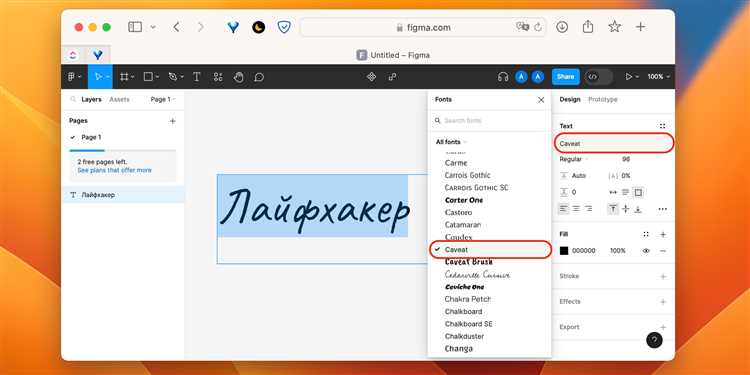
Программы типа Suitcase Fusion, FontBase или Extensis могут блокировать доступ Figma к локальным шрифтам. Эти менеджеры перенаправляют системные запросы к собственным библиотекам, из-за чего Figma видит лишь часть установленных файлов или не видит их вовсе.
Для выявления конфликта временно отключите или закройте сторонние менеджеры шрифтов и перезапустите Figma Font Helper. Если шрифты появились, причиной была блокировка доступа.
В случае необходимости одновременного использования менеджера и Figma рекомендуется настроить синхронизацию через виртуальные папки шрифтов или экспортировать шрифты напрямую в системную библиотеку, чтобы Figma получала доступ без посредников.
Некорректные версии менеджеров или устаревшие плагины также могут мешать распознаванию шрифтов. Регулярное обновление программ и проверка их совместимости с текущей версией macOS или Windows уменьшает вероятность подобных конфликтов.
Ошибки кэширования шрифтов в приложении

Figma кэширует локальные и облачные шрифты для ускорения работы, но поврежденный или устаревший кэш может блокировать отображение новых файлов. Основные признаки проблемы:
- шрифты не появляются после установки;
- отображение старой версии шрифта;
- исчезновение ранее доступных шрифтов.
Для устранения ошибок рекомендуется:
- Закрыть Figma и Figma Font Helper.
- Очистить кэш шрифтов. На Windows это %AppData%\Figma\Cache, на macOS – ~/Library/Caches/Figma.
- Перезапустить Figma и проверить список шрифтов.
- При сохранении проблем удалить и переустановить проблемные шрифты, убедившись, что они поддерживаемого формата (TTF, OTF, WOFF).
- Для облачных шрифтов проверить авторизацию и состояние синхронизации.
Регулярная очистка кэша после обновлений приложения предотвращает накопление поврежденных файлов и обеспечивает корректное отображение всех установленных шрифтов.
Вопрос-ответ:
Почему Figma не видит шрифты, которые я установил на Windows?
На Windows Figma использует отдельное приложение Figma Font Helper для доступа к локальным шрифтам. Если сервис не запущен или завершил работу с ошибкой, шрифты не отображаются. Проверьте наличие значка Figma Font Helper в системном трее, при необходимости перезапустите процесс через диспетчер задач. Также стоит убедиться, что шрифты установлены в доступную для всех пользователей папку, а не только в профиль текущего аккаунта.
Почему некоторые OTF-шрифты не отображаются в Figma на macOS?
Некоторые OTF-файлы имеют расширенные таблицы или нестандартные варианты, которые Figma не распознает. macOS дополнительно ограничивает доступ к шрифтам, находящимся в системной библиотеке или в папках с ограниченными правами. Рекомендуется установить шрифты в ~/Library/Fonts или /Library/Fonts, проверить их через Font Book и использовать проверенные версии без встроенных ограничений на локальное использование.
Почему облачные шрифты из Google Fonts или Adobe Fonts не появляются в Figma?
Для работы облачных шрифтов требуется активное интернет-соединение и корректная авторизация в сервисе. Если синхронизация не завершена, Figma может не видеть шрифты. Для исправления проверьте статус подключения к интернету, убедитесь, что выполнен вход в аккаунт, и перезапустите Figma Font Helper, чтобы обновить список доступных файлов.
Может ли программа типа Suitcase Fusion мешать Figma видеть шрифты?
Да, сторонние менеджеры шрифтов перенаправляют системные запросы к своим библиотекам, из-за чего Figma получает неполный список файлов или не видит их вовсе. Решение — временно отключить менеджер, перезапустить Figma и Font Helper, либо экспортировать нужные шрифты в системную библиотеку, чтобы приложение имело прямой доступ.
Что делать, если Figma перестала видеть шрифты после обновления приложения?
Причиной часто становятся поврежденные файлы кэша шрифтов. Нужно закрыть Figma и Font Helper, удалить кэш: на Windows — %AppData%\Figma\Cache, на macOS — ~/Library/Caches/Figma. После очистки перезапустите Figma и проверьте список шрифтов. Если проблема сохраняется, переустановите шрифты и убедитесь, что они поддерживаемого формата (TTF, OTF, WOFF).
Почему после установки новых шрифтов на macOS они не отображаются в Figma?
На macOS Figma получает доступ только к шрифтам, установленным в ~/Library/Fonts или /Library/Fonts. Шрифты в системной папке или добавленные через сторонние менеджеры могут быть недоступны. Также приложение должно иметь разрешение на доступ к библиотеке шрифтов в настройках безопасности. Для проверки установите шрифты в пользовательскую библиотеку, откройте Font Book, убедитесь, что они видны системе, и перезапустите Figma Font Helper.
Почему Figma показывает старую версию шрифта после обновления файла на компьютере?
Причина заключается в кэше шрифтов, который Figma сохраняет для ускорения работы. При изменении файла приложение продолжает использовать старую версию из кэша. Чтобы исправить проблему, нужно закрыть Figma и Figma Font Helper, удалить кэш: на Windows — %AppData%\Figma\Cache, на macOS — ~/Library/Caches/Figma, затем перезапустить приложение. После этого Figma загрузит актуальные версии всех шрифтов.

 Загрузка...