Содержание статьи
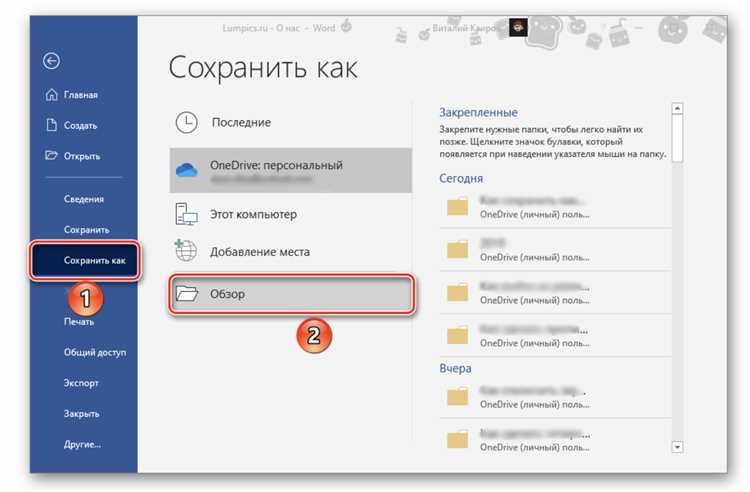
Формат PDF широко используется для обмена документами, но даже при привычной работе с текстовыми редакторами и графическими программами могут возникать ситуации, когда файл не сохраняется. Чаще всего это связано с конкретными ограничениями программного обеспечения, особенностями исходного документа или настройками системы.
Например, недостаток свободного места на жестком диске может прерывать процесс сохранения, а поврежденные шрифты или нестандартные элементы документа вызывают ошибки при конвертации. В ряде случаев проблема кроется в конфликте с PDF-принтером или сторонними приложениями для защиты данных, которые блокируют запись нового файла.
Для предотвращения сбоев стоит проверять совместимость исходного формата с PDF, контролировать размер и разрешение включаемых изображений, а также следить за корректностью настроек безопасности и прав доступа. Устранение этих факторов позволяет не только успешно сохранять документы, но и минимизировать риск потери данных при работе с большими проектами.
В этой статье рассмотрены основные причины, почему файлы не сохраняются в PDF, с конкретными рекомендациями по каждой проблемной ситуации, что поможет быстро идентифицировать и устранить ошибки.
Проверка свободного места на диске при сохранении PDF
Для проверки доступного места на Windows откройте «Этот компьютер» и обратите внимание на индикатор свободного пространства на диске, где сохраняется PDF. На macOS можно использовать Finder, выбрав диск и проверив пункт «Сведения». Если свободного места недостаточно, очистите временные файлы, удалите крупные ненужные документы или перенесите проект на другой диск с объемом от 500 МБ и выше для безопасного сохранения.
Дополнительно рекомендуется проверять настройки PDF-программы: некоторые приложения создают временные копии на системном диске, даже если конечный файл сохраняется на внешнем носителе. В таких случаях отсутствие свободного пространства на системном разделе также вызывает ошибку. Контролируя оба параметра, вы минимизируете вероятность сбоев при сохранении.
Ошибки при установке или обновлении PDF-принтера
PDF-принтеры создают виртуальное устройство для конвертации документов в PDF. Некорректная установка или устаревшая версия драйвера часто приводят к сбоям при сохранении файлов.
Основные признаки проблем с PDF-принтером:
- Документ не появляется в выбранной папке после нажатия «Сохранить как PDF».
- Программа выдаёт сообщение об ошибке «Не удалось подключить принтер».
- Файл создаётся пустым или с повреждёнными страницами.
Чтобы устранить ошибки, рекомендуется:
- Удалить старый драйвер PDF-принтера и установить последнюю версию с официального сайта разработчика.
- Проверить совместимость драйвера с текущей версией операционной системы.
- Перезапустить систему после установки, чтобы активировать все компоненты драйвера.
- Временно отключить сторонние приложения для печати или виртуальные принтеры, которые могут конфликтовать с PDF-принтером.
- Проверить работу на тестовом документе с минимальным количеством страниц, чтобы убедиться в исправности драйвера.
Соблюдение этих рекомендаций позволяет избежать сбоев при создании PDF и снизить риск потери данных при конвертации сложных документов.
Несовместимость формата исходного документа с PDF
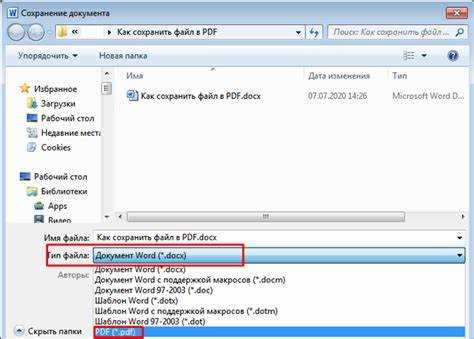
Некоторые форматы исходных документов могут содержать элементы, которые не поддерживаются стандартом PDF. Например, файлы .odt с расширенными стилями, макросами или встроенными объектами часто вызывают ошибки при конвертации в PDF. Аналогично, сложные презентации в .pptx с анимациями и мультимедийными вставками могут сохраняться частично или с повреждёнными слайдами.
Проблемы совместимости проявляются в виде:
- отсутствующих изображений или графиков в PDF;
- искажённого форматирования текста, смещения таблиц и колонок;
- полной невозможности сохранить файл без ошибки.
Для решения проблемы рекомендуется:
- Проверять структуру документа: удалять нестандартные объекты, скрытые слои и макросы.
- Использовать промежуточный формат: сохранять документ в .docx или .rtf перед конвертацией в PDF для улучшения совместимости.
- Обновлять приложение: последние версии текстовых редакторов и презентационных программ лучше обрабатывают экспорт в PDF, сохраняя элементы документа корректно.
- Тестировать на коротких фрагментах: конвертировать часть документа перед сохранением полного файла для выявления проблемных блоков.
Эти меры позволяют минимизировать ошибки при конвертации и обеспечивают корректное отображение документа в формате PDF.
Поврежденные шрифты, препятствующие созданию PDF
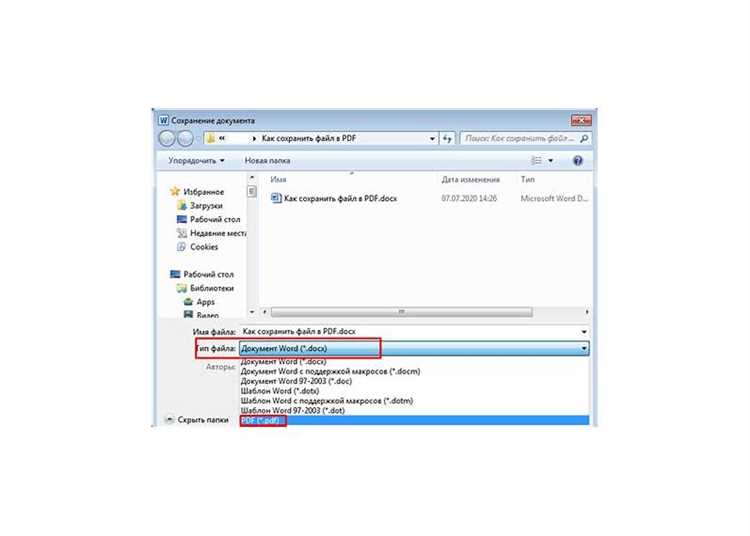
Файлы с нестандартными или поврежденными шрифтами часто не сохраняются в PDF, так как конвертер не может корректно встроить их в документ. Симптомы включают пустые области текста, замены букв на символы «□» или полное прерывание процесса сохранения.
Основные причины повреждения шрифтов:
- неполная установка шрифта в системе;
- конфликты между разными версиями одного шрифта;
- использование нестандартных форматов шрифтов, таких как .fon или поврежденные .ttf/.otf;
- встраивание шрифтов с ограничениями лицензии, запрещающими экспорт в PDF.
Для устранения проблем рекомендуется:
- проверять все шрифты документа через системные средства управления шрифтами;
- заменять нестандартные или поврежденные шрифты на проверенные .ttf или .otf;
- перед сохранением в PDF включать опцию «встраивание всех шрифтов» в настройках конвертера;
- создавать тестовый PDF для короткой части документа, чтобы выявить проблемные шрифты заранее.
Эти действия минимизируют ошибки при создании PDF и обеспечивают корректное отображение текста на любых устройствах.
Неправильные настройки безопасности или прав доступа к файлу
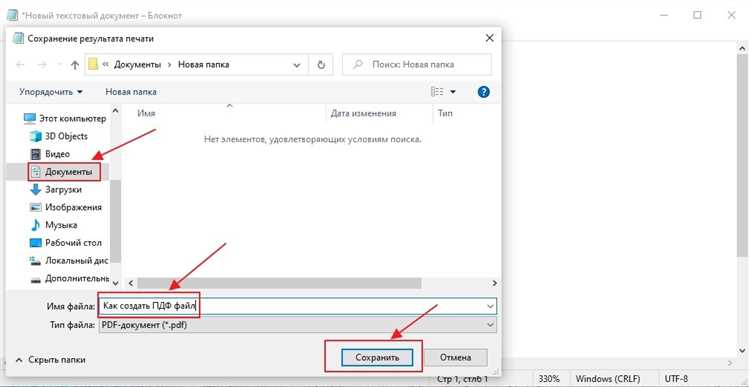
Основные причины проблем с правами и безопасностью:
- ограничения учетной записи пользователя на запись в выбранную папку;
- файл открыт в другой программе с блокировкой изменений;
- использование сетевых папок с ограниченными правами;
- наложенные ограничения на редактирование или экспорт документа, встроенные в исходный файл.
Рекомендации для устранения ошибок:
- проверять права доступа к папке и файлу, включая разрешения «Чтение/Запись» для текущей учетной записи;
- закрывать все приложения, использующие документ, чтобы снять блокировку;
- сохранять файл на локальный диск с полной свободой записи перед переносом в сетевое хранилище;
- проверять настройки защиты в исходном файле и при необходимости временно отключать ограничение экспорта.
Следование этим шагам позволяет исключить сбои при сохранении PDF, особенно при работе с документами в корпоративной сети или на защищенных носителях.
Слишком большой размер файла или включение изображений высокого разрешения
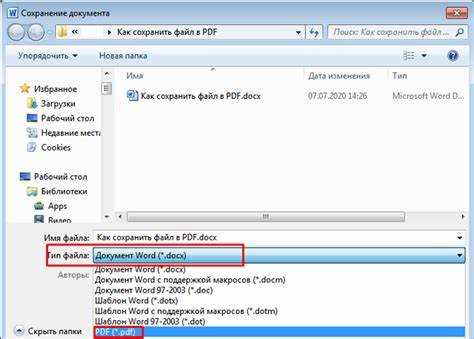
Файлы, содержащие множество страниц, высокоразрешённые изображения или сложные графические объекты, могут не сохраняться в PDF из-за превышения ограничений памяти или ресурсов конвертера. Проблема особенно характерна для документов свыше 200 МБ или с изображениями выше 300 DPI.
Признаки проблем с большими файлами:
- процесс сохранения длится необычно долго или прерывается;
- PDF создаётся частично или пустым;
- выходят сообщения о недостатке памяти или ошибке конвертации.
Рекомендации для уменьшения риска сбоев:
- сжимать изображения до 150–200 DPI, если качество печати не критично;
- разделять крупные документы на несколько частей и сохранять их отдельными PDF;
- удалять скрытые слои, неиспользуемые объекты и ненужные медиавставки;
- использовать специализированные утилиты для оптимизации PDF после конвертации.
Эффективно контролировать размер и сложность документа можно с помощью проверки свойств файла и предварительной оптимизации изображений перед сохранением.
Конфликты с антивирусными программами при сохранении PDF
Основные причины конфликтов:
- сканирование в реальном времени временных файлов PDF-принтера;
- блокировка исполняемых файлов конвертера или макросов документа;
- защита от изменения файлов в системных папках или на сетевых дисках;
- фильтрация подозрительных объектов внутри документа, таких как встроенные скрипты или нестандартные шрифты.
Рекомендации по устранению проблем:
- временно отключить сканирование в реальном времени или добавить PDF-конвертер в список исключений антивируса;
- сохранять документ на локальный диск с полными правами записи, а не на сетевой ресурс;
- обновлять антивирус до последней версии, чтобы минимизировать ложные срабатывания;
- тестировать сохранение на небольшом документе перед конвертацией полного файла.
Соблюдение этих шагов снижает вероятность прерывания процесса и обеспечивает корректное создание PDF даже при активной защите системы.
Прерывание процесса сохранения из-за закрытия программы или сбоя системы
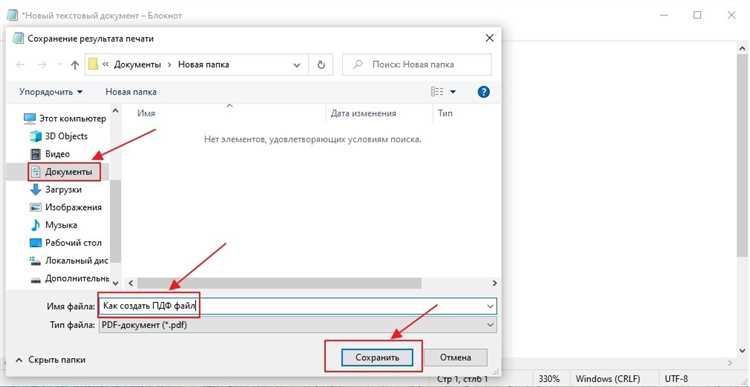
Файл может не сохраняться в PDF, если программа была закрыта вручную или произошёл сбой системы в процессе конвертации. В таких случаях создаются частичные или пустые файлы, а временные данные конвертера остаются на диске, занимая место и вызывая дальнейшие ошибки.
Причины прерывания процесса:
- неожиданное закрытие программы пользователем;
- автоматическое завершение работы при перегрузке оперативной памяти;
- сбой операционной системы из-за ошибок драйверов, конфликтов с другими приложениями или перегрева оборудования;
- прерывание работы PDF-конвертера антивирусом или системой защиты.
Рекомендации для предотвращения потери данных:
- Сохранять исходный документ регулярно, чтобы можно было повторить конвертацию без потери информации.
- Закрывать сторонние приложения перед сохранением PDF, чтобы снизить нагрузку на систему и уменьшить вероятность конфликтов.
- Использовать стабильные версии PDF-конвертеров с поддержкой автосохранения и восстановления временных файлов.
- Проверять состояние оперативной памяти и свободного диска перед созданием крупных PDF-файлов.
Соблюдение этих мер обеспечивает завершение процесса сохранения и предотвращает повреждение PDF даже при работе с большими и сложными документами.
Вопрос-ответ:
Почему при попытке сохранить документ в PDF появляется ошибка «Недостаточно памяти»?
Такая ошибка часто возникает из-за большого размера файла или включения изображений с высоким разрешением. Конвертер создаёт временные файлы, и если на диске или в оперативной памяти недостаточно ресурсов, процесс прерывается. Для решения проблемы стоит уменьшить разрешение изображений до 150–200 DPI, удалить ненужные объекты и слои, а также сохранять документ по частям, если он слишком объёмный.
Документ открывается, но PDF создаётся пустым. В чём может быть причина?
Причиной часто являются повреждённые шрифты или нестандартные элементы документа, которые конвертер не может корректно обработать. Проверка всех шрифтов, замена повреждённых и включение опции «встраивание всех шрифтов» в настройках PDF обычно устраняет проблему. Иногда помогает сохранение документа в промежуточный формат, например .docx или .rtf, перед конвертацией.
После установки нового PDF-принтера файлы не сохраняются. Как исправить ситуацию?
Проблема может быть связана с неправильной установкой драйвера или конфликтом с существующими виртуальными принтерами. Следует удалить старую версию драйвера, установить последнюю с официального сайта, проверить совместимость с операционной системой и перезагрузить компьютер. Если ошибка сохраняется, временно отключите сторонние программы для печати и попробуйте создать PDF на тестовом документе.
Почему PDF не сохраняется на сетевой диск, хотя на локальном диске всё работает?
Сетевые папки часто имеют ограничения прав доступа, которые блокируют запись новых файлов. Даже если программа создаёт временный PDF, процесс может прерваться из-за недостаточных прав пользователя. Решение — проверить разрешения на запись в сетевой папке, сохранять документ сначала на локальный диск и при необходимости переносить его на сетевой ресурс, а также убедиться, что файл не открыт в другой программе.

 Загрузка...