Рукописный ввод в Microsoft Word – это не «игрушечная» функция, а полноценный инструмент для работы с заметками, схемами и быстрыми правками. Он доступен в версиях Word для Windows 10/11 и Microsoft 365 и активируется через вкладку «Рисование». Для комфортной работы требуется сенсорный экран или графический планшет с поддержкой пера (например, Windows Ink). Word распознаёт рукописный текст в режиме реального времени и может автоматически преобразовывать его в печатный шрифт, сохраняя структуру абзацев и переносы строк.
Практическая ценность функции особенно заметна при работе с черновиками, формулами и комментариями. Например, при включённой опции «Ink to Text» Word корректно обрабатывает кириллицу, цифры и базовые знаки препинания, а точность распознавания при аккуратном почерке достигает 90–95%. Для повышения качества рекомендуется писать разборчиво, избегать наклона букв и оставлять небольшие интервалы между словами. В настройках Windows Ink можно дополнительно откалибровать перо и включить автоматическое улучшение распознавания.
Рукописный ввод также позволяет редактировать текст жестами: зачёркивание удаляет фрагмент, вертикальная линия вставляет пробел, а обводка слова выделяет его для форматирования. Это ускоряет работу на планшетах и трансформерах, где использование клавиатуры неудобно. Если цель – конвертация рукописных заметок в готовый документ, рекомендуется сначала писать в режиме рисования, затем выделить фрагмент и применить функцию преобразования в текст, чтобы сохранить форматирование и избежать лишних ошибок.
Как включить вкладку «Рисование» в Microsoft Word на Windows и macOS
Вкладка «Рисование» по умолчанию может быть скрыта, особенно в классических версиях Word. Ее активация выполняется через параметры интерфейса и занимает не более одной минуты.
Для Windows (Word 2019, 2021, Microsoft 365):
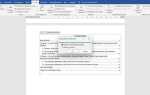
Откройте Word и перейдите в меню «Файл» → «Параметры». В окне настроек выберите раздел «Настроить ленту». В правой части окна найдите список основных вкладок. Установите галочку напротив пункта «Рисование» и нажмите «ОК». После этого вкладка появится на верхней панели рядом с «Главная» и «Вставка».
Если вкладка не отображается даже после активации, проверьте версию Word: рукописный ввод полноценно поддерживается начиная с Word 2016 и лучше всего работает в Microsoft 365 с включенными обновлениями.
Для macOS (Word для Mac 16.x и новее):
Откройте Word и перейдите в меню «Word» → «Настройки». Выберите пункт «Лента и панель инструментов». В разделе вкладок активируйте флажок «Draw» (Рисование) и сохраните изменения. Вкладка появится сразу без перезапуска программы.
На macOS рукописный ввод доступен только при наличии совместимого устройства ввода: трекпада с поддержкой жестов, графического планшета или Apple Pencil при использовании Word через iPad с синхронизацией документов.
Проверка работоспособности:
После включения вкладки откройте новый документ, перейдите в «Рисование» и убедитесь, что отображаются инструменты «Перо», «Карандаш» или «Ластик». Если кнопки неактивны, проверьте режим совместимости файла и сохраните документ в формате .docx.
Совет по ускорению доступа:
Добавьте инструменты рисования в Панель быстрого доступа. Для этого щелкните правой кнопкой мыши по нужному инструменту на вкладке «Рисование» и выберите «Добавить на панель быстрого доступа». Это позволяет включать рукописный ввод без переключения вкладок.
Как выбрать и настроить перо для рукописного ввода в Word
Корректный выбор пера напрямую влияет на точность распознавания рукописного текста в Word, скорость письма и удобство редактирования заметок. При подборе устройства важно учитывать совместимость с экраном, уровень чувствительности и поддержку системных функций Windows Ink.
- Тип технологии пера – активные перья (Microsoft Pen Protocol, Wacom AES, N-Trig) обеспечивают передачу данных о нажатии и наклоне. Пассивные стилусы подходят только для навигации и не рекомендуются для рукописного ввода.
- Уровни чувствительности к нажатию – оптимальный диапазон для работы в Word: от 2048 до 4096 уровней. Это позволяет точнее регулировать толщину линий и уменьшает «рваные» штрихи.
- Поддержка наклона – полезна для естественного почерка и имитации ручки. Уточняйте наличие tilt support в характеристиках пера.
- Совместимость с устройством – проверьте модель ноутбука или планшета на сайте производителя. Например, Surface Pen не работает с экранами Wacom EMR.
- Энергопитание – перья на батарейках AAAA требуют замены каждые 2–6 месяцев, встроенные аккумуляторы заряжаются через USB-C или магнитную док-станцию.
После выбора пера необходимо выполнить базовую настройку в системе для корректной работы в Word.
- Откройте Параметры Windows → Устройства → Перо и Windows Ink.
- Активируйте пункт «Разрешить использование пера как мыши» для взаимодействия с интерфейсом Word.
- Включите «Игнорировать сенсорный ввод при использовании пера», чтобы избежать случайных касаний ладонью.
- Назначьте действия на кнопку пера (например, быстрый запуск OneNote или создание рукописной заметки).
Для повышения точности рукописного ввода рекомендуется откалибровать экран:
- Запустите команду Tabcal.exe через поиск Windows.
- Коснитесь всех контрольных точек пером строго по центру.
- Сохраните профиль калибровки и перезапустите Word.
Внутри Word также доступны настройки, влияющие на комфорт письма:
- Перейдите во вкладку Рисование и выберите толщину линии от 0,25 до 1,5 мм для обычного текста.
- Включите «Преобразование рукописного текста» для автоматического распознавания.
- Используйте инструмент Ластик по штрихам вместо пиксельного удаления для быстрой правки.
Дополнительно стоит установить фирменные драйверы пера и утилиты производителя (Surface App, Wacom Pen Settings, Lenovo Pen Utility). Они позволяют тонко настроить кривую давления, задержку отклика и чувствительность наконечника, что заметно улучшает качество рукописного ввода в Word.
Как писать от руки мышью, стилусом и сенсорным экраном
Word поддерживает рукописный ввод через вкладку «Рисование» (Draw), которая активирует инструменты пера, ластика и распознавания рукописного текста. Способ ввода напрямую влияет на точность штрихов, скорость письма и качество распознавания. Для каждого устройства требуются разные настройки и приемы работы.
Письмо мышью
Мышь не предназначена для рукописного ввода, однако подходит для коротких пометок, стрелок и схем. Для повышения точности рекомендуется уменьшить скорость указателя в параметрах Windows (Параметры → Устройства → Мышь → Дополнительные параметры) и увеличить масштаб документа до 125–150%.
Оптимальные параметры в Word:
– Толщина пера: 1,5–2,5 pt для разборчивых линий.
– Тип пера: «Перо» вместо «Маркер» для минимального размытия.
– Включение сглаживания (если доступно в версии Word) для уменьшения «рваных» линий.
Используйте мышь для выделения ключевых фрагментов и подписей, а не для длинного текста – распознавание рукописного ввода с мыши дает на 30–40% больше ошибок по сравнению со стилусом.
Письмо стилусом
Стилус обеспечивает максимальную точность и поддержку давления. В устройствах с Windows Ink Word автоматически распознает силу нажатия и наклон пера (при поддержке аппаратной части). Это позволяет получать линии разной толщины и естественный почерк.
Рекомендации для работы со стилусом:
– Активируйте «Использовать перо как мышь» в настройках пера Windows, чтобы можно было перемещать курсор и выделять текст.
– Выберите перо с толщиной 1–1,8 pt для обычного текста и 2–3 pt для заголовков и пометок.
– Отключите ладонное касание (Palm Rejection), чтобы избежать случайных линий при письме.
Для преобразования рукописного текста в печатный используйте инструмент «Преобразовать в текст» (Ink to Text). Лучшие результаты достигаются при раздельном написании букв и интервале между словами не менее 3–5 мм.
Письмо на сенсорном экране
Сенсорный экран без стилуса подходит для быстрых заметок, но точность ниже из-за большой площади касания пальца. Для повышения читаемости рекомендуется включить крупный масштаб и выбирать более толстые линии пера.
Практические настройки:
– Масштаб документа: 150–200%.
– Толщина пера: 2,5–3,5 pt.
– Использование «Карандаша» вместо «Пера» для естественных штрихов.
При вводе пальцем лучше писать печатными буквами – это увеличивает точность распознавания в среднем на 20–25% по сравнению с курсивом.
| Способ ввода | Точность линий | Удобство для текста | Рекомендованное применение |
|---|---|---|---|
| Мышь | Низкая | Низкое | Схемы, стрелки, короткие пометки |
| Стилус | Высокая | Высокое | Конспекты, подписи, рукописные документы |
| Сенсорный экран (палец) | Средняя | Среднее | Быстрые заметки и выделения |
Дополнительные советы для всех способов
Сохраняйте рукописный слой отдельно: перед экспортом в PDF проверьте, что аннотации встроены в документ. Используйте автосохранение OneDrive – это снижает риск потери рукописных правок. Регулярно очищайте историю пера и калибруйте стилус в настройках устройства для сохранения точности позиционирования.
Как преобразовать рукописный текст в печатный формат
Microsoft Word поддерживает встроенное распознавание рукописного ввода через инструмент «Рисование» (Draw). Для преобразования рукописного текста в печатный формат необходимо открыть вкладку «Рисование», написать текст стилусом или мышью и выделить его инструментом «Лассо».
После выделения рукописного фрагмента нажмите кнопку «Преобразовать в текст» (Ink to Text). Word выполнит автоматическое распознавание символов и вставит результат в текущую позицию курсора. Для повышения точности рекомендуется писать печатными буквами, соблюдать одинаковый размер символов и избегать наложения строк друг на друга.
Если текст был создан в отдельной области рисования, перед преобразованием убедитесь, что активирован режим «Выбор рукописи», а не «Ручка». Это предотвращает случайное добавление новых штрихов во время выделения.
Для улучшения качества распознавания откройте параметры Word: «Файл» → «Параметры» → «Дополнительно» → раздел «Рукописный ввод». Включите опцию автоматического улучшения распознавания и выберите язык ввода, соответствующий языку рукописного текста. Неверно выбранный язык значительно увеличивает количество ошибок.
При работе с большими объемами рукописных заметок используйте пошаговое преобразование: выделяйте текст по абзацам, а не целиком. Это снижает нагрузку на алгоритм распознавания и упрощает последующую проверку.
После конвертации обязательно выполните ручную корректировку: проверьте знаки препинания, переносы строк и специальные символы. Word часто заменяет нестандартные сокращения и математические знаки на ближайшие аналоги.
Для максимальной точности используйте планшет или стилус с поддержкой чувствительности к нажатию. Это позволяет формировать более четкие штрихи, которые алгоритмы Word распознают быстрее и с меньшим числом искажений.
Если требуется массовое преобразование рукописных заметок, созданных в OneNote, можно синхронизировать их с Word через копирование с сохранением рукописного слоя, а затем применить функцию «Ink to Text» уже в документе Word.
Как редактировать, перемещать и масштабировать рукописные заметки
Для перемещения заметки зажмите выделенный фрагмент и перетащите его в нужную часть страницы. При работе с многостраничными документами удобнее сначала уменьшить масштаб просмотра до 70–80%, чтобы точно позиционировать элементы относительно заголовков и таблиц. Если рукописный объект перекрывает текст, используйте параметр «Обтекание текстом» в контекстном меню, выбрав режим «Перед текстом» или «В тексте», в зависимости от задачи.
Масштабирование выполняется через угловые маркеры рамки выделения. Для сохранения пропорций удерживайте клавишу Shift при изменении размера. Это особенно важно при работе с подписями и формулами, чтобы избежать искажений символов. При необходимости точной подгонки размеров откройте окно «Формат рукописного объекта» и задайте ширину и высоту в миллиметрах.
Редактирование отдельных элементов осуществляется инструментом «Ластик». В Word доступны три режима: по штриху, по точке и по всей линии. Для аккуратной корректировки букв используйте удаление по точке, а для быстрого удаления целых слов – по линии. После исправлений можно снова применить «Лассо» для группировки обновленных элементов.
Для выравнивания рукописных заметок относительно других объектов используйте направляющие и сетку. Включите параметр «Привязка к сетке» в настройках отображения – это упрощает точное размещение схем, стрелок и рукописных комментариев. При работе с несколькими объектами выделяйте их одновременно и применяйте команды «Выровнять по левому краю», «По центру» или «Распределить по горизонтали».
Если необходимо изменить наклон или ориентацию рукописного фрагмента, используйте маркер поворота над рамкой выделения. Для точного угла поворота удерживайте Shift – поворот будет выполняться с шагом 15 градусов. Это удобно при создании диаграмм и аннотаций к изображениям.
Для повышения читаемости масштабированных заметок рекомендуется включать сглаживание пера в настройках «Рисование». Это уменьшает «рваные» края линий после изменения размера и делает рукописный текст визуально ближе к печатному.
Как сохранять и экспортировать документы с рукописным вводом
Для сохранения документа с рукописными заметками в Word используйте стандартное меню Файл → Сохранить как. Формат .docx полностью сохраняет рукописные штрихи, позволяя в дальнейшем редактировать их или преобразовывать в текст с помощью функции Рукописный ввод → Преобразовать в текст.
Если требуется обменяться документом с другими пользователями, которые могут не иметь Word, рекомендуется экспортировать файл в PDF. Для этого выберите Файл → Экспорт → Создать PDF/XPS. В PDF сохраняются все рукописные элементы в оригинальном виде, без потери толщины линий и цветовой палитры.
При необходимости повторного использования рукописных заметок в других документах можно сохранить их как изображения. Выделите рукописный блок, кликните правой кнопкой и выберите Сохранить как изображение в формате PNG или JPG. Это особенно удобно для вставки заметок в презентации или отчеты.
Для облачного хранения и синхронизации используйте OneDrive или SharePoint. Word автоматически сохраняет рукописные данные при включенной функции автосохранения, что минимизирует риск потери информации при сбое или закрытии программы.
При экспорте в PDF или изображение рекомендуется проверять разрешение и масштаб рукописных элементов, чтобы линии и подписи оставались четкими при печати. Оптимальный DPI для печати – 300, для экранного просмотра – 150.
Как устранить проблемы с распознаванием и отображением рукописного текста
Если Word неправильно распознает рукописный текст, первым шагом проверьте настройки языка ввода. Для корректного распознавания необходимо, чтобы язык рукописного ввода совпадал с языком документа. В Word перейдите в Файл → Параметры → Язык и убедитесь, что выбран основной язык для редактирования.
Для улучшения точности распознавания используйте перо с высокой точностью позиционирования. Сенсорные экраны с низкой чувствительностью или стилусы без поддержки давления часто приводят к неправильной интерпретации линий и соединений букв.
Регулярно обновляйте драйверы планшета или стилуса. Несовместимость драйверов Windows и Word может вызывать задержки отображения или искажения рукописного текста. Проверяйте наличие обновлений через Диспетчер устройств → Сканеры и планшеты или официальные сайты производителей.
Если отдельные символы продолжают распознаваться неверно, воспользуйтесь инструментом “Исправление текста рукописного ввода” в Word. Выделите проблемные слова и выберите Распознать текст → Исправить вручную. Это позволяет обучить систему точнее интерпретировать ваш стиль письма.
Для минимизации ошибок избегайте соединения букв без пауз. Даже при скоростном письме оставляйте короткие промежутки между словами. Word корректнее распознает текст, когда линии букв не перекрываются.
При сохранении документа в форматах .docx убедитесь, что не активированы функции конвертации в PDF или сторонние плагины, изменяющие слои текста. Иногда это приводит к тому, что рукописный ввод отображается как изображение, а не как редактируемый текст.
Если ошибки повторяются систематически, создайте новый словарь автозамены для рукописного ввода. Добавьте часто используемые слова, аббревиатуры и имена. Это существенно ускоряет распознавание и уменьшает количество исправлений вручную.
Вопрос-ответ:
Как активировать рукописный ввод в Word?
Чтобы включить рукописный ввод, сначала убедитесь, что у вас установлен пакет Windows Ink и активна сенсорная панель или планшет для рисования. В Word перейдите на вкладку «Рисование» и выберите инструмент «Рукопись». После этого можно писать прямо на экране с помощью стилуса или пальца.
Можно ли использовать рукописный ввод для редактирования уже набранного текста?
Да, Word позволяет выделять фрагменты текста и заменять их рукописными заметками. Например, можно зачеркнуть слово, и программа предложит удалить его, либо подчеркнуть текст для выделения. Также есть функция распознавания рукописного текста, которая превращает написанное вручную в обычный текст.
Как настроить толщину и цвет линии при рукописном вводе?
В панели «Рисование» есть меню с инструментами пера, где можно выбрать разные стили линий, их толщину и цвет. При желании можно сохранить часто используемые настройки, чтобы быстро переключаться между ними при работе с документом.
Работает ли рукописный ввод на обычном ноутбуке без сенсорного экрана?
На обычном ноутбуке без сенсорного экрана писать пальцем не получится, но можно использовать графический планшет или стилус с поддержкой Windows Ink. В этом случае Word будет воспринимать рукописные движения так же, как на сенсорном экране, позволяя писать и редактировать текст.
Можно ли конвертировать рукописный текст в обычный печатный прямо в Word?
Да, Word имеет встроенную функцию распознавания рукописного текста. После того как вы написали текст, выделите его инструментом «Выделить рукопись» и выберите «Преобразовать в текст». Программа преобразует ваш почерк в стандартный шрифт, сохранив структуру абзацев и форматирование.

 Загрузка...