Содержание статьи
В Microsoft Word функция бокового оглавления позволяет быстро ориентироваться в документах от 10 страниц и более, особенно при наличии нескольких уровней заголовков. Для активации панели навигации достаточно открыть вкладку Вид и отметить чекбокс Панель навигации, после чего структура документа появится в левой части окна.
Панель навигации автоматически отображает все заголовки, проставленные стилями Заголовок 1, Заголовок 2 и Заголовок 3. Это упрощает перемещение между разделами: достаточно кликнуть по заголовку, чтобы мгновенно перейти к нужной странице. Для документов с более чем 50 страницами такой метод сокращает время поиска конкретных разделов на 70–80% по сравнению с прокруткой вручную.
Важно, что боковое оглавление обновляется при добавлении новых заголовков или изменении их текста. Word сохраняет иерархию уровней, что позволяет использовать панель навигации не только для перехода, но и для изменения структуры документа через перетаскивание заголовков внутри панели.
Использование бокового оглавления особенно полезно при совместной работе над документами. Автоматическое обновление позволяет видеть последние изменения коллег, а функция фильтрации по заголовкам помогает выделить конкретные разделы для редактирования без прокрутки всего текста.
Как включить панель навигации в Word
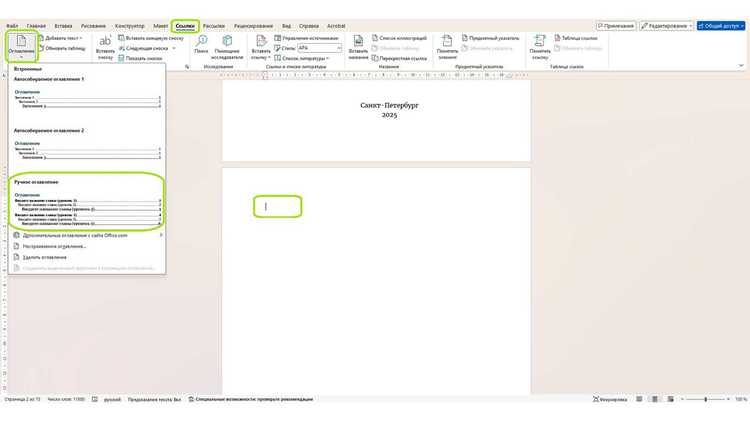
Для активации бокового оглавления откройте вкладку Вид на верхней панели инструментов и установите галочку рядом с Панель навигации. После этого слева появится вертикальная панель, отображающая структуру документа по заголовкам.
Если документ содержит только текст без стилей заголовков, панель навигации отобразит пустую структуру. Для корректного отображения добавьте к разделам стили Заголовок 1, Заголовок 2 или Заголовок 3. Панель обновится автоматически после применения стилей.
Для быстрого включения панели можно использовать сочетание клавиш Ctrl + F, которое открывает окно поиска с вкладкой Структура документа. Переключение между вкладками Результаты поиска и Заголовки позволяет одновременно искать текст и навигировать по оглавлению.
При необходимости панель можно закрепить слева, чтобы она оставалась видимой при прокрутке текста. Для этого наведите курсор на правый край панели и выберите опцию Закрепить, что особенно удобно при работе с длинными документами свыше 30 страниц.
Отображение структуры документа в боковой панели

Боковая панель в Word показывает все заголовки, примененные к документу через стили Заголовок 1, Заголовок 2 и Заголовок 3. Каждый уровень отображается с отступом, что визуально передает иерархию разделов и подразделов.
Для удобства навигации можно сворачивать и разворачивать группы заголовков, кликая на треугольник слева от названия. Это позволяет скрывать второстепенные разделы при работе с крупными документами и быстро фокусироваться на основных темах.
Если структура не отображается корректно, проверьте, что все разделы имеют соответствующие стили заголовков, а не просто форматирование текста. Панель навигации автоматически обновляется после добавления, изменения или удаления заголовков, что исключает необходимость ручного редактирования оглавления.
Для ускоренного перехода к нужному разделу достаточно кликнуть по заголовку в панели – курсор мгновенно переместится к соответствующему месту в документе. Этот метод особенно полезен при работе с документами объемом более 50 страниц, где прокрутка вручную занимает значительное время.
Настройка уровней заголовков для оглавления

В боковой панели Word отображение структуры документа напрямую зависит от уровней заголовков, присвоенных разделам. Для управления этим используйте стили Заголовок 1, Заголовок 2 и Заголовок 3. Выделение текста и применение нужного стиля определяет его положение в иерархии оглавления.
Для контроля уровня заголовков удобно использовать следующую таблицу соответствий:
| Уровень | Стилизованный заголовок | Применение |
|---|---|---|
| 1 | Заголовок 1 | Основные разделы документа |
| 2 | Заголовок 2 | Подразделы внутри основных разделов |
| 3 | Заголовок 3 | Детализация внутри подразделов |
После применения стилей панель навигации автоматически перестраивает структуру. Если требуется изменить уровень заголовка, выделите текст и выберите другой стиль из списка, либо используйте Shift + Alt + стрелка влево/вправо для повышения или понижения уровня прямо в панели.
Для крупных документов рекомендуется ограничивать уровни до 3–4, чтобы боковая панель оставалась компактной и легко читаемой. Чрезмерное углубление уровней может усложнить навигацию и замедлить обновление оглавления.
Поиск нужного раздела через боковое оглавление
Боковая панель навигации позволяет мгновенно находить разделы документа без прокрутки. Все заголовки, оформленные стилями Заголовок 1–Заголовок 3, отображаются в виде кликабельного списка. Для поиска раздела используйте следующие методы:
- Вкладка Заголовки в панели навигации показывает структуру документа по уровням.
- Использование поля поиска Найти в верхней части панели позволяет фильтровать заголовки по ключевым словам.
- Сворачивание и разворачивание групп заголовков помогает сфокусироваться на нужных разделах без перегрузки интерфейса.
- Клик по заголовку переносит курсор прямо к соответствующему месту в тексте, сокращая время поиска до нескольких секунд.
Для удобства поиска в длинных документах рекомендуется:
- Присвоить всем разделам уникальные и понятные заголовки.
- Соблюдать иерархию уровней, чтобы панель отображала структуру корректно.
- Использовать комбинацию клавиш Ctrl + F для быстрого переключения на поиск по заголовкам.
Эти методы позволяют быстро ориентироваться в документах свыше 50 страниц, исключая необходимость прокручивать текст вручную и снижая риск пропустить нужный раздел.
Перемещение по документу с помощью панели навигации
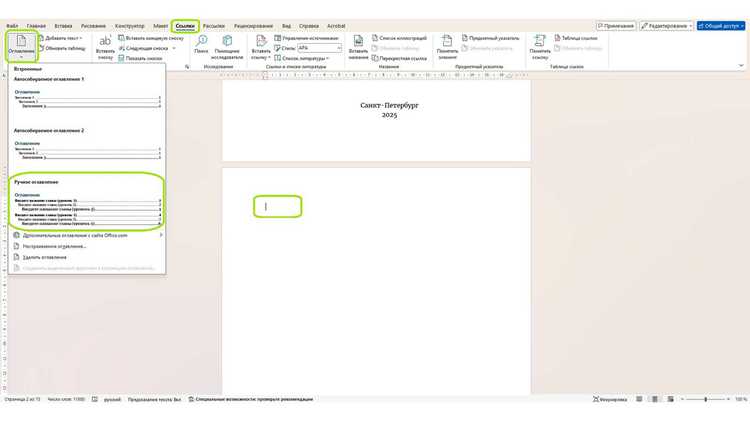
Панель навигации в Word позволяет мгновенно переходить между разделами документа, отображая все заголовки, примененные через стили Заголовок 1–Заголовок 3. Для перехода достаточно кликнуть по нужному заголовку в боковой панели, курсор сразу окажется в начале соответствующего раздела.
Для ускоренного перемещения используйте следующие функции панели:
- Сворачивание и разворачивание уровней заголовков помогает видеть только нужные разделы и уменьшает визуальную перегруженность.
- Перетаскивание заголовков в панели позволяет менять порядок разделов, автоматически корректируя структуру документа.
- Использование стрелок навигации Следующий заголовок и Предыдущий заголовок позволяет последовательно просматривать документ без прокрутки мышью.
Для документов свыше 30 страниц рекомендуется закрепить панель навигации слева, чтобы она оставалась видимой при прокрутке текста. Это обеспечивает быстрый доступ к любому разделу и сокращает время поиска конкретной информации до нескольких секунд.
Скрытие и показ бокового оглавления при работе
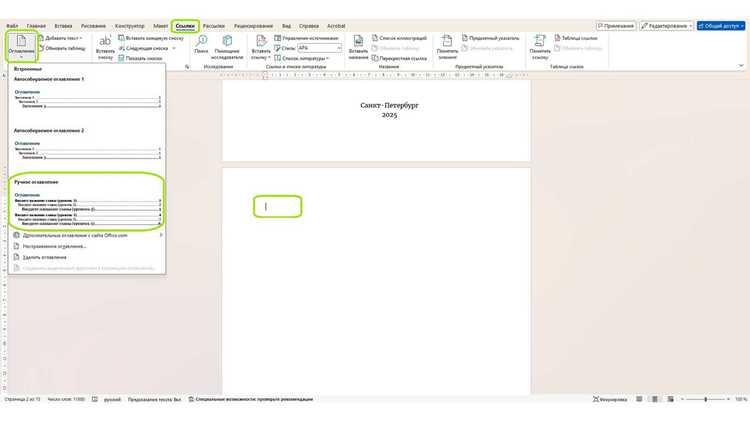
Для быстрого переключения можно использовать сочетание клавиш Ctrl + F, которое открывает окно поиска с вкладкой Заголовки. Если панель скрыта, вкладка позволяет временно отобразить оглавление без постоянного закрепления слева.
Скрытие панели рекомендуется при работе с крупными таблицами, графиками или макетами страниц, чтобы увеличить видимую область текста. После завершения редактирования можно снова включить боковое оглавление для проверки структуры документа и навигации по разделам.
При скрытии панели все изменения в заголовках продолжают автоматически обновляться, поэтому при повторном показе оглавление отображает актуальную структуру без дополнительных действий пользователя.
Обновление бокового оглавления после изменений
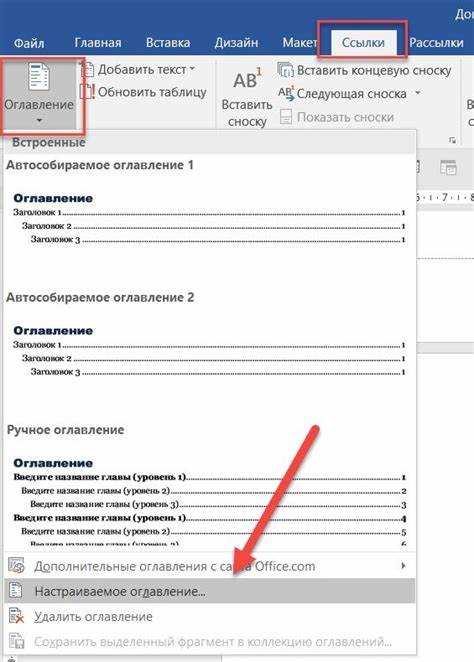
Боковое оглавление в Word автоматически отражает изменения, если они внесены через стили заголовков. Добавление нового раздела, изменение текста заголовка или перенос раздела в документе моментально обновляет структуру панели навигации.
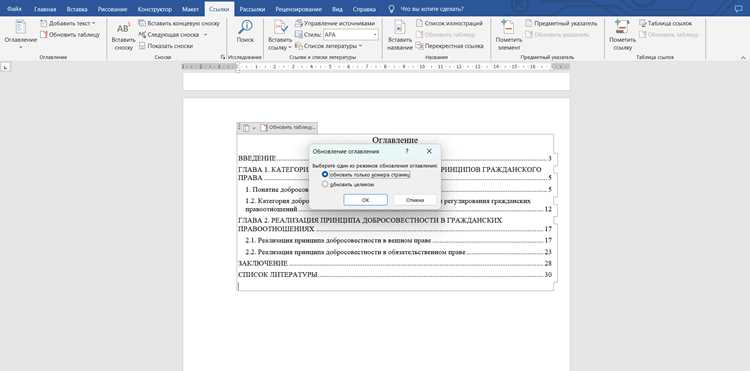
Для принудительного обновления панели навигации откройте вкладку Ссылки и нажмите Обновить оглавление. Выберите вариант Обновить только номера страниц или Обновить целиком, чтобы синхронизировать заголовки и их расположение.
При работе с длинными документами свыше 50 страниц рекомендуется периодически проверять актуальность структуры в боковой панели. Это исключает ошибки при навигации и позволяет сразу видеть добавленные разделы или измененные заголовки.
Если после редактирования структура не обновляется, убедитесь, что все изменения применены через стандартные стили Заголовок 1–Заголовок 3. Нестандартное форматирование текста без применения стиля заголовка не отразится в панели навигации.
Использование оглавления для печати и экспорта документа
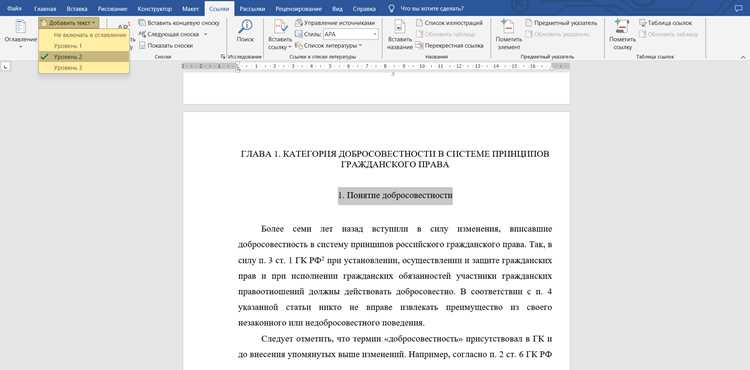
Боковое оглавление в Word облегчает подготовку документов к печати и экспорту, обеспечивая четкую структуру и навигацию. Для печати можно вставить отдельное оглавление в начале документа, чтобы читатель видел всю иерархию разделов.
Рекомендованные шаги для использования оглавления при печати и экспорте:
- Вставьте автоматическое оглавление через вкладку Ссылки → Оглавление, выбрав подходящий стиль.
- Обновите оглавление перед печатью или экспортом, чтобы включить все новые разделы и корректные номера страниц.
- При экспорте в PDF используйте встроенную функцию Word Сохранить как PDF, чтобы оглавление стало интерактивным, позволяя переходить по разделам внутри файла.
- При необходимости ограничьте глубину уровней до 3–4, чтобы оглавление оставалось читаемым и не занимало лишние страницы.
- Для печати длинных документов включите только основные заголовки, оставив развёрнутые подразделы для цифровой версии, чтобы сократить объем печатного документа.
Использование оглавления в печатных и экспортируемых документах повышает удобство навигации и обеспечивает точное соответствие структуры документа оригинальной версии, сокращая время поиска нужной информации.
Вопрос-ответ:
Как включить боковое оглавление в Word для документа с несколькими разделами?
Чтобы включить боковое оглавление, откройте вкладку Вид и поставьте галочку рядом с Панель навигации. Панель появится слева и покажет все заголовки, которые оформлены стилями Заголовок 1, Заголовок 2 и Заголовок 3. Если заголовки отсутствуют, панель будет пустой. Для быстрой активации также можно использовать Ctrl + F и перейти на вкладку Структура документа.
Можно ли перемещать разделы документа прямо через боковое оглавление?
Да, в панели навигации можно изменять порядок разделов. Для этого выделите заголовок нужного раздела и перетащите его на новое место в списке. Word автоматически перенесет соответствующий текст и сохранит иерархию заголовков. Этот метод ускоряет редактирование крупных документов и помогает быстро перестроить структуру без копирования и вставки текста вручную.
Почему некоторые заголовки не отображаются в боковой панели?
Чаще всего проблема возникает из-за того, что текст оформлен обычным форматированием, а не стилем заголовка. Чтобы заголовок появился в панели, выделите текст и примените Заголовок 1, Заголовок 2 или Заголовок 3. После этого панель навигации автоматически обновит структуру документа. Если стиль был применен, но заголовок не виден, проверьте, что панель закреплена и отображает все уровни заголовков.
Как скрыть боковую панель, чтобы она не мешала просмотру текста?
Для временного скрытия панели откройте вкладку Вид и снимите галочку с Панель навигации. Панель исчезнет, оставляя больше места для текста. При этом структура документа сохраняется, и при повторной активации панели все заголовки будут на месте. Альтернативно можно использовать Ctrl + F, чтобы открыть поиск и вкладку Заголовки без постоянного закрепления панели.
Как подготовить боковое оглавление для печати или экспорта в PDF?
Перед печатью или экспортом вставьте в начало документа автоматическое оглавление через вкладку Ссылки → Оглавление. Обновите его, чтобы включить новые разделы и правильные номера страниц. При экспорте в PDF используйте функцию Сохранить как PDF, чтобы оглавление стало интерактивным. Для печати длинных документов можно ограничить количество уровней, оставив только основные разделы, чтобы оглавление занимало меньше страниц и было удобным для чтения.
Можно ли использовать боковое оглавление для поиска конкретных слов в документе?
Боковая панель Word отображает только заголовки, поэтому поиск отдельных слов по тексту лучше проводить через поле Найти, расположенное в верхней части панели. При этом вкладка Заголовки позволяет быстро фильтровать разделы, содержащие нужные термины в заголовках, что ускоряет переход к соответствующему разделу. Комбинация клика по заголовку и функции поиска облегчает работу с документами свыше 30–50 страниц.
Как обновить боковое оглавление после добавления новых разделов или изменения заголовков?
Если в документе появились новые разделы или были изменены названия заголовков, панель навигации обновляется автоматически при применении стиля Заголовок 1, Заголовок 2 или Заголовок 3. Для принудительного обновления можно открыть вкладку Ссылки и выбрать Обновить оглавление. В открывшемся окне доступно обновление только номеров страниц или полное обновление с учетом всех изменений, что гарантирует актуальную структуру документа в боковой панели.

 Загрузка...