Содержание статьи
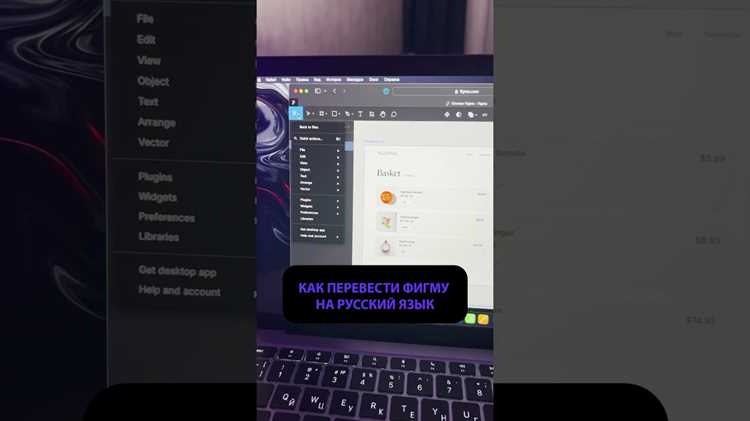
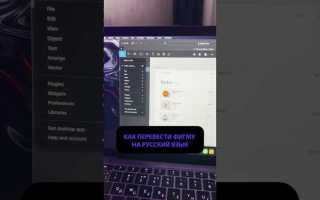
Figma поддерживает несколько языков интерфейса, включая русский, однако перевод не всегда активируется автоматически. В настольной версии программы изменение языка требует перехода в настройки аккаунта и выбора нужного варианта в разделе Language. После применения изменений необходимо перезапустить приложение, чтобы все элементы меню и панели инструментов отобразились корректно.
Для пользователей Windows и macOS порядок действий одинаков: открыть Figma → Preferences → Language, выбрать Русский и подтвердить изменения. Приложение хранит настройки локализации локально, поэтому перевод сохраняется даже при отключении интернета или выходе из аккаунта. При этом некоторые плагины могут оставаться на английском, так как они используют собственные языковые файлы.
Важный нюанс: для корректного отображения текста на русском языке в макетах и свойствах компонентов рекомендуется установить системную кодировку UTF-8. Это предотвращает появление некорректных символов в названиях слоев и всплывающих подсказках. Также Figma автоматически подстраивает формат дат и чисел под выбранный язык интерфейса, что удобно для совместной работы над проектами.
Использование русского интерфейса особенно эффективно при обучении и совместной работе с командой, где основной язык – русский. Перевод сокращает время на поиск функций и ускоряет освоение сложных инструментов, таких как Auto Layout и Variants, которые в русской версии отображаются с понятными наименованиями, без необходимости постоянно обращаться к англоязычной документации.
Проверка текущего языка интерфейса Фигмы
Чтобы определить текущий язык интерфейса Фигмы на компьютере, откройте любое окно редактора или стартовый экран приложения. В верхнем меню выберите пункт «Help» или «Справка», в зависимости от того, какой язык уже активен.
В открывшемся меню нажмите «About Figma» / «О Figma». В появившемся окне отображается информация о версии приложения и текущем языке интерфейса. Если язык указан как «English», интерфейс полностью на английском. Если указан «Русский», все меню, панели и подсказки будут переведены на русский.
Альтернативный способ проверки: откройте меню «File» / «Файл» → «Settings» / «Настройки» → раздел «Language» / «Язык». В списке активный язык будет отмечен галочкой. Этот метод позволяет точно определить текущий язык без необходимости сопоставлять элементы интерфейса с документацией.
Важно: веб-версия Фигмы использует язык браузера по умолчанию. Для точной проверки языка веб-интерфейса откройте Figma в браузере и проверьте настройки языка в профиле пользователя через меню аккаунта → «Settings» → «Language».
После проверки вы можете сразу изменить язык при необходимости, выбрав нужный пункт в том же меню. Изменения применяются после перезапуска приложения или обновления веб-страницы.
Как открыть настройки аккаунта для смены языка
Чтобы изменить язык интерфейса Фигмы на компьютере, сначала необходимо открыть настройки аккаунта. Для этого выполните следующие шаги:
1. Запустите приложение Figma или откройте веб-версию через браузер на сайте figma.com.
2. В правом верхнем углу окна найдите аватар вашего профиля. Он отображается в виде круга с вашей фотографией или инициалами.
3. Нажмите на аватар, чтобы открыть выпадающее меню. В этом меню выберите пункт Settings (Настройки).
4. После перехода в раздел настроек, прокрутите страницу до блока Language (Язык). Здесь отображается текущий выбранный язык интерфейса.
5. Для смены языка нажмите на выпадающий список и выберите Русский. Изменения применяются автоматически после выбора.
| Действие | Описание |
|---|---|
| Открыть Figma | Запустить приложение или веб-версию через браузер |
| Найти аватар | Правый верхний угол, круг с фото или инициалами |
| Перейти в настройки | Нажать аватар → выбрать Settings |
| Сменить язык | В разделе Language выбрать Русский |
| Применить изменения | Язык интерфейса обновляется автоматически |
Выбор русского языка в меню настроек
Откройте Фигму на компьютере и перейдите в верхнее меню, выбрав пункт «Фигма» рядом с логотипом приложения. В выпадающем списке найдите раздел «Настройки» (Settings).
В открывшемся окне настроек перейдите на вкладку «Интерфейс» (Interface). Здесь представлен список доступных языков. Прокрутите список до пункта «Русский» и отметьте его галочкой.
После выбора языка интерфейс автоматически обновится. Все меню, панели инструментов и контекстные подсказки будут отображаться на русском без необходимости перезапуска приложения.
Если язык не меняется, убедитесь, что у вас установлена последняя версия Фигмы, а кэш приложения очищен. В некоторых случаях требуется выйти из аккаунта и войти повторно для корректного применения настроек.
Для пользователей с несколькими устройствами изменение языка в настройках на одном компьютере не влияет на другие устройства. Настройка производится локально и сохраняется только на текущем рабочем месте.
Перезагрузка приложения для применения изменений
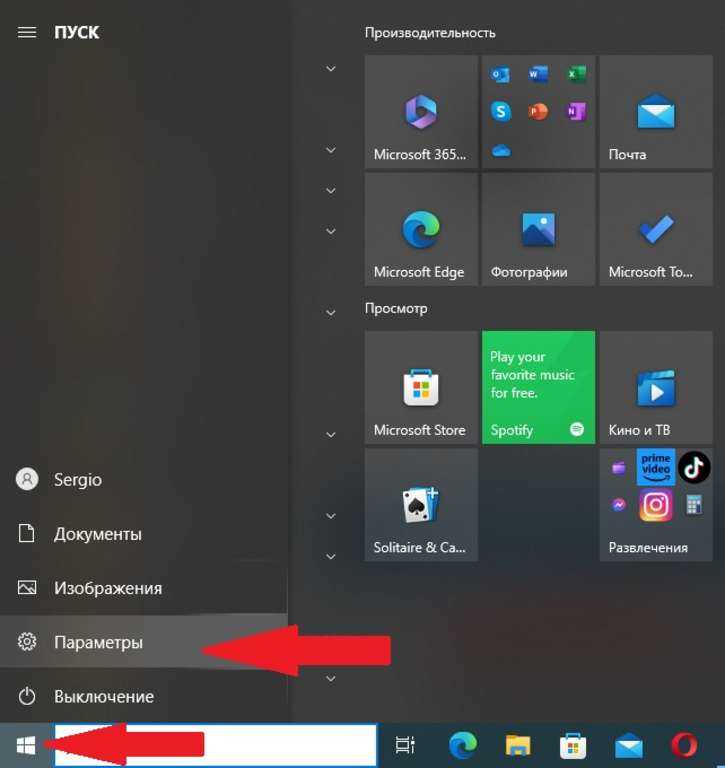
После перевода интерфейса Фигмы на русский язык требуется перезагрузка приложения для корректного отображения всех элементов. Без этого шага часть текста может оставаться на исходном языке или отображаться некорректно.
Последовательность действий для перезагрузки:
- Закройте все открытые окна Фигмы. Если приложение работает в браузере, полностью закройте вкладку и очистите кеш страницы.
- На Windows используйте комбинацию Ctrl + Shift + Esc для открытия Диспетчера задач, убедитесь, что процесс Figma.exe завершён.
- На macOS откройте Activity Monitor, найдите процесс Figma и завершите его через кнопку «Quit Process».
- Перезапустите приложение через ярлык на рабочем столе, меню «Пуск» или Dock. Для веб-версии откройте новую вкладку и зайдите на figma.com.
- Проверьте, что язык интерфейса изменился на русский. Если нет, повторите процесс или очистите кеш приложения (Ctrl + Shift + R на Windows, Command + Shift + R на macOS).
Дополнительные рекомендации:
- Сохраняйте проекты перед перезагрузкой, чтобы исключить потерю несохранённых изменений.
- Если после нескольких перезагрузок интерфейс остаётся на исходном языке, проверьте версию приложения и при необходимости обновите до последней стабильной сборки.
- Для автоматизации процесса перезагрузки в десктопной версии можно использовать сочетания клавиш Ctrl + R (Windows) или Command + R (macOS) после закрытия всех диалоговых окон.
Регулярная перезагрузка после изменений в настройках языка обеспечивает стабильную работу интерфейса и предотвращает смешение русских и исходных элементов текста.
Исправление проблем с неполным переводом интерфейса
Если после переключения языка интерфейса Фигмы на русский часть элементов остается на английском, первым шагом следует проверить версию приложения. Полный перевод доступен начиная с версии 1070. Обновите Фигму через официальный сайт или встроенный менеджер обновлений.
Некоторые плагины и сторонние панели инструментов не поддерживают русский язык. В таких случаях их интерфейс останется на английском, независимо от системных настроек. Для проверки отключите плагины и перезапустите Фигму, чтобы убедиться, что основной интерфейс отображается корректно.
Кэш приложения может сохранять старые языковые файлы. На Windows удалите папку %AppData%\Figma, на macOS – ~/Library/Application Support/Figma, затем перезапустите программу. Это принудительно обновит локализацию.
Если проблема проявляется только в браузерной версии, очистите кэш браузера и убедитесь, что язык выбран не только в Фигме, но и в системных настройках браузера. Chrome и Edge используют системный язык как приоритет при загрузке интерфейса.
Некорректный перевод отдельных элементов может быть связан с отсутствием локализованных строк в новой функции или экспериментальном обновлении. В таких случаях временное решение – переключение на английский интерфейс до выхода патча от разработчиков.
Для полного устранения проблем стоит регулярно проверять официальные обновления Фигмы и отслеживать уведомления о локализации. При обнаружении непереведенных элементов рекомендуется отправлять обратную связь через встроенную форму, чтобы ускорить исправление недочетов.
Использование расширений для дополнительного перевода элементов
Для расширенного перевода интерфейса Фигмы на русский язык рекомендуется использовать специализированные расширения, такие как «Figma Translator» и «Localize for Figma». Эти инструменты позволяют переводить не только стандартные панели, но и текстовые слои, компоненты и плагины.
«Figma Translator» интегрируется напрямую с рабочим пространством и поддерживает пакетную обработку текстовых слоев. Он сохраняет оригинальное форматирование и позволяет настроить язык перевода для отдельных фреймов. Поддерживаются ключевые функции, такие как перевод комментариев и названий компонентов.
«Localize for Figma» обеспечивает синхронизацию переводов с внешними таблицами, например Google Sheets или Excel, что ускоряет работу при крупных проектах. Расширение позволяет автоматически подставлять переводы в текстовые слои и поддерживает контроль версий, чтобы изменения в исходном тексте не терялись.
Для установки расширений достаточно перейти в раздел «Плагины» → «Управление плагинами» и выбрать необходимый инструмент. После установки важно проверить настройки языка и выбрать русский как основной язык перевода, чтобы новые элементы интерфейса автоматически отображались корректно.
Регулярное обновление расширений гарантирует поддержку последних функций Фигмы и корректную работу с новыми типами компонентов. Для крупных команд рекомендуется использовать расширения с поддержкой совместной работы, чтобы все участники проекта видели одинаковый перевод элементов.
Возврат к английскому интерфейсу при необходимости
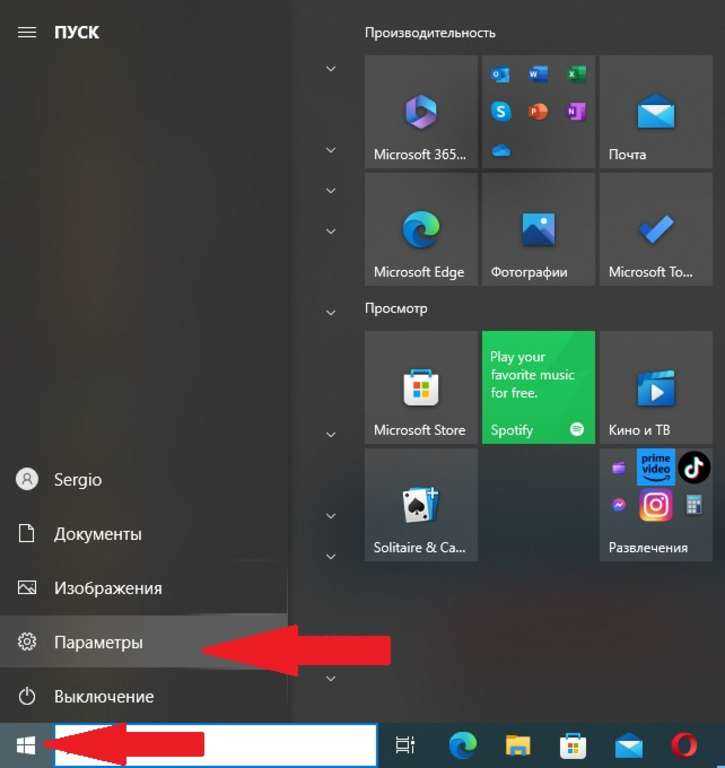
Если после перевода интерфейса Фигмы на русский язык возникает необходимость вернуться к английской версии, выполните следующие действия:
- Откройте Фигму на компьютере и войдите в свой аккаунт.
- В правом верхнем углу окна выберите аватар пользователя, чтобы открыть меню профиля.
- Перейдите в раздел Settings (Настройки).
- Найдите блок Language (Язык).
- В выпадающем списке языков выберите English.
- Нажмите Save Changes или Сохранить изменения, чтобы применить настройки.
- Перезапустите приложение Фигма или обновите вкладку в браузере, чтобы интерфейс полностью переключился на английский.
Важно:
- Смена языка через настройки профиля влияет на все проекты, связанные с этим аккаунтом.
- Если вы используете Фигму в браузере, изменения применяются сразу после обновления страницы.
- Для десктопной версии иногда требуется выйти из аккаунта и войти снова, чтобы все элементы интерфейса корректно отобразились на английском.
- Функции и сочетания клавиш остаются прежними; меняется только язык интерфейса.
Вопрос-ответ:
Как перевести интерфейс Фигмы на русский язык на компьютере?
В Фигме нет отдельной кнопки для смены языка, но можно изменить язык интерфейса через настройки аккаунта. Для этого нужно открыть Фигму в браузере, перейти в меню профиля в правом верхнем углу, выбрать «Настройки» и найти пункт «Язык». Там можно выбрать русский, после чего интерфейс автоматически обновится.
Будет ли работать перевод интерфейса, если я использую десктопное приложение Фигмы?
Да, перевод доступен и в приложении для компьютера. После смены языка в веб-версии Фигмы, язык интерфейса в десктопном приложении изменится автоматически при следующем запуске. Иногда может потребоваться перезапустить программу, чтобы изменения вступили в силу.
Переведутся ли все элементы интерфейса Фигмы на русский язык?
Большинство основных элементов, таких как меню, панели инструментов и настройки, будет переведено на русский. Однако названия плагинов, шаблонов и сторонних библиотек остаются на оригинальном языке. Это связано с тем, что перевод таких элементов зависит от их разработчиков, а не от самой Фигмы.
Можно ли вернуть интерфейс Фигмы обратно на английский после смены языка на русский?
Да, изменить язык обратно очень просто. Нужно снова открыть настройки профиля, выбрать язык «English» и сохранить изменения. Интерфейс автоматически переключится на английский после перезапуска приложения или обновления страницы в браузере.

 Загрузка...