Содержание статьи
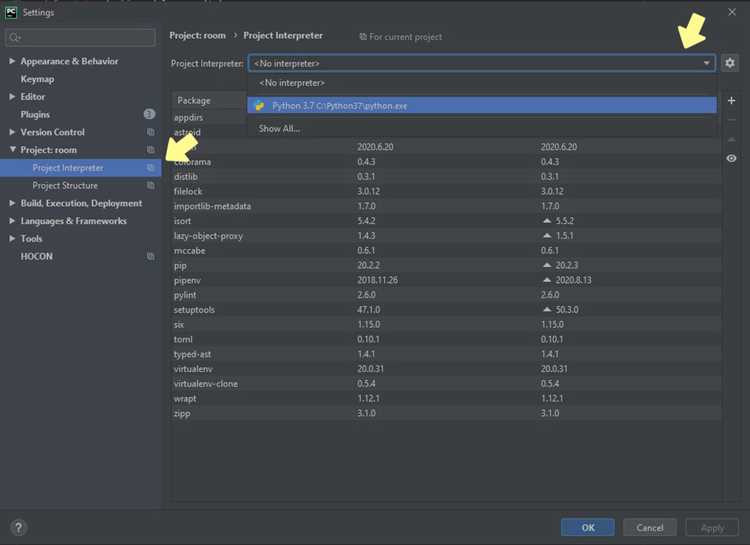
Работа с проектом в PyCharm начинается с точного размещения файлов внутри структуры каталога. Среда позволяет добавлять новые и ранее созданные файлы разными способами, и выбор подхода влияет на то, как IDE распознаёт формат, применяет подсветку и связывает его с существующим кодом.
При создании нового элемента важно учитывать тип будущего файла. PyCharm использует собственную систему шаблонов, благодаря которой можно получить сразу заполненную заготовку. Это ускоряет подготовку структуры проекта и снижает риск пропустить обязательные элементы синтаксиса.
Если требуется подключить файл, созданный вне среды, PyCharm предоставляет инструменты импорта. Такой подход подходит для переноса модулей, скриптов, конфигураций и вспомогательных данных, созданных в других редакторах или полученных из репозитория.
Дополнительно среда предлагает операции перетаскивания файлов, что помогает быстро распределять материалы по нужным папкам. PyCharm автоматически обновляет внутренний индекс, поэтому после добавления файла его можно сразу открыть, подключить к остальным модулям и начать работу.
Создание нового файла через окно Project
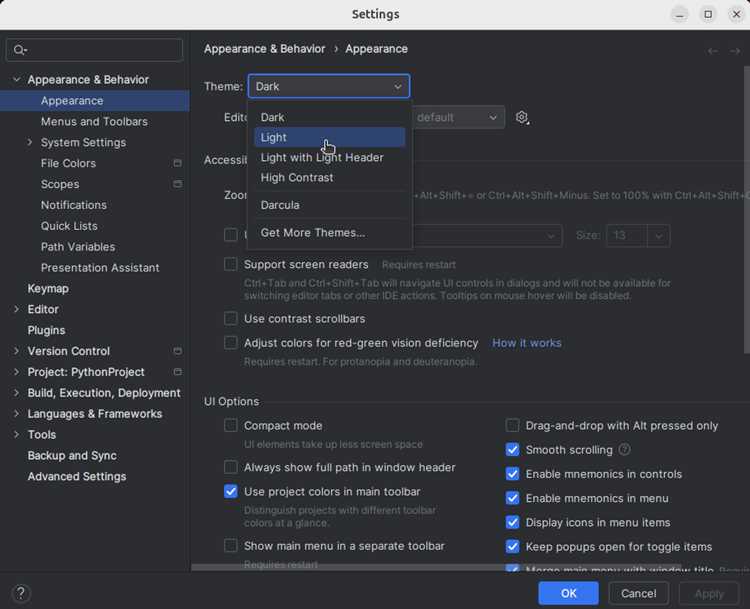
Окно Project позволяет быстро создать файл в нужной части структуры проекта. PyCharm учитывает выбранный каталог и автоматически подстраивает доступные типы файлов под его назначение.
Последовательность действий:
- Выделить папку, в которой должен появиться новый элемент. Это влияет на корректность путей импорта и расположение модуля в структуре проекта.
- Открыть контекстное меню через правый клик и выбрать пункт New. Список вариантов зависит от активного языка и установленных плагинов.
- Указать тип создаваемого файла: Python File, Directory, JSON File, YAML File, HTML File или другой доступный вариант.
- Ввести имя файла без расширения, если PyCharm назначает его автоматически. В остальных случаях требуется указать полное имя.
При создании файла PyCharm применяет заготовку, заданную в разделе File Templates. Это помогает получить корректный синтаксис сразу после создания элемента и перейти непосредственно к наполнению содержимого.
Чтобы ускорить работу, можно настроить собственные шаблоны. Это полезно для проектов, где часто используются однотипные структуры: файлы конфигурации, модули с импортами, тестовые заготовки.
Добавление существующего файла через меню Add
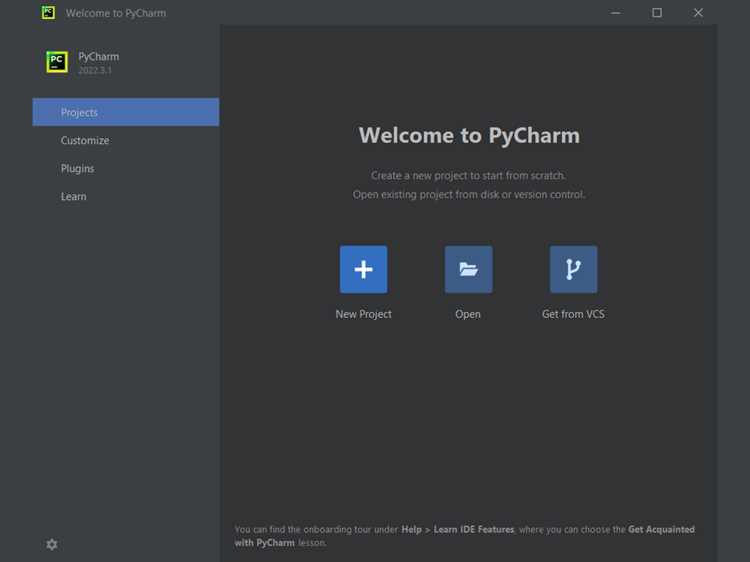
Меню Add используется для подключения файлов, созданных вне PyCharm. Этот способ удобен, когда нужно перенести готовые модули, скрипты, конфигурации или вспомогательные данные в существующую структуру проекта.
Для добавления файла выполняются следующие действия:
- Выделить целевой каталог в окне Project, чтобы PyCharm разместил файл в нужной части структуры.
- Открыть контекстное меню и выбрать пункт Add. В разных версиях IDE он может находиться внутри вложенного списка.
- Указать путь к файлу через стандартный диалог выбора. При необходимости можно выделить несколько элементов за один раз.
- Подтвердить импорт. PyCharm сразу помещает выбранные файлы в выбранный каталог без изменения их содержимого.
После добавления стоит проверить расширение и кодировку. Если файл относится к Python-модулям, необходимо убедиться, что каталог содержит \_\_init\_\_.py, иначе IDE не распознает структуру как пакет.
При переносе конфигураций или данных рекомендуется просмотреть относительные пути внутри файла. Если они связаны с предыдущим расположением, PyCharm не сможет автоматически их скорректировать.
Перетаскивание файла в структуру проекта мышью
Перетаскивание подходит для быстрых операций, когда нужно поместить файл в определённую папку без использования меню. PyCharm отслеживает такие изменения и сразу обновляет структуру проекта.
Для переноса требуется открыть файловый менеджер системы, выделить нужный элемент и перетащить его в окно Project. При наведении курсора на папку IDE отображает возможные варианты размещения.
После отпускания кнопки мыши PyCharm выполняет копирование или перемещение, в зависимости от настроек операционной системы. При необходимости среда предлагает изменить имя файла, если в каталоге уже существует элемент с таким названием.
Если переносится Python-модуль, стоит проверить правильность расположения относительно других файлов проекта. Неверная структура может привести к ошибкам при импорте. В случае добавления текстовых или конфигурационных данных необходимо убедиться, что PyCharm корректно определил формат, предусмотренный для этого каталога.
Создание файла через контекстное меню папки
Контекстное меню папки позволяет добавить файл в нужное место структуры без переключения между окнами. PyCharm использует настройки выбранного каталога, поэтому список типов создаваемых элементов зависит от языка проекта и установленных плагинов.
Чтобы создать файл, нужно выбрать папку в окне Project и вызвать меню правым кликом. В списке присутствует пункт New, открывающий перечень доступных вариантов: Python File, Text File, JSON File, HTML File, Markdown File, а также расширенные шаблоны, добавленные пользователем.
После выбора типа требуется указать имя. В случае Python File расширение добавляется автоматически. Для остальных форматов допустимо вручную вписывать полное название, если требуется особая структура имени.
Добавленный файл появляется в каталоге сразу после подтверждения. PyCharm открывает его в редакторе и применяет нужный режим подсветки и проверки синтаксиса. Если каталог используется как пакет, стоит убедиться в наличии __init__.py, иначе модульная структура может быть определена некорректно.
Выбор типа файла при создании нового элемента
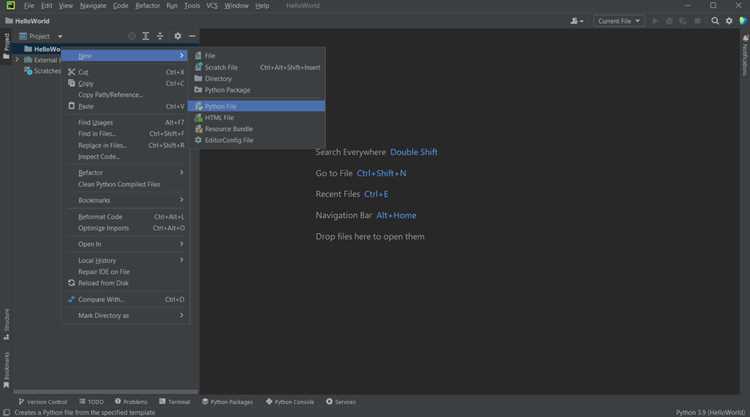
PyCharm позволяет создавать файлы различных типов, что влияет на поведение IDE: подсветку синтаксиса, шаблоны и автодополнение. Правильный выбор ускоряет работу и предотвращает ошибки при импорте модулей.
Ниже представлена таблица основных типов файлов, доступных при создании нового элемента, и рекомендации по их применению:
| Тип файла | Назначение | Рекомендации |
|---|---|---|
| Python File | Создание модулей и скриптов на Python | Использовать для всех файлов с кодом Python; расширение добавляется автоматически |
| Text File | Простые текстовые документы | Подходит для заметок, описаний или конфигураций без строгого формата |
| HTML File | Веб-страницы и шаблоны | Использовать при создании фронтенд-файлов; IDE подставляет базовую структуру |
| JSON File | Конфигурации, данные для приложений | Рекомендуется проверять форматирование; PyCharm подсвечивает синтаксис автоматически |
| Markdown File | Документация и заметки в формате Markdown | Использовать для README и других текстов с разметкой |
Выбор типа файла должен учитывать не только формат содержимого, но и назначение в проекте. PyCharm автоматически применяет шаблоны и настройки для выбранного типа, упрощая дальнейшую работу с кодом или данными.
Добавление шаблонного файла через File Templates
С помощью File Templates PyCharm позволяет создавать файлы с заранее подготовленной структурой. Это удобно для повторяющихся элементов, таких как тестовые модули, конфигурационные файлы или стандартные классы.
Чтобы добавить шаблонный файл:
- Выделить каталог в окне Project, куда будет помещён файл.
- Через контекстное меню выбрать New → From Template или New → Python File → Template, в зависимости от версии IDE.
- В открывшемся списке выбрать нужный шаблон. PyCharm отображает как стандартные шаблоны, так и созданные пользователем в разделе Settings → File and Code Templates.
- Задать имя нового файла и подтвердить создание. IDE автоматически подставит содержимое шаблона, включая заголовки, импорт модулей и комментарии.
Использование шаблонов снижает риск ошибок при повторном создании однотипных файлов. Для Python-модулей рекомендуется проверять наличие __init__.py в каталоге, если создаётся пакет. Это гарантирует корректное определение структуры проекта.
Импорт файлов из внешних каталогов через Settings
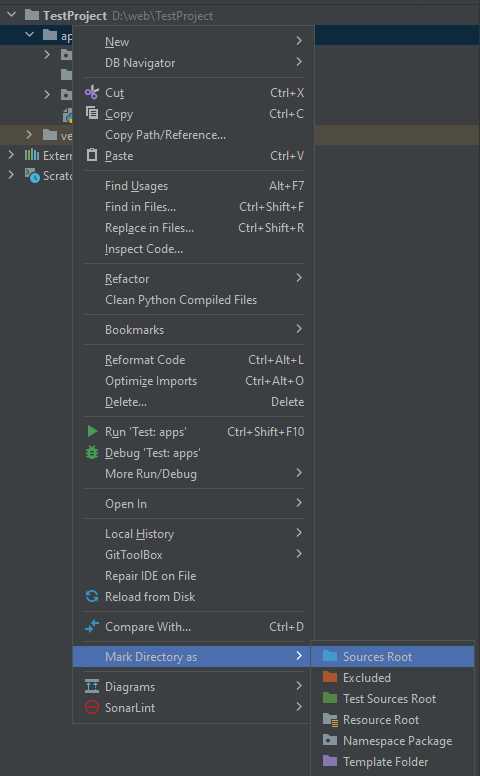
PyCharm позволяет подключать файлы и папки из внешних источников через настройки проекта. Этот способ подходит для интеграции библиотек, готовых модулей или общих ресурсов, расположенных вне основной структуры проекта.
Для импорта необходимо открыть Settings → Project → Project Structure и выбрать раздел Content Roots. Здесь можно добавить новый путь к каталогу, который будет доступен в проекте.
После добавления каталога PyCharm индексирует все файлы и распознаёт поддерживаемые типы. Python-модули становятся доступными для импорта с корректным путём, а конфигурационные и текстовые файлы можно открывать напрямую в редакторе.
Важно проверять, что добавленные каталоги не содержат конфликтующих имён модулей с существующими файлами проекта. При необходимости IDE позволяет назначить отдельный источник как excluded, чтобы исключить его из поиска и автозаполнения.
Проверка отображения добавленного файла в структуре проекта
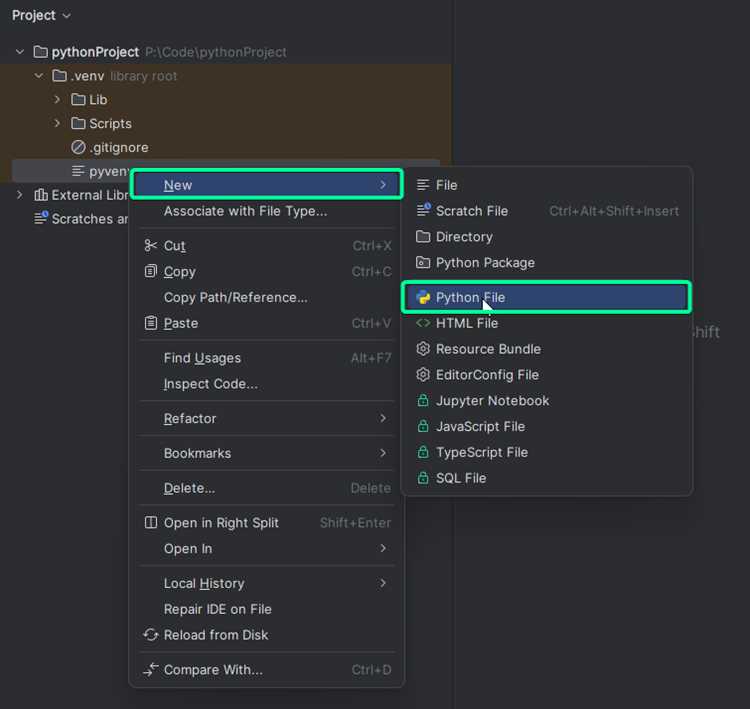
После добавления файла важно убедиться, что он корректно отображается в окне Project. PyCharm обновляет структуру автоматически, но при некоторых способах добавления, например через внешние каталоги, отображение может требовать ручного обновления.
Для проверки нужно:
- Развернуть соответствующую папку в окне Project и убедиться, что имя нового файла присутствует.
- Обратить внимание на значки файлов. PyCharm использует специальные иконки для Python-модулей, текстовых документов, HTML, JSON и других форматов.
- При необходимости вызвать Refresh через контекстное меню папки, чтобы IDE пересчитала содержимое каталога.
Если файл Python не распознаётся как модуль, стоит проверить наличие __init__.py в каталоге. Для импортированных из внешних источников файлов следует убедиться, что путь включён в Content Roots, иначе IDE не сможет корректно индексировать его для автодополнения и импорта.
Вопрос-ответ:
Как создать новый файл в проекте через окно Project?
Для создания нового файла нужно открыть окно Project, выбрать папку, где будет размещён файл, нажать правой кнопкой мыши и выбрать New. Затем выбрать тип файла, например Python File, HTML File или Text File, и указать имя. PyCharm автоматически добавит расширение, если это требуется для выбранного типа, и откроет файл в редакторе.
Можно ли добавить уже существующий файл в проект PyCharm?
Да, для этого используется пункт Add в контекстном меню папки. В диалоге выбора указываются файлы с диска. После подтверждения PyCharm копирует их в выбранную папку и обновляет индексацию проекта, чтобы файлы стали доступны для открытия и импорта.
Что делать, если нужно перенести несколько файлов одновременно?
Можно выделить все файлы в файловом менеджере или внутри окна Project и перетащить их мышью в нужный каталог. PyCharm предложит изменить имена, если есть совпадения, и автоматически обновит структуру проекта, обеспечив корректное отображение и доступ к новым элементам.
Как использовать шаблоны при создании нового файла?
В PyCharm есть File Templates, позволяющие создавать файлы с готовой структурой. Чтобы применить шаблон, нужно выбрать New → From Template в контекстном меню папки, выбрать подходящий шаблон и задать имя. Файл создаётся с содержимым шаблона, что экономит время при повторном создании однотипных элементов.
Как проверить, что добавленный файл корректно отображается в проекте?
После добавления файла нужно развернуть соответствующую папку в окне Project и убедиться, что файл виден. Если файл Python, стоит проверить наличие __init__.py в каталоге для правильного распознавания пакета. В случае импорта из внешнего каталога следует убедиться, что путь добавлен в Content Roots, чтобы PyCharm индексировал файлы для автозаполнения и импорта.
Как добавить файл, который уже существует на компьютере, в проект PyCharm?
Чтобы подключить существующий файл, выберите папку проекта в окне Project, откройте контекстное меню и выберите Add. В диалоге укажите путь к файлу на диске и подтвердите. PyCharm скопирует файл в выбранный каталог и обновит индекс проекта, после чего файл будет доступен для редактирования и импорта.
Можно ли использовать шаблоны при создании новых файлов в PyCharm?
Да, PyCharm поддерживает File Templates, которые создают файлы с заранее подготовленной структурой. В контекстном меню папки выберите New → From Template, затем выберите нужный шаблон и укажите имя файла. После создания PyCharm подставит содержимое шаблона, включая заголовки, импорт модулей и комментарии, что ускоряет работу с однотипными элементами.

 Загрузка...