Содержание статьи
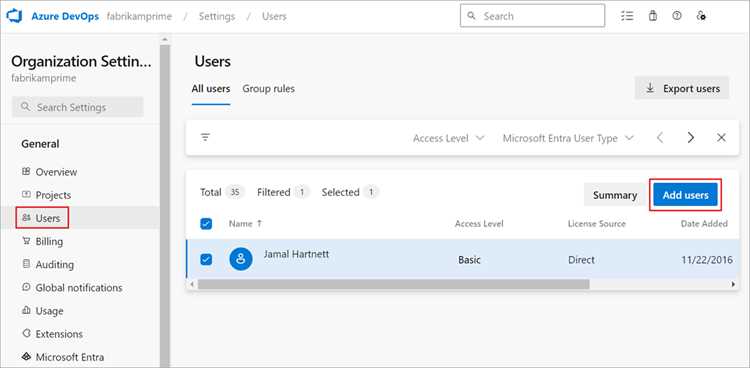
Добавление нового пользователя в Azure DevOps требует точного соблюдения последовательности действий, чтобы гарантировать корректный доступ к проектам и репозиториям. В первую очередь необходимо убедиться, что у нового участника есть учетная запись Microsoft, иначе приглашение не будет принято.
В интерфейсе проекта важно правильно выбрать тип лицензии. Например, для участников, которым нужен только доступ к репозиториям Git и работе с задачами, подойдет базовая лицензия Stakeholder. Для полноценной работы с пайплайнами и артефактами потребуется лицензия Basic или Basic + Test Plans.
После отправки приглашения на указанный email следует проверить, что пользователь подтвердил участие. Настройка прав доступа через группы безопасности позволяет ограничить или расширить возможности пользователя, включая доступ к отдельным репозиториям, пайплайнам и рабочим элементам.
Практика показывает, что ошибки при добавлении нового пользователя чаще всего связаны с неправильным выбором лицензии или несоответствием адреса email учетной записи Microsoft. Проверка подключения после завершения всех шагов помогает убедиться, что участник имеет доступ ко всем необходимым ресурсам.
Создание учетной записи Microsoft для нового пользователя
Для работы с Azure DevOps каждый пользователь должен иметь учетную запись Microsoft. Если учетная запись отсутствует, необходимо перейти на сайт account.microsoft.com и нажать «Создать учетную запись». При регистрации указываются действующий email, страна и дата рождения.
После ввода email необходимо выбрать надежный пароль длиной не менее 8 символов с комбинацией букв, цифр и специальных символов. Рекомендуется активировать двухфакторную аутентификацию для повышения безопасности аккаунта.
Следующий шаг – подтверждение email через код, отправленный Microsoft. Только после успешного подтверждения учетная запись становится активной и может быть использована для приглашения в проекты Azure DevOps.
Для организаций, использующих корпоративные домены, можно создать учетную запись через Microsoft 365. В этом случае email нового пользователя привязан к корпоративному домену, а права управления задаются централизованно через администраторов.
Открытие проекта в Azure DevOps для управления пользователями
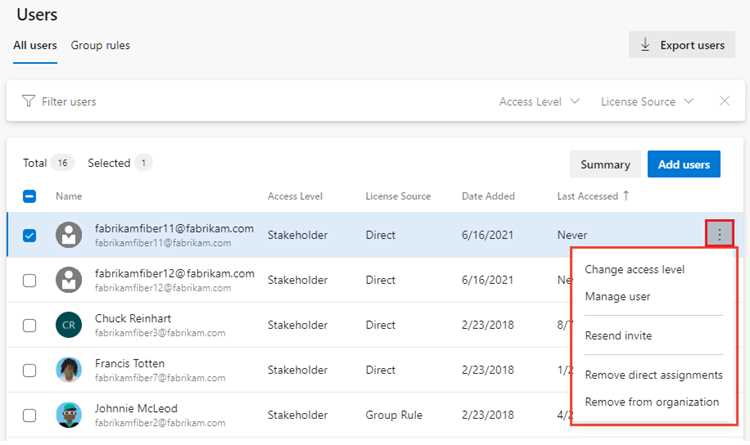
Для управления пользователями необходимо войти в Azure DevOps под учетной записью с правами администратора проекта. Перейдите на портал dev.azure.com и выберите организацию, в которой находится проект.
В списке проектов найдите нужный проект и кликните по его названию. После открытия проекта откройте меню Project settings в левом нижнем углу интерфейса. Этот раздел содержит все настройки, включая управление пользователями и группами безопасности.
В Project settings выберите пункт Permissions или Users, чтобы просмотреть текущий список участников. Здесь можно добавлять новых пользователей, назначать роли и управлять уровнями доступа.
Важно убедиться, что выбран именно нужный проект, так как права и группы безопасности применяются индивидуально к каждому проекту. Некорректный выбор проекта может привести к ограниченному доступу или отсутствию прав у нового пользователя.
Переход в раздел «Пользователи» и приглашение нового участника
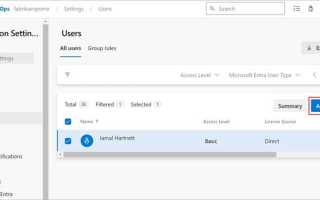
Чтобы пригласить нового пользователя, нажмите кнопку Invite. В появившейся форме введите email пользователя, выбранный тип лицензии и группу безопасности. Для удобства контроля доступа можно использовать таблицу соответствия лицензий и групп:
| Тип лицензии | Доступные функции | Рекомендуемые группы |
|---|---|---|
| Stakeholder | Просмотр задач, участие в обсуждениях, чтение репозиториев | Readers, WorkItem Contributors |
| Basic | Работа с задачами, репозиториями Git, пайплайнами | Contributors, Developers |
| Basic + Test Plans | Полный доступ к тестированию, пайплайнам и репозиториям | Testers, QA Team |
После заполнения формы нажмите Send invitation. Пользователь получит email с приглашением, которое необходимо подтвердить для активации доступа.
Выбор типа лицензии и уровня доступа для пользователя
При добавлении нового пользователя в Azure DevOps важно правильно выбрать тип лицензии. Для участников, которые будут только просматривать задачи и отчеты, достаточно лицензии Stakeholder. Она предоставляет доступ к рабочим элементам и репозиториям для чтения, но не позволяет изменять код или запускать пайплайны.
Лицензия Basic необходима для пользователей, выполняющих разработку, работу с репозиториями Git и управление рабочими элементами. Она открывает возможности редактирования кода, создания веток и участия в pull request.
Для работы с тестированием и планами тестов следует выбирать Basic + Test Plans. Эта лицензия добавляет функции управления тест-кейсами, планирования и запуска тестов, а также интеграцию с пайплайнами.
Уровень доступа определяется группами безопасности: Readers для просмотра, Contributors для активной работы над проектом и Project Administrators для администрирования проекта. Назначение правильной группы обеспечивает соблюдение принципа наименьших прав и предотвращает случайное изменение критических настроек.
Отправка приглашения и проверка email нового пользователя
После заполнения формы приглашения в Azure DevOps необходимо отправить приглашение и убедиться, что новый пользователь его принял. Процесс включает следующие шаги:
- Нажмите кнопку Send invitation в разделе Users.
- Проверьте, что email указан правильно, без опечаток и с действующим доменом.
- Отслеживайте статус приглашения в списке пользователей. Статус Pending означает, что приглашение не подтверждено.
- Попросите пользователя открыть письмо от Microsoft и кликнуть на ссылку подтверждения.
- После подтверждения статус изменится на Active, что сигнализирует о доступе к проекту.
Рекомендуется:
- Направлять приглашение на корпоративный email, если организация использует Microsoft 365, чтобы избежать проблем с доменами.
- Проверять папку спам у пользователя, так как письма от Microsoft иногда попадают туда.
- Повторно отправлять приглашение, если пользователь не получил письмо в течение 10–15 минут.
Только после подтверждения email пользователь сможет полноценно работать с репозиториями, пайплайнами и рабочими элементами проекта.
Настройка прав и групп безопасности для нового участника
После подтверждения приглашения необходимо настроить права доступа пользователя через группы безопасности. В Azure DevOps группы определяют набор разрешений на работу с проектами, репозиториями, пайплайнами и рабочими элементами.
Для назначения прав:
- Перейдите в Project settings > Permissions.
- Выберите группу, соответствующую роли пользователя. Например, Contributors для разработчиков, Readers для просмотра информации, Project Administrators для управления проектом.
- Добавьте нового пользователя в выбранную группу через кнопку Add или Manage members.
- При необходимости настройте индивидуальные разрешения, используя вкладку Advanced для ограничения доступа к конкретным репозиториям или пайплайнам.
Рекомендуется использовать группы вместо индивидуальных настроек, чтобы упростить управление правами при изменении состава команды. После назначения прав проверьте, что пользователь может открывать проекты и выполнять необходимые действия без ошибок доступа.
Проверка подключения пользователя к проекту и репозиториям
После добавления пользователя и настройки прав необходимо убедиться, что он имеет корректный доступ ко всем ресурсам проекта. Процесс проверки включает следующие шаги:
- Попросите пользователя войти в Azure DevOps через dev.azure.com с использованием своей учетной записи Microsoft.
- Проверьте доступ к проекту, убедившись, что название проекта отображается в списке доступных проектов.
- Попросите открыть репозитории Git и убедиться, что пользователь может просматривать и выполнять действия в соответствии с назначенной лицензией и группой безопасности.
- Если предоставлен доступ к пайплайнам, проверьте возможность просмотра, запуска и мониторинга заданий.
- Проверьте доступ к рабочим элементам, включая задачи, баги и тест-кейсы, если права пользователя это предполагают.
Рекомендуется фиксировать результаты проверки и, при необходимости, корректировать права доступа через Project settings > Permissions. Это позволит устранить ошибки до начала работы над проектом и обеспечит безопасное управление ресурсами.
Устранение возможных ошибок при добавлении нового пользователя
При добавлении нового пользователя в Azure DevOps могут возникать ошибки, связанные с лицензиями, email и правами доступа. Основные проблемы и способы их устранения:
- Неправильный email: убедитесь, что адрес соответствует учетной записи Microsoft. Для корпоративных пользователей рекомендуется использовать email домена организации.
- Статус приглашения Pending: проверьте папку спам у пользователя, убедитесь, что он подтвердил приглашение. При необходимости повторно отправьте приглашение.
- Отсутствие доступа к проекту: проверьте, что пользователь добавлен в правильную группу безопасности и назначена соответствующая лицензия.
- Ошибки при работе с репозиториями: убедитесь, что права на репозиторий соответствуют группе пользователя. В случае ограниченного доступа настройте индивидуальные разрешения через вкладку Advanced.
- Проблемы с лицензиями: проверьте количество доступных лицензий в организации и убедитесь, что выбранный тип лицензии соответствует задачам пользователя.
После устранения ошибок рекомендуется повторно проверить подключение пользователя к проекту и репозиториям, чтобы убедиться в корректности доступа ко всем ресурсам.
Вопрос-ответ:
Какие шаги нужно выполнить для создания учетной записи Microsoft перед добавлением пользователя в Azure DevOps?
Для добавления нового пользователя сначала требуется учетная запись Microsoft. Необходимо перейти на сайт account.microsoft.com, выбрать «Создать учетную запись», ввести рабочий или личный email, задать надежный пароль и подтвердить адрес через код, отправленный на почту. Если организация использует Microsoft 365, учетная запись можно создать через корпоративный домен.
Как правильно выбрать тип лицензии для нового пользователя в Azure DevOps?
Тип лицензии зависит от задач пользователя. Лицензия Stakeholder подходит для просмотра задач и отчетов без права редактирования кода. Basic открывает возможности работы с репозиториями Git, задачами и пайплайнами. Лицензия Basic + Test Plans добавляет функции управления тестами и интеграцию с пайплайнами. Правильный выбор лицензии обеспечивает доступ только к необходимым функциям.
Как пригласить нового участника в проект и проверить, что приглашение успешно доставлено?
В Project settings откройте раздел Users и нажмите Invite. Введите email, выберите лицензию и группу безопасности. После отправки приглашения отслеживайте статус в списке пользователей: Pending означает, что приглашение еще не подтверждено. Пользователь должен открыть письмо и подтвердить участие; после этого статус изменится на Active.
Какие действия выполняются для настройки прав и групп безопасности нового пользователя?
После активации аккаунта пользователя необходимо назначить его в соответствующую группу безопасности через Project settings > Permissions. Для разработчиков обычно выбирается группа Contributors, для тестировщиков — Testers, для просмотра информации — Readers. При необходимости можно настроить индивидуальные разрешения на конкретные репозитории или пайплайны через вкладку Advanced.
Как проверить, что пользователь имеет корректный доступ к проекту и репозиториям после добавления?
Проверка включает вход пользователя в Azure DevOps, подтверждение отображения проекта в списке доступных, доступ к репозиториям Git и рабочим элементам. Для пользователей с правами на пайплайны нужно проверить возможность просмотра и запуска заданий. Если обнаружены ограничения доступа, следует проверить группы безопасности и права на конкретные ресурсы.
Как добавить нового пользователя в проект Azure DevOps с ограниченным доступом к репозиториям?
Чтобы предоставить пользователю ограниченный доступ, откройте Project settings и перейдите в раздел Users. Нажмите Invite, укажите email и выберите лицензию Stakeholder. После активации аккаунта добавьте пользователя в группу Readers для просмотра задач и репозиториев. При необходимости используйте вкладку Advanced, чтобы запретить доступ к отдельным репозиториям или пайплайнам.
Что делать, если пользователь не может подтвердить приглашение в Azure DevOps?
Если статус приглашения отображается как Pending, сначала проверьте правильность email. Попросите пользователя проверить папку спам. При необходимости повторно отправьте приглашение через Project settings > Users. Если проблема сохраняется, убедитесь, что учетная запись Microsoft активна и соответствует домену организации, особенно для корпоративных аккаунтов.

 Загрузка...