Содержание статьи

Отключение цветной печати на принтерах HP – это эффективный способ сэкономить на расходах, особенно при печати документов в черно-белом режиме. Многие модели принтеров HP позволяют настроить цветную печать, чтобы использовать только черный картридж, что существенно снижает потребление чернил и увеличивает срок службы цветных картриджей. Для этого достаточно внести изменения в настройки печати на компьютере или непосредственно на принтере.
Для отключения цветной печати в Windows: откройте меню «Печать» в любом приложении (например, Microsoft Word). В разделе «Свойства принтера» или «Настройки печати» найдите параметр «Цветная печать» и установите значение «Черно-белая». Это отключит использование цветных картриджей, и принтер будет использовать только черный.
Для принтеров HP с сенсорным экраном: на дисплее устройства перейдите в раздел «Настройки», затем выберите «Печать» и установите режим «Черно-белая печать». Эта настройка поможет уменьшить расход чернил и снизить нагрузку на цветные картриджи.
Важное замечание: некоторые модели принтеров HP могут блокировать печать в черно-белом режиме, если пуст один из цветных картриджей. В таких случаях необходимо либо заменить картридж, либо воспользоваться режимом «Экономичная печать», который использует минимальное количество чернил.
Как включить черно-белую печать на принтере HP через настройки драйвера

Для того чтобы принтер HP работал в черно-белом режиме, необходимо изменить настройки через драйвер устройства. Это можно сделать следующим образом:
1. Откройте меню «Устройства и принтеры» на вашем компьютере. Для этого нажмите «Пуск», выберите «Устройства и принтеры» или перейдите в раздел «Панель управления».
2. Найдите ваш принтер в списке устройств, кликните на его значок правой кнопкой мыши и выберите «Свойства принтера».
3. В окне свойств перейдите на вкладку «Параметры», «Опции» или «Печать» (в зависимости от модели и версии драйвера). Найдите раздел, связанный с цветной печатью.
4. В разделе настроек качества печати выберите опцию «Черно-белая печать» или «Градации серого». В некоторых случаях этот параметр может называться «Черно-белый режим» или «Ч/Б печать».
5. Подтвердите изменения, нажав «Применить» или «ОК», и закройте окно настроек.
6. Теперь, при каждом запуске печати, принтер будет использовать только черные чернила, игнорируя цветные картриджи.
Эти шаги обеспечат экономию чернил и уменьшение затрат на печать без необходимости менять тип бумаги или использовать другие принтеры.
Изменение режима печати в настройках принтера HP с помощью панели управления
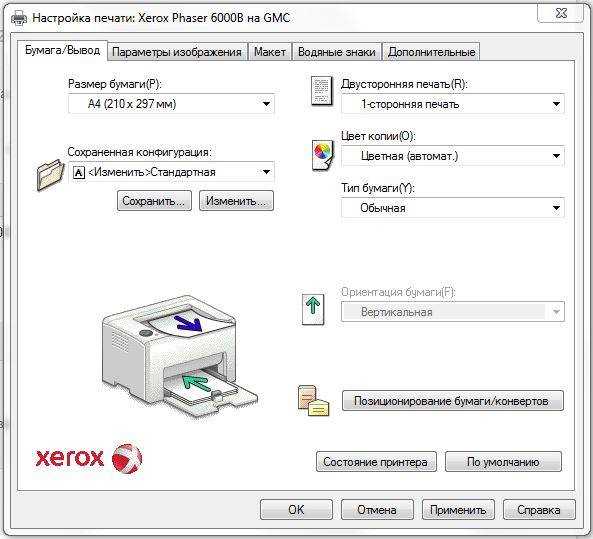
Для изменения режима печати на принтерах HP через панель управления, необходимо выполнить несколько простых шагов. Это позволит отключить цветную печать и настроить принтер для работы в черно-белом режиме.
1. На панели управления принтера HP найдите раздел настроек, обычно обозначенный как «Настройки» или «Параметры». Это может быть доступно через иконку в виде шестерёнки или через основное меню.
2. Перейдите в подраздел «Печать» или «Управление печатью». В зависимости от модели принтера, название может немного отличаться, но суть остается неизменной – здесь регулируются основные параметры печати.
3. Найдите пункт «Цветовая печать» или «Режим печати». В этом разделе отображается текущий режим печати, который может быть настроен на «Цветной» по умолчанию.
4. Выберите опцию «Черно-белая печать» или «Только черный». Это изменит настройки, исключив использование цветных картриджей для печати.
5. Подтвердите изменения и сохраните настройки. Теперь принтер будет печатать только в черно-белом формате, что экономит чернила и подходит для стандартных документов.
Если необходимо, вы можете вернуться в меню и снова включить цветную печать, выбрав режим «Цветной».
| Шаг | Описание |
|---|---|
| 1 | Перейдите в меню «Настройки» или «Параметры» на панели управления. |
| 2 | Откройте раздел «Печать» или «Управление печатью». |
| 3 | Найдите пункт «Цветовая печать» и выберите нужный режим. |
| 4 | Выберите «Черно-белая печать» или «Только черный». |
| 5 | Сохраните настройки и подтвердите изменения. |
Этот метод подходит для большинства принтеров HP и позволяет легко переключаться между режимами печати, управляя расходом чернил и обеспечивая более экономную работу устройства.
Отключение цветной печати через веб-интерфейс принтера HP

Для отключения цветной печати на принтерах HP через веб-интерфейс необходимо выполнить несколько простых шагов. Это позволит сэкономить чернила и снизить затраты на печать.
1. Подключитесь к веб-интерфейсу принтера. Откройте браузер и введите IP-адрес вашего принтера в строку адреса. IP-адрес можно найти в настройках принтера или на его экране, если он поддерживает отображение этой информации.
2. Войдите в интерфейс принтера. Обычно для доступа используется логин и пароль. Если они не были изменены, используйте стандартные данные: логин – admin, пароль – blank (пусто). Если вы не знаете логин и пароль, попробуйте найти их в документации к устройству или сбросить настройки принтера.
3. Перейдите в раздел «Настройки» или «Настройки печати» (в зависимости от модели принтера). Найдите вкладку, связанную с параметрами печати или цветной печати.
4. В меню настроек выберите опцию «Режим печати» или «Режим цветов». Здесь обычно доступны следующие режимы: «Цветной», «Черно-белый» или «Графика». Выберите «Черно-белый» или аналогичную опцию для отключения цветной печати.
5. Сохраните изменения. После этого принтер будет печатать только в черном и белом цвете, игнорируя цветные элементы на страницах.
6. Проверьте результат, отправив на печать документ с цветными элементами. Он должен быть распечатан только в черно-белом режиме.
Если необходимо вернуть цветную печать, просто выполните те же действия, выбрав режим «Цветной».
Как установить ограничения на цветную печать для пользователей в офисной сети
Для эффективного контроля цветной печати в офисной сети можно воспользоваться несколькими методами. Они позволяют настроить ограничение цветной печати для пользователей, что помогает экономить ресурсы и снизить расходы на печать.
- Использование настроек драйвера принтера: На принтерах HP можно настроить ограничения через драйвер устройства. В разделе «Управление цветной печатью» можно активировать опцию, которая будет требовать ввода пароля или другого подтверждения для использования цветной печати. Это позволит избежать случайной или чрезмерной печати цветных документов.
- Программное обеспечение для управления печатью: Многие компании используют специальные программы для управления печатью, такие как PaperCut или PrinterLogic. Они позволяют задавать индивидуальные ограничения на количество цветных страниц, доступных каждому пользователю, или блокировать цветную печать для определённых групп пользователей.
- Политики безопасности через Active Directory: В офисной сети с использованием Windows Server и Active Directory можно настроить групповые политики, которые ограничивают доступ к цветной печати. Это делается через настройки безопасности и прав доступа к принтерам, где можно установить правила для различных пользователей и групп.
- Настройка принтера через веб-интерфейс: На многих моделях принтеров HP доступна настройка через веб-интерфейс. Для этого нужно зайти в настройки устройства через браузер, указав его IP-адрес, и найти раздел управления цветной печатью. Здесь можно установить ограничения по количеству цветных страниц или полностью заблокировать цветную печать для определённых пользователей или групп.
Чтобы эффективно контролировать цветную печать, важно также учитывать необходимость обучения сотрудников. Объясните им, почему важно ограничить использование цветной печати и как это поможет сократить затраты. Установка этих ограничений поможет повысить экономичность печатной инфраструктуры и улучшить управление ресурсами в офисе.
Что делать, если принтер HP не сохраняет настройки черно-белой печати
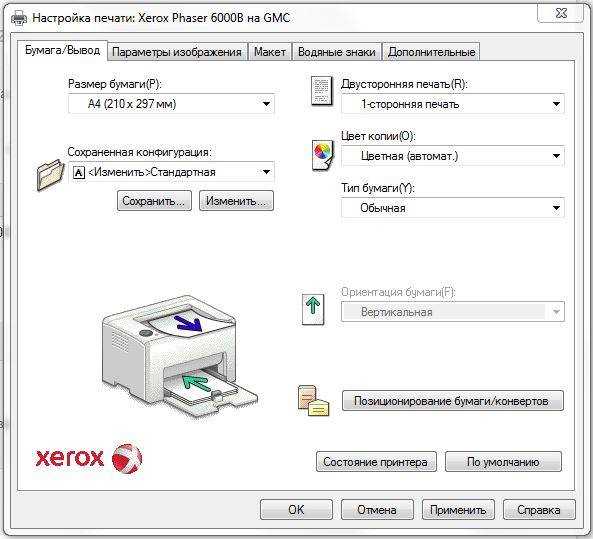
Если ваш принтер HP не сохраняет настройки черно-белой печати, это может быть связано с несколькими проблемами, которые требуют внимания. Следуйте этим шагам, чтобы устранить проблему:
1. Проверьте настройки драйвера принтера
Зайдите в настройки драйвера принтера на вашем компьютере. Откройте панель управления принтером и выберите ваш HP-устройство. В разделе «Свойства принтера» убедитесь, что в настройках печати установлено значение «Черно-белая печать» или «Монохромный режим». Иногда по умолчанию включается цветная печать, и эти настройки нужно корректировать вручную каждый раз.
2. Обновите драйвер принтера
Устаревшие драйверы могут привести к неправильной настройке принтера. Посетите официальный сайт HP и загрузите последнюю версию драйвера для вашей модели принтера. Установите его и перезагрузите компьютер, чтобы изменения вступили в силу.
3. Используйте утилиту HP для диагностики и исправления ошибок
HP предлагает специальное программное обеспечение для диагностики проблем с принтером. Запустите утилиту HP Print and Scan Doctor, которая поможет выявить и устранить проблемы, включая сбои в настройках печати.
4. Убедитесь в отсутствии программных конфликтов
Иногда стороннее программное обеспечение или антивирусные программы могут вмешиваться в работу принтера. Временно отключите антивирус и другие программы, которые могут влиять на принтер, и проверьте, сохраняются ли настройки черно-белой печати.
5. Сбросьте настройки принтера до заводских
Если предыдущие шаги не помогли, выполните сброс принтера до заводских настроек. Это можно сделать через меню настроек устройства на панели принтера. После сброса попробуйте снова настроить печать в черно-белом режиме.
6. Проверьте настройки печати в приложении
Некоторые приложения могут игнорировать системные настройки принтера и требовать самостоятельной настройки цветной или черно-белой печати. Перед отправкой документа на печать убедитесь, что в настройках приложения установлен режим черно-белой печати.
7. Проблемы с картриджем
Если принтер не сохраняет настройки, это также может быть связано с проблемами с картриджем. Убедитесь, что картриджи с цветным чернилами корректно установлены и не заблокированы. Иногда неполадки с цветным картриджем могут мешать принтеру печатать в черно-белом режиме.
Следуя этим рекомендациям, вы сможете устранить проблему с сохранением настроек черно-белой печати на принтерах HP.
Рекомендации по экономии расходных материалов при отключении цветной печати
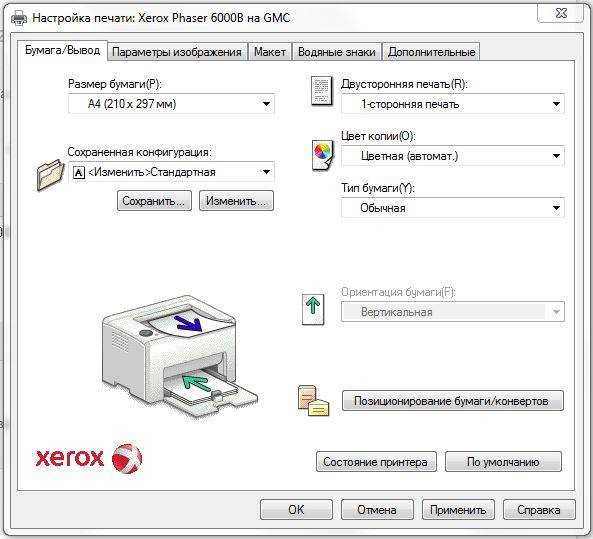
Рекомендуется также использовать настройку «Экономичный режим» или «Низкое качество» в принтере. Это снижает плотность краски, что помогает уменьшить расход чернил, особенно при печати черно-белых документов с небольшим количеством текста или графики.
Регулярно выполняйте техническое обслуживание принтера, включая чистку печатающих головок. Это поможет предотвратить засорение и перерасход чернил. Некоторые модели HP позволяют автоматически контролировать состояние картриджей и предлагают своевременную замену или дозаправку.
Если принтер поддерживает функцию «двусторонней печати», используйте ее, чтобы сократить расход бумаги. Печать с обеих сторон уменьшает количество листов и экономит бумагу, что в свою очередь снижает общие затраты на печатную продукцию.
Для еще большего сокращения расходов стоит выбирать высокоэкономичные картриджи с возможностью заправки. Такие картриджи могут быть гораздо более выгодными в долгосрочной перспективе, особенно при регулярной печати большого объема документов.
Также важно следить за обновлениями программного обеспечения принтера. В новых версиях драйверов и прошивок часто включены улучшения, которые позволяют более эффективно управлять расходом чернил и бумаги, а также оптимизировать работу устройства в целом.
Вопрос-ответ:
Как отключить цветную печать на принтере HP?
Для того чтобы отключить цветную печать на принтере HP, вам нужно зайти в настройки печати в приложении, через которое вы отправляете задание на печать. В настройках выберите «Черно-белый» или «Градации серого», в зависимости от версии драйвера принтера. Также можно отключить цветную печать через меню устройства, если оно поддерживает данную функцию. Важно помнить, что отключение цветной печати может помочь сэкономить на расходных материалах, таких как картриджи с цветными чернилами.
Можно ли настроить принтер HP только для печати в черно-белом режиме?
Да, можно. Для этого нужно зайти в настройки печати на компьютере. В разделе параметров печати выберите режим «Ч/Б» или «Черно-белая печать». Это будет значить, что принтер будет использовать только черные чернила, игнорируя цветные картриджи. В некоторых моделях принтеров HP также можно изменить эти параметры через экран устройства, в разделе «Настройки» или «Режим печати».
Почему на принтере HP не работает отключение цветной печати?
Если функция отключения цветной печати не работает, это может быть связано с несколькими факторами. Во-первых, убедитесь, что драйвер принтера обновлен до последней версии. Иногда старые драйвера могут не поддерживать новые функции. Во-вторых, проверьте, не заблокирован ли доступ к настройкам через вашу операционную систему или приложение, с помощью которого вы печатаете. Иногда на некоторых моделях HP нужно отключить печать в цвете прямо в настройках самого устройства, а не только в приложении для печати.
Какие преимущества дает отключение цветной печати на принтере HP?
Отключение цветной печати помогает сэкономить расходные материалы, такие как цветные картриджи и бумагу. Это может быть особенно полезно в случаях, когда нужно напечатать большой объем документации без необходимости использования цветных чернил. Черно-белая печать также часто быстрее и экономит энергию принтера. В некоторых случаях это снижает нагрузку на принтер, увеличивая его срок службы. Важно помнить, что отключение цветной печати не всегда возможно для всех типов документов, особенно если они требуют отображения цветов для корректной печати.

 Загрузка...