Содержание статьи
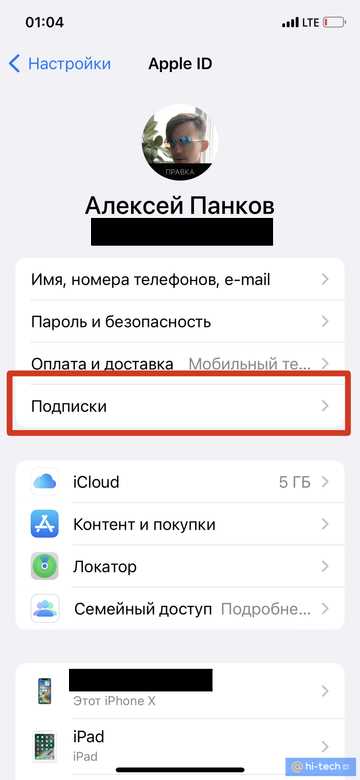
Управление подключенными устройствами в сервисе Яндекс Плюс важно для сохранения контроля над подпиской и оптимизации использования ресурсов. Каждый аккаунт ограничен определённым числом активных устройств: для стандартного пакета – до 10, для семейного – до 20. Превышение этого лимита может вызвать проблемы с доступом к контенту на новых устройствах.
Отвязка устройств производится через личный кабинет Яндекс Плюс. В разделе «Мои устройства» отображается полный список гаджетов с указанием модели, последней активности и даты подключения. Для удаления устройства достаточно выбрать соответствующую опцию и подтвердить действие через SMS или приложение Яндекс. Подтверждение гарантирует, что доступ к сервису будет прекращён только на выбранном устройстве, без влияния на другие подключённые гаджеты.
Для ускорения процесса рекомендуются следующие методы: использование официального приложения Яндекс, вход через браузер с актуальной версией или очистка устаревших устройств через мобильную версию кабинета. В случаях, когда устройство не отображается в списке, можно обратиться в службу поддержки с указанием идентификатора устройства, что позволяет безопасно завершить его подключение без риска блокировки аккаунта.
Регулярная проверка и отвязка неиспользуемых устройств повышает безопасность аккаунта, предотвращает несанкционированный доступ и обеспечивает корректное начисление бонусов в рамках программы Яндекс Плюс. Оптимальная практика – проводить ревизию подключений хотя бы раз в квартал, особенно если подписка активна на нескольких членах семьи или используется на различных платформах.
::contentReference[oaicite:0]{index=0}
Способы отвязки устройств от Яндекс Плюс

Отвязка устройств от подписки Яндекс Плюс позволяет контролировать количество подключений и освобождать доступ для новых устройств. Существует несколько проверенных методов:
-
Через веб-версию Яндекс Плюс:
- Перейдите на официальный сайт Яндекс Плюс и авторизуйтесь.
- В разделе Мои устройства отображается список всех подключенных гаджетов.
- Выберите устройство и нажмите кнопку Отвязать. Подтвердите действие через SMS или уведомление на почту.
-
Через мобильное приложение Яндекс:
- Откройте приложение Яндекс и войдите в раздел Плюс.
- В меню Устройства выберите гаджет, который требуется отвязать.
- Нажмите Удалить устройство и подтвердите действие. Обычно для подтверждения требуется ввод пароля или кода из SMS.
-
Сброс устройства до заводских настроек:
- Для смарт-устройств Яндекса (колонки, телевизоры) можно выполнить полный сброс настроек.
- После сброса устройство автоматически отвязывается от аккаунта и подписки.
- Обратите внимание: все данные и настройки на устройстве будут удалены.
-
Обращение в службу поддержки Яндекс Плюс:
- Если устройство не отображается в списке или возникают ошибки, необходимо написать в поддержку через форму обращения.
- Укажите модель устройства, дату последнего использования и логин Яндекса.
- Служба поддержки проведет отвязку вручную в течение 1–2 рабочих дней.
Регулярная проверка списка подключенных устройств позволяет избежать превышения лимита подключений и гарантирует корректную работу подписки на новых гаджетах.
::contentReference[oaicite:0]{index=0}
Отвязка устройства через настройки аккаунта Яндекса
Для удаления устройства из подписки Яндекс Плюс необходимо зайти в настройки аккаунта на сайте или через мобильное приложение. Перейдите в раздел «Устройства и приложения», где отображается полный список подключенных гаджетов.
Выберите устройство, которое требуется отвязать. В таблице отображается следующая информация: название устройства, дата последнего подключения, тип устройства и статус активности. Это позволяет точно определить, какой гаджет подлежит удалению.
| Название устройства | Тип | Дата последнего подключения | Статус |
|---|---|---|---|
| Samsung TV UE55 | Телевизор | 2026-01-20 | Активно |
| iPhone 14 | Смартфон | 2026-01-28 | Активно |
| ПК Windows | Компьютер | 2026-01-15 | Неактивно |
После выбора устройства нажмите кнопку «Удалить» или «Отвязать». Система запросит подтверждение операции через SMS или приложение Яндекс.Ключ. Подтвердите действие для завершения отвязки.
Если устройство не отображается в списке, рекомендуется очистить кэш браузера или обновить приложение. В случае продолжения проблемы необходимо обратиться в службу поддержки Яндекса с указанием идентификатора устройства.
Отвязка через настройки аккаунта гарантирует удаление всех привязанных прав доступа к сервисам Яндекс Плюс, включая музыку, кино и облачные функции. После отвязки устройство перестает получать контент по подписке и не учитывается при ограничении количества подключений.
::contentReference[oaicite:0]{index=0}
Удаление устройств из мобильного приложения Яндекс Плюс
Для удаления устройства из мобильного приложения Яндекс Плюс откройте приложение и перейдите в раздел «Профиль» в нижнем меню. Выберите пункт «Подписка» и затем «Устройства». В списке отображаются все устройства, привязанные к вашей подписке, с указанием типа и последней активности.
Чтобы отвязать устройство, нажмите на значок с тремя точками рядом с его названием и выберите «Удалить устройство». Подтвердите действие в появившемся окне. После этого устройство будет отключено от подписки, и доступ к сервисам Яндекс Плюс на нём будет закрыт.
Если устройство не отображается в списке, убедитесь, что вы используете последнюю версию приложения и что устройство было активным за последние 30 дней. При необходимости перезагрузите приложение и повторите проверку.
Для управления большим количеством устройств рекомендуется регулярно проверять список привязанных устройств и удалять те, которыми не пользуются более 90 дней, чтобы избежать превышения лимита привязок, установленного для вашей подписки.
После удаления устройства обновления и синхронизация данных на нём прекращаются. Для повторного подключения необходимо авторизоваться на устройстве заново с использованием того же аккаунта Яндекса, привязанного к подписке.
::contentReference[oaicite:0]{index=0}
Отключение подписки на телевизоре или Smart TV

Для отключения подписки Яндекс Плюс на телевизоре или Smart TV важно действовать через официальное приложение Яндекс.Подписки или через встроенный магазин приложений устройства.
- Через приложение Яндекс.Телепрограмма или Яндекс.Плюс:
- Откройте приложение на телевизоре.
- Перейдите в раздел «Настройки» или «Аккаунт».
- Выберите «Управление подпиской».
- Нажмите «Отменить подписку» и подтвердите действие.
- Через магазин приложений телевизора:
- Зайдите в Google Play, Samsung Apps, LG Content Store или другой магазин, используемый вашим Smart TV.
- Найдите раздел «Подписки» или «Управление подписками».
- Выберите Яндекс Плюс и нажмите «Отменить».
- Подтвердите отмену, убедившись, что списания прекратились.
- Удаление привязки устройства:
- Если планируется передача телевизора другому пользователю, выполните выход из аккаунта Яндекса в настройках устройства.
- Удаление аккаунта полностью отвяжет подписку от конкретного телевизора.
После отмены подписки рекомендуется перезапустить телевизор, чтобы изменения вступили в силу и приложение не продолжало автоматически обновлять статус подписки.
::contentReference[oaicite:0]{index=0}
Использование веб-версии Яндекс Плюс для управления устройствами

Для управления устройствами через веб-версию Яндекс Плюс необходимо войти в свой аккаунт на сайте plus.yandex.ru. После авторизации откройте раздел «Мои устройства», где отображается список всех подключенных гаджетов, включая смартфоны, планшеты и смарт-колонки.
Каждое устройство сопровождается информацией о последнем подключении и версии приложения Яндекс Плюс. Чтобы отвязать устройство, нажмите на кнопку «Удалить» рядом с нужным гаджетом. Подтверждение действия требуется для предотвращения случайного удаления.
В веб-версии доступна функция массового удаления устройств. Для этого отметьте несколько гаджетов и выберите опцию «Удалить выбранные». После выполнения операции устройства теряют доступ к премиум-функциям и контенту Яндекс Плюс.
Если устройство перестало корректно отображаться, рекомендуется обновить страницу и проверить статус привязки через другой браузер. В случае проблем с удалением отдельных гаджетов веб-версия позволяет отправить запрос в поддержку, который фиксируется в системе и отслеживается по уникальному номеру обращения.
Регулярная проверка списка устройств через веб-интерфейс помогает контролировать активные подключения, предотвращает несанкционированный доступ и упрощает управление подпиской на нескольких гаджетах одновременно.
::contentReference[oaicite:0]{index=0}
Отвязка устройств при смене телефона или планшета
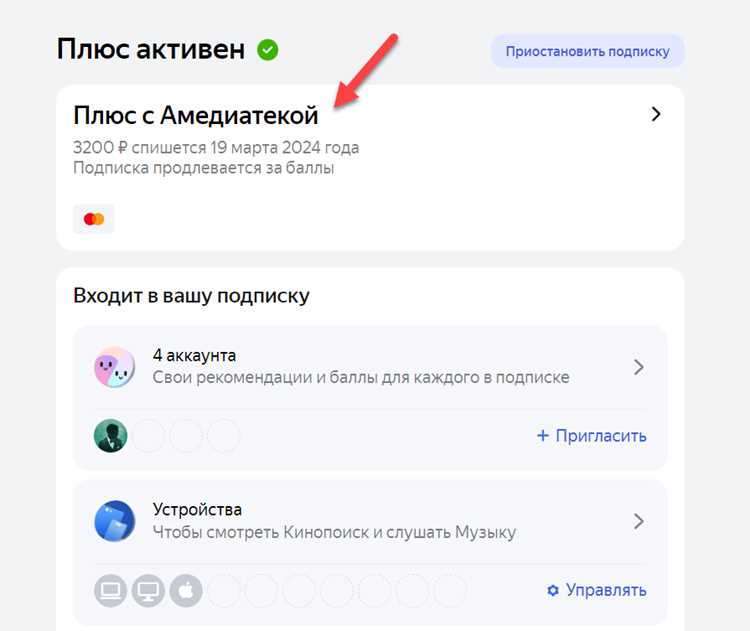
Перед переходом на новое устройство необходимо удалить старое из списка связанных аккаунтов Яндекс Плюс. Для этого откройте приложение Яндекс на старом устройстве, перейдите в раздел Плюс → Настройки → Устройства и выберите опцию Удалить устройство. Подтвердите действие через SMS или приложение Яндекс для безопасности.
Если старый телефон или планшет недоступен, воспользуйтесь веб-версией Яндекс Плюс на plus.yandex.ru. В разделе Устройства вы увидите все активные устройства, подключённые к вашему аккаунту. Нажмите Отключить напротив нужного устройства.
После удаления старого устройства выполните вход на новом телефоне или планшете через Яндекс ID. Рекомендуется обновить приложение до последней версии, чтобы синхронизация подписки прошла корректно. Проверить активацию можно в разделе Плюс → Подписка, где будет отображаться статус нового устройства.
Если лимит активных устройств превышен (обычно до 5), удалите лишние устройства через веб-версии или приложение перед добавлением нового. Это предотвращает блокировку новых подключений и потерю доступа к подписке.
Для дополнительной защиты аккаунта включите двухфакторную аутентификацию в настройках безопасности Яндекс ID. Она гарантирует, что никто не сможет привязать ваше устройство без подтверждения.
::contentReference[oaicite:0]{index=0}
Удаление неизвестных или лишних устройств из аккаунта
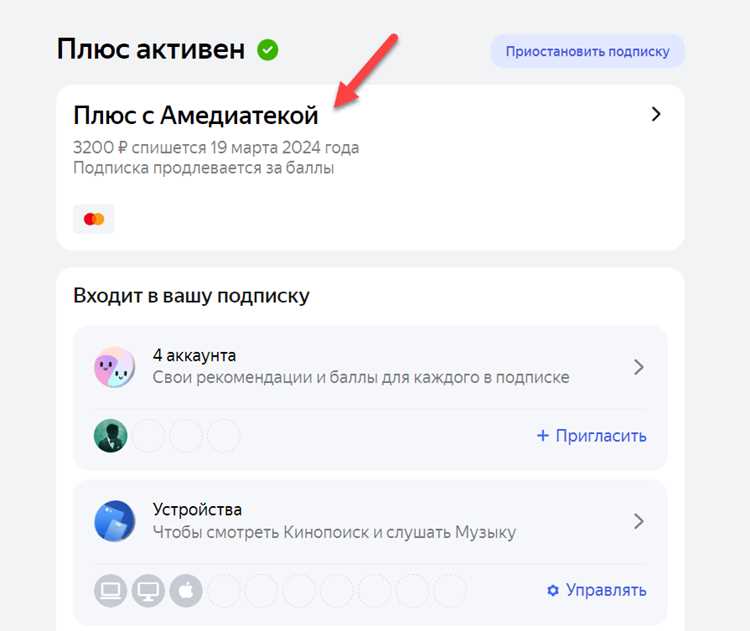
Для безопасного управления подключенными устройствами в сервисе Яндекс Плюс необходимо регулярно проверять список авторизованных устройств. Неизвестные или лишние устройства могут представлять угрозу безопасности вашего аккаунта. Для удаления таких устройств выполните следующие шаги.
1. Откройте страницу управления аккаунтом и авторизуйтесь.
2. Перейдите в раздел «Устройства и сессии». Здесь отображается таблица с подключенными устройствами, где указаны:
| Устройство | Тип | Дата последней активности | IP-адрес | Операция |
|---|---|---|---|---|
| iPhone 13 | Мобильное | 28.01.2026 | 192.168.1.12 | |
| Windows ПК | Компьютер | 27.01.2026 | 192.168.1.45 | |
| Неизвестное устройство | Неопределено | 25.01.2026 | 10.0.0.7 |
3. Определите устройства, которыми вы больше не пользуетесь или которые вам неизвестны. Обратите внимание на дату последней активности и тип устройства.
4. Для удаления выберите кнопку «Удалить» напротив устройства. После подтверждения оно перестанет иметь доступ к аккаунту и подписке Яндекс Плюс.
5. После удаления всех лишних устройств рекомендуется изменить пароль аккаунта и активировать двухфакторную аутентификацию для повышения безопасности.
Регулярная проверка списка подключенных устройств снижает риск несанкционированного доступа и гарантирует, что только ваши доверенные устройства имеют доступ к сервисам Яндекс Плюс.
::contentReference[oaicite:0]{index=0}
Сброс привязки через службу поддержки Яндекса
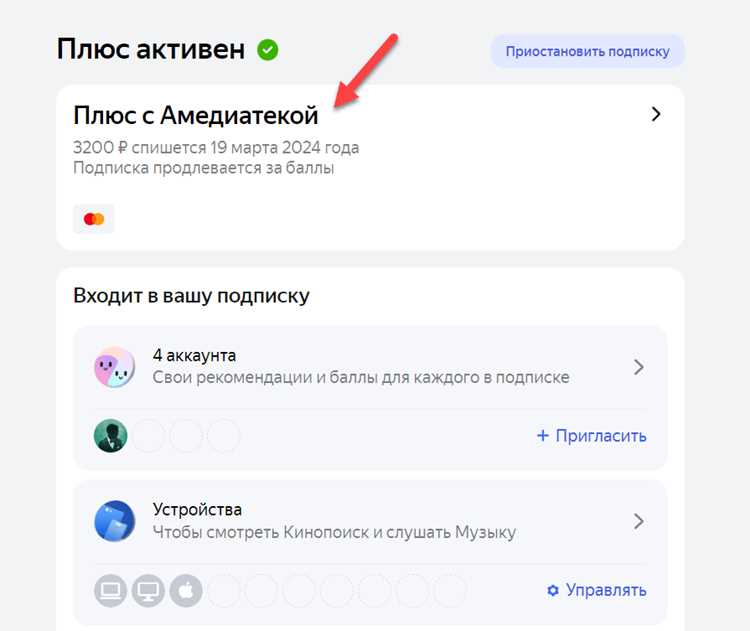
Для отвязки устройства от подписки Яндекс Плюс через службу поддержки необходимо обратиться напрямую через официальные каналы. Первым шагом откройте раздел «Помощь» на сайте Яндекса или в мобильном приложении и выберите категорию «Подписки и платежи».
Далее перейдите в подраздел «Яндекс Плюс» и выберите пункт «Сброс привязки устройства». Система предложит два варианта: чат с оператором или телефонный звонок. Чат доступен круглосуточно, телефонная поддержка работает с 9:00 до 21:00 по московскому времени.
При обращении оператор потребует подтвердить владельца аккаунта. Для этого подготовьте адрес электронной почты, к которому привязана подписка, а также номер телефона или резервный способ подтверждения, указанный в аккаунте. Если доступ к телефону утрачен, оператор может запросить дополнительные идентификаторы – последние четыре цифры карты, используемой для оплаты, или дату последнего платежа.
После подтверждения личности оператор вручную удаляет устройство из списка привязанных. Этот процесс занимает до 15 минут и требует активного сеанса с оператором, поскольку автоматическая отвязка через службу поддержки недоступна.
По завершении процедуры оператор отправляет уведомление на привязанный e-mail. Для проверки успешной отвязки зайдите в раздел «Мои устройства» в настройках Яндекс Плюс – устройство больше не будет отображаться. При необходимости можно сразу привязать другое устройство, чтобы продолжить использование подписки без перерывов.
::contentReference[oaicite:0]{index=0}
Вопрос-ответ:
Как можно отвязать устройство от аккаунта Яндекс Плюс через мобильное приложение?
Чтобы отключить устройство через мобильное приложение Яндекс, откройте раздел «Подписка» или «Яндекс Плюс», выберите «Устройства», кликните на нужное и нажмите «Удалить» или «Отвязать». После подтверждения действия устройство перестанет иметь доступ к функциям подписки.
Можно ли отвязать несколько устройств сразу от Яндекс Плюс?
В текущей версии сервиса массовая отвязка устройств недоступна. Необходимо поочередно удалять каждое устройство, заходя в список подключённых и выбирая «Отвязать» для каждого. Это защитит ваш аккаунт от случайного отключения всех устройств сразу.
Что делать, если устройство не отображается в списке подключённых к Яндекс Плюс?
Если устройство не видно в списке, попробуйте выйти из приложения и снова войти в аккаунт. Иногда помогает очистка кэша приложения или обновление до последней версии. Если и после этого устройство не отображается, рекомендуется обратиться в службу поддержки Яндекса с указанием модели устройства и даты последнего входа.
Отвязка устройства повлияет на подписку Яндекс Плюс для других гаджетов?
Нет, удаление одного устройства не меняет состояние подписки на других устройствах. Подписка продолжит работать на всех оставшихся подключённых гаджетах, и их функции останутся доступными без ограничений.
Можно ли отвязать устройство через сайт Яндекса без использования приложения?
Да, на сайте Яндекса нужно авторизоваться в аккаунте, перейти в раздел «Яндекс Плюс» и открыть список подключённых устройств. Там доступна опция «Удалить устройство» или «Отвязать». После подтверждения устройство перестанет получать доступ к подписке через ваш аккаунт.
Как удалить устройство из подписки Яндекс Плюс через сайт?
Чтобы отвязать устройство от подписки Яндекс Плюс через веб-интерфейс, нужно зайти в свой аккаунт на сайте Яндекса и открыть раздел «Подписки». Там отображается список всех устройств, на которых активна подписка. Рядом с нужным устройством будет кнопка «Удалить» или «Отключить». После её нажатия устройство перестанет иметь доступ к платным функциям, связанным с подпиской. Иногда требуется подтвердить действие через SMS или почту для безопасности.
Можно ли отвязать Яндекс Плюс с телефона без доступа к интернет-магазину приложений?
Да, это возможно. На мобильном устройстве нужно открыть приложение Яндекс или браузер и авторизоваться в своём аккаунте. Затем перейти в раздел управления подпиской. Там отображаются все устройства, подключённые к подписке. Для отвязки достаточно выбрать нужное устройство и нажать «Удалить» или «Отключить». После этого подписка перестанет действовать на этом телефоне, даже если ранее он использовался для автоматического продления через магазин приложений.

 Загрузка...