Содержание статьи
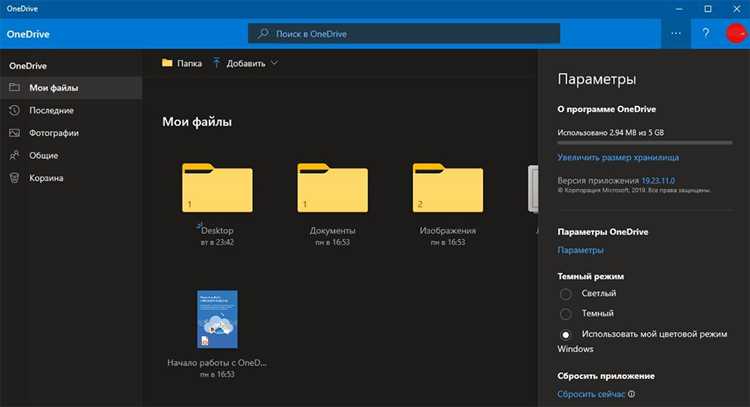
В Windows 10 клиент OneDrive встроен на уровне системы: он запускается вместе с входом пользователя, создает отдельную папку в профиле и интегрируется в Проводник. Даже при отказе от входа в учетную запись Microsoft процессы синхронизации могут продолжать работать в фоне, потребляя оперативную память и сетевой трафик. На компьютерах с ограниченными ресурсами это заметно влияет на отклик системы и скорость загрузки.
Частичная деактивация через параметры приложения не решает задачу полностью. Файлы конфигурации остаются в системе, службы продолжают регистрироваться при обновлениях Windows, а элементы OneDrive сохраняются в интерфейсе. Для полного отключения требуется комбинация действий: изменение системных настроек, работа с групповыми политиками или реестром и удаление самого клиента.
В этой статье рассматриваются способы, которые позволяют полностью остановить синхронизацию, убрать OneDrive из автозагрузки и интерфейса, а также предотвратить его повторную активацию после перезагрузки или обновления системы. Описанные шаги подходят для Windows 10 Home и Pro и учитывают различия между редакциями.
::contentReference[oaicite:0]{index=0}
Как отключить OneDrive в Windows 10 полностью

Полное отключение OneDrive в Windows 10 требует выполнения нескольких действий, так как служба интегрирована в систему и не ограничивается одним приложением. Простого выхода из учетной записи недостаточно – компоненты синхронизации продолжают существовать на уровне системы.
Алгоритм действий зависит от редакции Windows 10, но в любом случае включает последовательное отключение автозапуска, запрет системной работы и удаление клиента:
- Отключение автозагрузки предотвращает запуск OneDrive при входе в систему, но не блокирует службу полностью.
- Удаление клиента через встроенные средства Windows исключает основной исполняемый файл и связанные библиотеки.
- Системный запрет через политики или реестр блокирует повторную установку и активацию после обновлений.
Для редакций Windows 10 Pro и выше рекомендуется использовать редактор групповой политики, так как он напрямую управляет поведением компонентов синхронизации:
- Запрет использования OneDrive для хранения файлов на уровне системы.
- Отключение интеграции с Проводником Windows.
- Блокировка запуска фоновых процессов.
В Windows 10 Home аналогичный результат достигается через редактор реестра. Создание соответствующих параметров полностью отключает механизм синхронизации и скрывает OneDrive из пользовательского интерфейса.
Завершающий этап – удаление папки OneDrive из профиля пользователя и проверка отсутствия активных процессов. После выполнения всех шагов служба не запускается, не отображается в системе и не восстанавливается автоматически.
::contentReference[oaicite:0]{index=0}
Отключение автозапуска OneDrive при входе в систему
OneDrive добавляется в автозагрузку Windows 10 автоматически после установки системы или очередного обновления. При входе пользователя в систему запускается файл OneDrive.exe, который инициирует проверку учетной записи и начинает фоновую синхронизацию, даже если облачное хранилище фактически не используется.
Первый шаг – отключение автозапуска через параметры самого клиента. В настройках OneDrive необходимо снять отметку с пункта запуска при входе в Windows. Это действие предотвращает автоматический старт приложения, но не удаляет его из системы и не блокирует повторную активацию при обновлениях.
Более надежный способ – управление автозагрузкой через системные инструменты Windows 10. В диспетчере задач на вкладке автозагрузки OneDrive отображается как отдельный элемент, и его отключение исключает запуск процесса OneDrive.exe при старте системы.
Дополнительно следует проверить раздел реестра, отвечающий за запуск приложений пользователя. При наличии записи OneDrive в ключах автозагрузки ее удаление гарантирует, что клиент не будет запускаться скрыто. После этих действий OneDrive перестает стартовать вместе с Windows, что снижает нагрузку на систему на этапе входа.
::contentReference[oaicite:0]{index=0}
Удаление клиента OneDrive через компоненты Windows 10
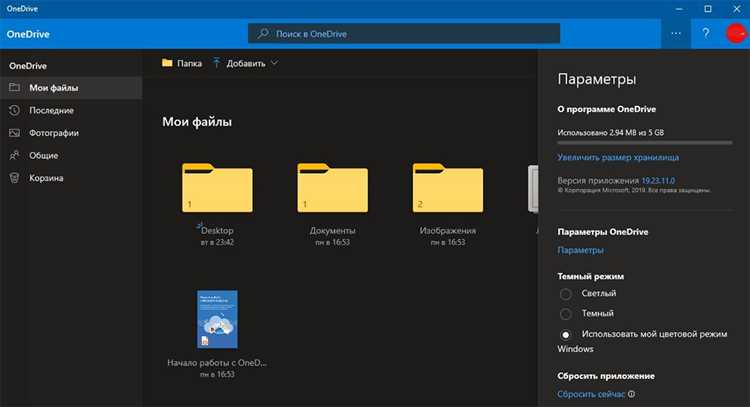
В Windows 10 клиент OneDrive установлен как отдельный системный компонент и может быть удален стандартными средствами без использования сторонних утилит. Это позволяет убрать основной исполняемый файл и связанные службы, которые отвечают за запуск и синхронизацию.
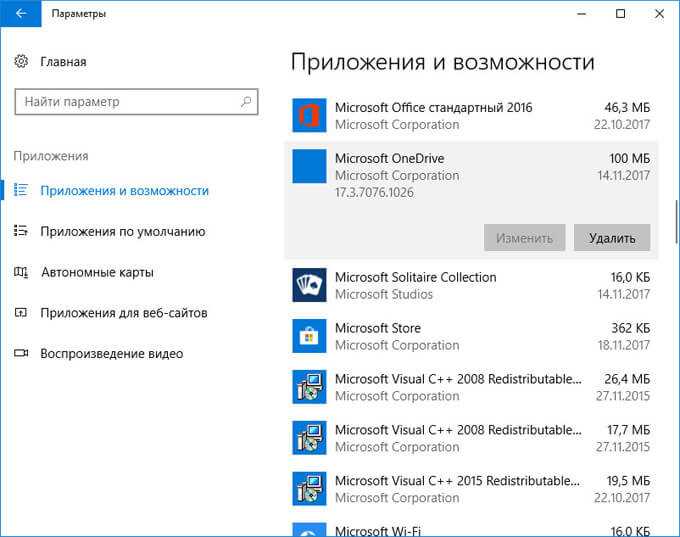
Удаление выполняется через раздел «Приложения и возможности» в параметрах системы. В списке установленных программ OneDrive отображается как самостоятельное приложение Microsoft. После запуска процедуры удаления Windows корректно завершает активные процессы и очищает часть связанных файлов.
Для 64-битных систем важно учитывать, что после стандартного удаления в каталоге System32 или SysWOW64 могут оставаться служебные файлы установщика. Их наличие не означает работу сервиса, но может приводить к повторной установке при крупных обновлениях Windows.
На некоторых версиях Windows 10 пункт удаления OneDrive может быть недоступен. В этом случае клиент считается встроенным компонентом системы. Для таких конфигураций требуется принудительное удаление через системные средства администрирования с последующей блокировкой повторной установки.
После удаления рекомендуется перезагрузить компьютер и убедиться, что процесс OneDrive.exe отсутствует в диспетчере задач. Это подтверждает, что клиент больше не участвует в работе системы и не использует ресурсы в фоне.
::contentReference[oaicite:0]{index=0}
Отключение OneDrive через редактор групповой политики
Редактор групповой политики доступен в редакциях Windows 10 Pro, Education и Enterprise и позволяет на системном уровне запретить использование OneDrive. Этот способ блокирует не только запуск клиента, но и его интеграцию с файловой системой.
Необходимый параметр расположен в разделе политик компонентов Windows и отвечает за запрет использования OneDrive для хранения файлов. После включения этой политики система прекращает работу всех связанных механизмов синхронизации и скрывает сервис из интерфейса.
Применение политики приводит к отключению фоновых процессов OneDrive, блокировке создания новых папок синхронизации и удалению пункта облачного хранилища из Проводника. Уже существующие локальные файлы при этом остаются доступными пользователю.
Для корректного применения изменений требуется обновление политик или перезагрузка системы. После этого попытки запуска клиента завершаются ошибкой, а повторная активация OneDrive через параметры Windows становится невозможной.
Использование групповой политики считается наиболее надежным способом отключения OneDrive, так как заданные ограничения сохраняются даже после установки крупных обновлений Windows 10.
::contentReference[oaicite:0]{index=0}
Запрет синхронизации OneDrive через редактор реестра

Редактор реестра используется в Windows 10 Home и других редакциях, где отсутствует редактор групповой политики. Изменения на этом уровне позволяют полностью запретить работу механизма синхронизации OneDrive независимо от настроек пользователя.
Ключевые параметры располагаются в ветке, отвечающей за компоненты Windows. Создание и изменение значений, связанных с OneDrive, приводит к системному запрету использования облачного хранилища для сохранения и синхронизации файлов.
После внесения соответствующих параметров система блокирует запуск процесса OneDrive.exe, отключает взаимодействие с Проводником и предотвращает создание новых точек синхронизации. Даже при ручном запуске клиент не может установить соединение с учетной записью Microsoft.
Важно вносить изменения аккуратно и только в указанные разделы реестра. Ошибочные правки могут повлиять на работу других компонентов Windows 10. Перед редактированием рекомендуется создать резервную копию текущих параметров.
После применения настроек требуется перезагрузка системы. Если параметры заданы корректно, OneDrive перестает выполнять синхронизацию, не отображается в интерфейсе и не активируется автоматически при обновлениях системы.
::contentReference[oaicite:0]{index=0}
Удаление папки OneDrive и отвязка учетной записи пользователя
Даже после отключения автозапуска и удаления клиента OneDrive в профиле пользователя остаются папка облачного хранилища и связанные настройки учетной записи. Их удаление необходимо для полного прекращения взаимодействия системы с облаком.
Процесс включает два этапа: отвязку учетной записи и удаление локальной папки OneDrive. Отвязка гарантирует, что Windows больше не хранит данные для синхронизации и не пытается восстановить соединение при перезагрузке.
Для отвязки учетной записи выполните следующие действия:
| Действие | Описание |
|---|---|
| Открыть настройки OneDrive | Щелкните правой кнопкой по иконке OneDrive в системном трее и выберите «Параметры» |
| Перейти на вкладку «Учетная запись» | Найдите текущую учетную запись и нажмите «Удалить связь с этим ПК» |
| Подтвердить действие | Система прекратит синхронизацию и отвяжет учетную запись |
После отвязки учетной записи можно удалить локальную папку OneDrive в профиле пользователя. Путь по умолчанию – C:\Users\Имя_пользователя\OneDrive. Рекомендуется проверить, что важные файлы сохранены в другом месте перед удалением.
После выполнения этих действий OneDrive перестает хранить и синхронизировать данные, а система не инициирует автоматическое подключение к облаку при входе пользователя или обновлениях Windows.
::contentReference[oaicite:0]{index=0}
Скрытие OneDrive из проводника Windows

Даже после удаления клиента и отключения синхронизации значок OneDrive может оставаться в Проводнике Windows. Его присутствие не влияет на работу системы, но продолжает занимать место в интерфейсе и создавать визуальный шум.
Скрытие выполняется через редактор реестра. Необходимо перейти к ключу, отвечающему за отображение элементов проводника, и изменить параметр, блокирующий показ OneDrive. После применения значения система убирает иконку из панели навигации Проводника без удаления файлов на диске.
Для пользователей Windows 10 Pro можно использовать групповые политики: настройка «Удалить ссылку на OneDrive из проводника» полностью скрывает элемент из интерфейса и предотвращает повторное появление после обновлений.
После внесения изменений рекомендуется перезагрузить систему или выполнить обновление интерфейса Проводника командой taskkill /f /im explorer.exe & start explorer.exe. Это гарантирует, что значок OneDrive исчезнет и не будет доступен для случайного запуска.
Такой подход позволяет сохранить чистоту интерфейса и исключить визуальное присутствие OneDrive, при этом файлы пользователя остаются на диске и не затрагиваются системными изменениями.
::contentReference[oaicite:0]{index=0}
Проверка отсутствия служб и фоновых процессов OneDrive

После отключения и удаления OneDrive важно убедиться, что в системе не остались активные процессы или службы, которые могут возобновить синхронизацию или потреблять ресурсы. Контроль выполняется по нескольким направлениям.
- Диспетчер задач:
- Откройте Диспетчер задач комбинацией Ctrl+Shift+Esc.
- На вкладке «Процессы» проверьте отсутствие OneDrive.exe и связанных процессов.
- Если процесс найден, завершите его вручную через «Снять задачу».
- Автозагрузка:
- На вкладке «Автозагрузка» убедитесь, что OneDrive не активен.
- При необходимости отключите элемент, чтобы исключить старт при входе в систему.
- Службы Windows:
- Откройте оснастку services.msc.
- Проверьте наличие служб, связанных с OneDrive, и установите для них статус «Отключено» или удалите, если возможно.
- Планировщик заданий:
- Откройте taskschd.msc и найдите задания OneDrive.
- Удалите или отключите все задачи, запускающие процессы синхронизации.
После выполнения всех шагов рекомендуется перезагрузить систему и повторно проверить диспетчер задач и службы. Если процессы и службы OneDrive отсутствуют, клиент полностью деактивирован и не будет автоматически восстанавливаться.
::contentReference[oaicite:0]{index=0}
Вопрос-ответ:
Почему OneDrive продолжает запускаться после выхода из учетной записи?
OneDrive интегрирован в Windows 10 на уровне системы, поэтому просто выход из учетной записи Microsoft не останавливает фоновые процессы. Клиент автоматически запускается при старте системы через автозагрузку и службы синхронизации. Чтобы полностью прекратить его работу, нужно отключить автозапуск, удалить клиент через компоненты Windows и при необходимости изменить параметры реестра или политики.
Как удалить OneDrive в Windows 10 Home, если нет редактора групповой политики?
В редакции Home групповой политики нет, поэтому управление ограничениями производится через редактор реестра. Необходимо открыть regedit, перейти к ветке, отвечающей за OneDrive, и создать или изменить параметры, запрещающие синхронизацию и запуск процессов. После перезагрузки службы OneDrive перестанут запускаться, а значок исчезнет из Проводника.
После удаления OneDrive папка с файлами все еще осталась. Можно ли ее удалить без потери данных?
Да, папку OneDrive можно удалить, если убедиться, что все нужные файлы сохранены в другом месте. По умолчанию она находится в C:\Users\Имя_пользователя\OneDrive. Перед удалением рекомендуется проверить содержимое и при необходимости скопировать важные документы на локальный диск или другой облачный сервис.
Как проверить, что OneDrive полностью отключен и не потребляет ресурсы?
Для проверки откройте Диспетчер задач и убедитесь, что процессов OneDrive.exe нет. Проверьте вкладку автозагрузки, службы Windows и Планировщик заданий на наличие элементов, связанных с OneDrive. Если процессов и служб нет, значок не появляется в Проводнике и задания в Планировщике отключены, клиент полностью перестал работать.
Можно ли вернуть OneDrive после полного отключения, если понадобится синхронизация?
Да, вернуть работу OneDrive можно через повторную установку клиента или включение его в компоненты Windows 10. После установки нужно войти в учетную запись Microsoft и при необходимости восстановить синхронизацию папок. Также можно вернуть отображение значка в Проводнике через параметры программы.

 Загрузка...