Содержание статьи
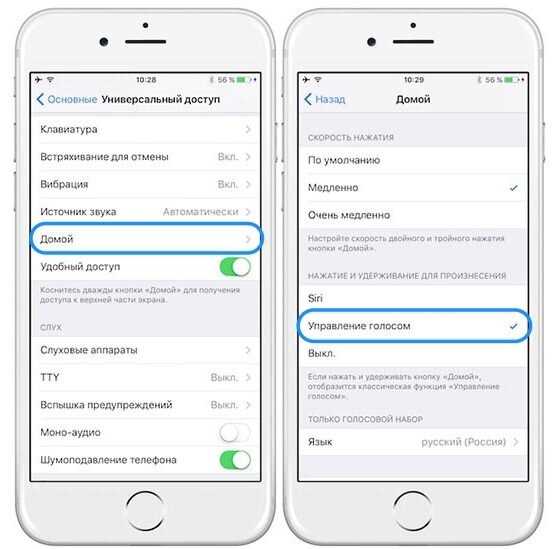
На iPhone голосовой помощник Siri активно обрабатывает команды и уведомления, что иногда снижает скорость работы устройства или вызывает нежелательные отклики. Отключение Siri полностью или выборочное ограничение функций помогает не только экономить батарею, но и повысить приватность, поскольку голосовые запросы перестают передаваться на серверы Apple.
Процесс отключения включает несколько конкретных шагов: сначала необходимо перейти в Настройки → Siri и Поиск, затем отключить переключатели «Слушать “Привет, Siri”» и «Нажатие боковой кнопки для Siri». После этого можно деактивировать рекомендации Siri в отдельных приложениях, чтобы система перестала предлагать действия на основе привычек пользователя.
Кроме полной деактивации, iPhone позволяет тонко настроить работу помощника. Например, отключение функции «Предложения на экране блокировки» оставляет доступ к голосовым командам при необходимости, но исключает автоматические уведомления и подсказки, снижая нагрузку на процессор и сокращая сбор данных о действиях пользователя.
Следуя этим шагам, можно контролировать активность Siri без потери основных функций iPhone. Отключение голосового помощника занимает не более двух минут, но заметно повышает скорость отклика устройства и уменьшает риск случайных активаций.
Как отключить Siri через настройки iPhone
Откройте приложение «Настройки» на iPhone и прокрутите список до раздела «Siri и Поиск». Здесь вы увидите несколько переключателей, отвечающих за работу голосового помощника.
Для полного отключения Siri переведите в неактивное положение опцию «Слушать «Привет, Siri»». Это отключит активацию голосом.
Затем выключите «Нажатие кнопки боковой/домой для Siri» – это уберет возможность запускать помощника кнопкой.
После этого iPhone предложит подтвердить действие. Подтвердите отключение, нажав «Отключить Siri».
Дополнительно можно снять галочку с «Предложения Siri» в разделе «На экране блокировки» и «В приложениях», чтобы устройство не предлагало рекомендации на основе ваших данных.
Все изменения применяются автоматически, и Siri перестанет реагировать на голосовые команды и кнопки управления. Проверить статус можно, вернувшись в «Siri и Поиск» – все переключатели должны быть неактивны.
Выключение активации Siri при зажатии кнопки «Домой» или боковой кнопки

Отключение вызова Siri с помощью физической кнопки выполняется через настройки iPhone. Перейдите в раздел Настройки > Siri и Поиск. Найдите опцию Нажатие кнопки «Домой» для Siri (на моделях с кнопкой «Домой») или Нажатие боковой кнопки для Siri (на моделях без кнопки «Домой»). Отключите переключатель, чтобы исключить случайное включение голосового помощника.
После деактивации этих функций Siri не будет активироваться при длительном удержании соответствующей кнопки, но останется возможность использовать команду «Привет, Siri», если эта функция включена в том же меню.
Для полной деактивации голосового помощника также рекомендуется отключить Разрешить при блокировке, чтобы нажатие кнопок не вызывало Siri на заблокированном экране. Это защищает устройство от случайных активаций и обеспечивает контроль над вызовами ассистента.
Изменения вступают в силу сразу после переключения настроек, перезагрузка устройства не требуется. На новых моделях iOS интерфейс может немного отличаться, но названия опций остаются идентичными.
Отключение голосового помощника на экране блокировки

Чтобы предотвратить активацию голосового помощника с экрана блокировки на iPhone, необходимо изменить настройки доступа с заблокированного устройства. Следуйте этим шагам:
- Откройте приложение Настройки.
- Перейдите в раздел Face ID и код‑код/Touch ID и код‑код в зависимости от модели вашего iPhone.
- Введите код устройства для доступа к параметрам.
- В блоке Разрешить доступ при заблокированном устройстве найдите пункт Siri и отключите его переключатель.
После выполнения этих действий голосовой помощник не сможет запускаться с экрана блокировки, но останется доступным при разблокированном телефоне. Это повышает безопасность, предотвращая выполнение команд без вашего разрешения.
Для проверки работы изменений:
- Заблокируйте iPhone.
- Попробуйте вызвать Siri с помощью боковой кнопки или командой «Привет, Siri».
- Если Siri не активируется, настройка выполнена корректно.
Эта процедура работает на всех устройствах с iOS 14 и выше, включая iPhone с Face ID и Touch ID.
Удаление предложений Siri из поиска и уведомлений

Откройте «Настройки» и перейдите в раздел «Siri и поиск». Прокрутите список приложений и выберите нужное. Отключите опции «Показывать в поиске», «Показывать предложения» и «Показывать на экране блокировки». Эти действия удаляют автоматические рекомендации Siri для выбранного приложения из поиска, уведомлений и панели «Сегодня».
Чтобы полностью исключить предложения Siri на устройстве, вернитесь в меню «Siri и поиск» и деактивируйте переключатель «Предложения Siri» в разделе «Предложения в поиске» и «Предложения на экране блокировки». После этого система перестанет отображать любые персонализированные подсказки и сокращения приложений.
Для контроля конфиденциальности также можно очистить историю взаимодействий Siri. В разделе «Конфиденциальность» → «Аналитика и улучшения» выберите «Управление историей Siri» и нажмите «Удалить всю историю». Это гарантирует, что предложения больше не будут формироваться на основе прошлых действий.
После внесённых изменений рекомендуется перезагрузить устройство, чтобы настройки полностью вступили в силу и исключить случайное появление старых предложений в уведомлениях и поиске.
Выключение функции «Привет, Siri» для всех приложений

Чтобы отключить «Привет, Siri» на iPhone для всех приложений, откройте Настройки → Siri и Поиск. В разделе Слушать «Привет, Siri» переведите ползунок в положение выключено. После этого голосовой помощник перестанет реагировать на фразу активации во всех приложениях и на экране блокировки.
Отключение не влияет на использование Siri через боковую кнопку или кнопку «Домой» (для моделей с кнопкой). Для полного исключения активации Siri можно дополнительно:
| Действие | Пошаговая инструкция |
|---|---|
| Отключение Siri в приложениях | Настройки → Siri и Поиск → выбрать приложение → отключить «Использовать с Siri» |
| Отключение на экране блокировки | Настройки → Siri и Поиск → выключить «Разрешить с экрана блокировки» |
После этих настроек «Привет, Siri» не будет активироваться ни в каких приложениях, ни на главном экране, ни при заблокированном устройстве, обеспечивая полное отключение голосового запуска.
Отключение голосового управления при наборе текста и диктовке

Чтобы отключить голосовое управление при вводе текста, откройте «Настройки» на iPhone и перейдите в раздел «Основные» → «Клавиатура». Найдите опцию «Включить диктовку» и переведите переключатель в положение «Выкл.». Это отключает функцию преобразования речи в текст во всех приложениях, включая Сообщения, Почту и заметки.
Для дополнительной блокировки голосовых команд при наборе текста откройте «Настройки» → «Универсальный доступ» → «Речь». Здесь можно деактивировать функции «Слушать команды» и «Голосовое управление», чтобы устройство не реагировало на произнесённые слова при наборе или редактировании текста.
После выключения диктовки и голосового управления перезагрузите устройство для применения изменений. Проверить отключение можно, удерживая значок микрофона на клавиатуре – он должен исчезнуть, а набор текста выполняется исключительно вручную.
Если необходимо временно использовать диктовку, можно включить её через панель клавиатуры, не изменяя системные настройки. Это позволяет полностью контролировать момент активации голосового ввода без постоянного включения функции.
Проверка и подтверждение отключения всех функций голосового помощника
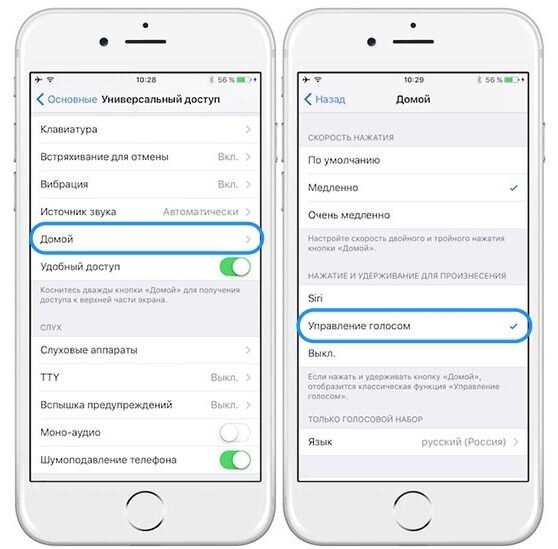
После отключения голосового помощника на iPhone важно убедиться, что все его функции действительно деактивированы. Это предотвращает случайные активации и экономит заряд батареи.
-
Откройте «Настройки» → «Универсальный доступ» → «Слух» → «Голосовой помощник» и убедитесь, что переключатель «Голосовой помощник» установлен в положение Выкл.
-
Проверьте активацию по кнопке «Домой» или «Боковой кнопке»: удержание кнопки не должно вызывать запуск голосового помощника. Если активация все еще срабатывает, зайдите в «Настройки» → «Универсальный доступ» → «Слух» → «Голосовой помощник» → «Кнопка активации» и снимите все галочки.
-
Тестируйте работу через голосовую команду «Привет, Siri» (если используется совместная активация). Голосовой помощник не должен реагировать на команды.
-
Проверьте функции экранного чтения: откройте любую страницу с текстом и проведите тремя пальцами вниз. Если экран не читает текст вслух, функции отключены корректно.
-
Перезагрузите устройство. После перезапуска повторите проверку активации кнопки и экранного чтения, чтобы убедиться, что настройки сохраняются.
Если любая из проверок выявила активные функции, вернитесь в настройки и повторно отключите все элементы. Полная проверка гарантирует отсутствие непредвиденной работы голосового помощника.
Вопрос-ответ:
Как полностью отключить голосового помощника на iPhone?
Чтобы убрать голосового помощника, зайдите в «Настройки», затем откройте раздел «Универсальный доступ». Найдите пункт «Голосовой помощник» и переведите переключатель в положение «Выкл». После этого устройство перестанет реагировать на команды и не будет активироваться случайно.
Можно ли отключить голосовой помощник только для определённых приложений?
На iPhone нет функции отключения помощника только для отдельных программ. Переключение производится глобально для всего устройства, поэтому при выключении он перестанет работать во всех приложениях. Для отдельных функций можно использовать настройки конкретных приложений, если они поддерживают собственные голосовые команды.
Почему голосовой помощник сам включается после перезагрузки, даже если я его отключил?
Иногда после обновлений iOS или перезагрузки устройства настройки возвращаются к стандартным значениям. Чтобы помощник не включался снова, проверьте, отключён ли он в разделе «Настройки» → «Универсальный доступ» → «Голосовой помощник». Также убедитесь, что опция «Привязка к боковой кнопке» выключена, если вы случайно её активируете.
Можно ли отключить голосовой помощник без использования пароля или Face ID?
Да, отключение не требует ввода пароля или распознавания лица. Все действия выполняются в настройках: открываем «Универсальный доступ», находим «Голосовой помощник» и выключаем его. Но если на устройстве включены ограничения контента и конфиденциальности, может понадобиться пароль для изменения этих настроек.
Сколько времени занимает отключение голосового помощника на iPhone?
Процесс занимает всего несколько минут. Нужно открыть «Настройки», перейти в «Универсальный доступ», выбрать «Голосовой помощник» и выключить его. После этого изменения применяются сразу, и устройство перестаёт реагировать на голосовые команды.
Как полностью отключить голосовой помощник на iPhone?
Чтобы деактивировать голосовой помощник на iPhone, откройте «Настройки», затем перейдите в раздел «Универсальный доступ». Найдите пункт «Голосовой помощник» и переведите переключатель в положение «Выкл». После этого помощник перестанет реагировать на голосовые команды и не будет активироваться случайно при нажатии кнопки «Домой» или боковой кнопки.
Можно ли отключить голосового помощника только на время, без удаления всех настроек?
Да, iPhone позволяет временно приостановить работу голосового помощника. Для этого откройте «Настройки», выберите «Универсальный доступ», затем «Голосовой помощник». Здесь можно выключить его на определённый период, а все персональные настройки останутся сохранёнными. Это удобно, если вы не хотите полностью отказываться от функции, но сейчас она мешает.

 Загрузка...