Содержание статьи
В КОМПАС-3D работа с листами чертежа напрямую влияет на точность оформления конструкторской документации. Перемещение листа требуется при изменении компоновки видов, корректировке рамки, адаптации чертежа под другой формат или при подготовке файлов к печати и экспорту. Непонимание механики смещения листа часто приводит к ошибкам: нарушению привязок, смещению основной надписи и потере соответствия ГОСТ.
В среде чертежа КОМПАС-3D лист не является статичным фоном – он связан с координатной системой документа. Любое перемещение осуществляется через параметры формата, рамки или с помощью команд редактирования, а не простым «перетаскиванием». Это важно учитывать при работе с уже размещёнными видами, разрезами и размерными цепочками, которые могут быть привязаны к краям листа.
Практика показывает, что наиболее безопасный способ изменить положение листа – корректировка формата через диалог Параметры листа с сохранением нулевой точки координат. Такой подход позволяет избежать перерасчёта видов и сохраняет точность размеров. В случаях, когда требуется визуальное смещение содержимого относительно рамки, целесообразно использовать групповое перемещение объектов, а не изменение параметров листа.
Грамотное управление положением листа особенно актуально при работе с многостраничными чертежами, шаблонами предприятия и документацией, передаваемой между разными версиями КОМПАС-3D. Чёткое понимание доступных инструментов и их ограничений позволяет ускорить правки, исключить повторную компоновку и сохранить корректность оформления на всех этапах проектирования.
Где находится лист и как выбрать нужный лист в дереве документа
В КОМПАС-3D лист чертежа представлен как отдельный объект в дереве документа. Дерево располагается в левой части интерфейса и отображает структуру текущего файла: виды, обозначения, размеры и сами листы. Каждый лист имеет собственное имя, номер и формат, что позволяет точно идентифицировать его при работе с многолистовыми чертежами.
Раздел Листы находится в верхней части дерева документа. Внутри него листы упорядочены по порядковым номерам: Лист 1, Лист 2 и т.д. Переименование листов рекомендуется выполнять сразу после создания, чтобы избежать ошибок при выборе и перемещении элементов между листами.
Для выбора нужного листа достаточно щёлкнуть по его названию левой кнопкой мыши. Активный лист подсвечивается в дереве документа и автоматически открывается в рабочей области. Все последующие операции – вставка видов, редактирование рамки, перемещение объектов – будут выполняться именно на выбранном листе.
Если дерево документа содержит большое количество элементов, целесообразно свернуть вложенные узлы, относящиеся к другим листам. Это ускоряет навигацию и снижает риск редактирования не того листа. Состояние раскрытия узлов сохраняется до закрытия документа.
При работе с несколькими листами одновременно рекомендуется регулярно проверять активный лист перед выполнением команд перемещения. Визуальным признаком активного листа служит не только выделение в дереве, но и отображение его рамки в основной области чертежа.
Перемещение листа вверх и вниз в списке листов чертежа
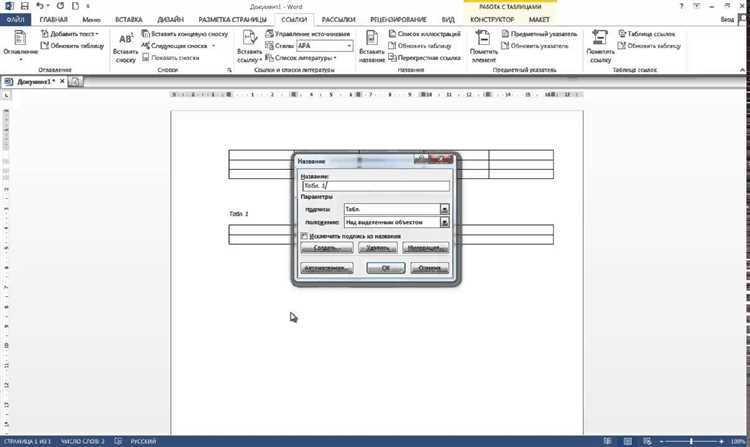
Операция выполняется через панель «Листы» или контекстное меню. Для этого необходимо выделить нужный лист в списке, щёлкнув по его имени, после чего становятся доступны команды перемещения. Физического «перетаскивания» мышью, как в файловых менеджерах, в стандартном интерфейсе не предусмотрено – используется именно командный способ.
Основные действия для изменения позиции листа:
| Действие | Результат | Особенности |
|---|---|---|
| Команда «Переместить вверх» | Лист поднимается на одну позицию выше | Недоступна для первого листа списка |
| Команда «Переместить вниз» | Лист опускается на одну позицию ниже | Недоступна для последнего листа |
| Многократное применение команд | Перемещение на несколько позиций | Порядок обновляется после каждого шага |
После изменения порядка листов КОМПАС-3D автоматически пересчитывает их номера, если в параметрах чертежа включена автонумерация. При ручной нумерации номера сохраняются, что может привести к несоответствию между порядком и обозначениями – этот момент необходимо контролировать отдельно.
Перемещение листов особенно эффективно при доработке проекта, когда новые листы вставляются в середину комплекта, либо при приведении чертежа в соответствие с требованиями ЕСКД, где строго задана последовательность: общие данные, виды, разрезы, спецификационные листы.
Рекомендуется выполнять изменение порядка листов до финального оформления основной надписи и заполнения графы «Лист / Листов», чтобы избежать ручной корректировки этих данных и связанных с ними ошибок.
Изменение порядка листов с помощью контекстного меню
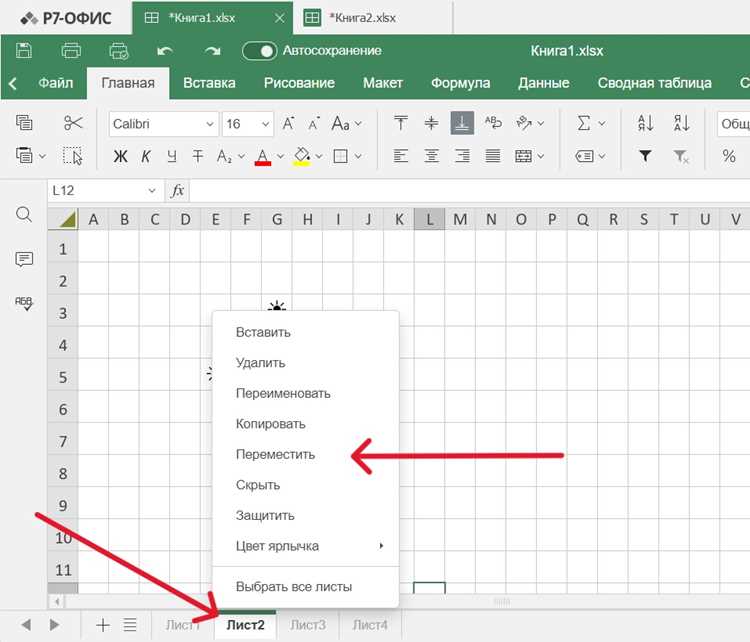
Изменение порядка листов в КОМПАС-3D выполняется напрямую в менеджере документа без перехода в настройки чертежа. Основной инструмент – контекстное меню вкладок листов, расположенных в нижней части окна.
Для доступа к операциям с порядком листов:
- щелкните правой кнопкой мыши по вкладке нужного листа;
- убедитесь, что активен именно тот лист, который требуется переместить.
В контекстном меню доступны команды, влияющие на позицию листа:
- Переместить влево – сдвигает лист на одну позицию ближе к началу документа;
- Переместить вправо – сдвигает лист на одну позицию ближе к концу документа;
- Сделать первым – переносит лист в начало последовательности;
- Сделать последним – перемещает лист в самый конец.
Команды применяются мгновенно, без подтверждения, поэтому рекомендуется заранее проверить текущую нумерацию листов, особенно в многостраничных чертежах.
Практические рекомендации:
- после изменения порядка выполните обновление основной надписи, если в ней используется автоматический номер листа;
- при работе по ГОСТ сначала упорядочивайте листы, затем проверяйте поле «Лист» и «Листов»;
- избегайте частых одиночных смещений – при большом количестве листов быстрее использовать команды «Сделать первым» или «Сделать последним».
Ограничения и особенности:
- нельзя изменить порядок листов, если документ открыт в режиме «Только чтение»;
- перемещение не влияет на содержимое листа, виды и размеры остаются без изменений;
- в сборочных чертежах порядок листов не связан с иерархией сборки и определяется только пользователем.
Использование контекстного меню позволяет быстро перестраивать структуру чертежа без открытия дополнительных диалогов, что особенно эффективно при финальной компоновке документа.
Ограничения при перемещении листов и типичные ошибки пользователя
Иерархия документа ограничивает перемещение листов: в КОМПАС-3D порядок листов определяется структурой документа, и лист нельзя переместить за пределы текущего документа или между разными файлами без копирования. Попытка «перетащить» лист в другой чертёж приводит к отсутствию эффекта или созданию нового листа без связей.
Зависимости видов и проекций блокируют изменение порядка. Если на листе размещены зависимые виды, связанные с базовым видом на другом листе, система запрещает перенос или изменяет порядок с предупреждением. Рекомендация – временно разорвать зависимости или перенести базовый вид первым.
Формат и рамка фиксируют параметры листа. При перемещении листа с нестандартным форматом возможна автоматическая подмена рамки по стандарту документа, если включена автозамена. Перед операцией проверьте настройки оформления и отключите автоматическое применение стандартов.
Спецификации и обозначения часто привязаны к номеру листа. Перемещение меняет нумерацию, что приводит к рассинхронизации ссылок в спецификации. После изменения порядка обязательно выполните обновление спецификации и проверку ссылок.
Ограничения прав доступа в совместной работе: при открытии файла в режиме «только чтение» или при блокировке листа другим пользователем операция недоступна. Убедитесь в наличии прав на редактирование и отсутствии активных блокировок.
Типичная ошибка – попытка перемещения при активном режиме редактирования вида. В этом состоянии команды управления листами недоступны. Завершите редактирование вида и перейдите к управлению листами через менеджер документа.
Потеря масштаба возникает при переносе листа между шаблонами с разными настройками. Масштабы видов могут измениться из-за отличий в параметрах листа. Используйте единый шаблон или зафиксируйте масштабы перед операцией.
Непредсказуемый порядок появляется при сортировке по имени, а не по номеру. После переименования листов система может изменить порядок отображения. Рекомендуется сначала задать корректную нумерацию, затем выполнять перемещение.
Практика: перед перемещением сохраните версию файла, отключите автоприменение стандартов, проверьте зависимости видов и обновите спецификацию после операции. Это минимизирует ошибки и повторную правку.
Как сохранить нумерацию листов после их перемещения
При перемещении листов в документе КОМПАС-3D система по умолчанию может автоматически пересчитать номера, что приводит к несоответствию ссылок, основной надписи и спецификаций. Чтобы этого избежать, необходимо управлять нумерацией вручную через параметры документа.
Перед перемещением листов откройте диалог Сервис → Параметры → Текущий документ → Листы и отключите автоматическую нумерацию. Это зафиксирует существующие номера и предотвратит их изменение при изменении порядка листов.
Если в основной надписи используется системная переменная номера листа, убедитесь, что она не связана с порядковым номером в структуре документа. Для этого в настройках основной надписи проверьте, используется ли переменная Лист или вручную заданное текстовое значение.
После перемещения листов откройте менеджер листов и проверьте поле Номер листа для каждого элемента. При отключённой автонумерации КОМПАС-3D позволяет задавать номера произвольно, включая нестандартные значения (например, 3а, 3б), без их последующего пересчёта.
Если документ уже содержит спецификацию или перекрёстные ссылки, выполните обновление ассоциативных объектов вручную через команду Обновить документ, не включая автонумерацию. Это сохранит корректные ссылки на листы без изменения их номеров.
Для шаблонов многостраничных документов рекомендуется заранее сохранять файл с отключённой автонумерацией листов. Это исключает ошибки при последующем копировании и перестановке листов в рабочих проектах.
Проверка отображения рамки и основной надписи после смены позиции листа
После перемещения листа в КОМПАС-3D важно убедиться, что рамка и основная надпись корректно отображаются на новом месте. Сначала откройте вкладку «Лист» и выберите «Свойства листа». В разделе «Рамка» проверьте, что границы листа не выходят за пределы рабочего поля и полностью видимы на экране.
Для основной надписи откройте панель «Таблицы и надписи» и убедитесь, что поля «Наименование документа», «Номер документа» и «Подпись» не перекрываются с рамкой или другими элементами чертежа. Если надпись смещена, используйте функцию «Редактировать положение» и задайте точные координаты с привязкой к углам листа.
После корректировки координат выполните команду «Обновить вид», чтобы проверить, что все элементы рамки и основной надписи отображаются без обрезки. Особое внимание уделите масштабированию: при изменении ориентации листа с альбомной на книжную необходимо проверить, чтобы размеры текста основной надписи оставались читаемыми и не выходили за пределы рамки.
Для массовой проверки нескольких листов используйте инструмент «Сверка рамки и основной надписи», который автоматически подсвечивает элементы, выходящие за границы. В случае несоответствия исправляйте положение рамки и текста через свойства листа, повторно выполняя проверку до полного совпадения с нормами оформления.
Вопрос-ответ:
Как переместить лист на другой листовой формат в КОМПАС-3D?
Чтобы переместить лист на другой формат, нужно открыть текущий чертеж, затем в дереве проекта выбрать нужный лист и через контекстное меню или панель свойств изменить его формат. После этого элементы на листе могут потребовать корректировки, чтобы соответствовать новому размеру страницы.
Можно ли переместить только отдельные виды с одного листа на другой?
Да, в КОМПАС-3D возможно переносить отдельные виды. Для этого выделите нужные виды на исходном листе, скопируйте их с помощью команд «Копировать» и «Вставить» или перетащите на целевой лист. После вставки стоит проверить масштаб и положение, чтобы сохранить читаемость чертежа.
Как сохранить выравнивание объектов при переносе листа?
При перемещении листа или его содержимого важно использовать направляющие и сетку листа. Они помогают сохранить относительное положение объектов. Также можно включить привязку к линиям и точкам, чтобы элементы не смещались относительно друг друга.
Что делать, если после перемещения листа чертежи обрезаются по краям?
Если часть элементов оказалась за пределами нового листа, нужно вручную сдвинуть их в область видимости или изменить масштаб. Иногда удобнее уменьшить масштаб всех видов одновременно, чтобы все элементы поместились на листе. Также стоит проверить поля листа, они могут ограничивать рабочую область.
Есть ли способ быстро перенести все листы из одного документа в другой?
Да, для этого можно использовать функцию копирования листов между документами. В дереве проекта выделите нужные листы, затем используйте команду «Копировать в другой документ». Это создаёт точную копию с сохранением всех видов и надписей, после чего можно корректировать расположение элементов под новый формат.

 Загрузка...