Содержание статьи

Привязанная банковская карта в ВК используется для оплаты подписок, рекламы, подарков и внутренних сервисов, но со временем она может стать источником нежелательных списаний или рисков безопасности. Особенно это актуально при смене карты, потере доступа к номеру телефона или продаже аккаунта. В таких случаях отвязка карты – не рекомендация, а необходимое действие.
ВКонтакте хранит данные карт в зашифрованном виде, однако автоматические платежи продолжают работать до тех пор, пока карта активна в настройках аккаунта. Пользователи часто ошибочно считают, что удаление подписки или завершение рекламной кампании автоматически снимает привязку – это не так. Карта остается в системе и может использоваться повторно без дополнительного подтверждения.
Процесс отвязки зависит от того, где именно карта была добавлена: в разделе Платежи и переводы, рекламном кабинете или через сторонний сервис внутри ВК. Перед удалением важно проверить активные подписки, баланс рекламного кабинета и историю транзакций, чтобы избежать блокировки функций или зависших платежей.
Корректная отвязка карты занимает не более пары минут, но требует внимательности: одно неверное действие – и карта останется сохраненной в другом разделе аккаунта. Понимание структуры платежных настроек ВК позволяет полностью убрать карту из системы и исключить любые будущие списания.
::contentReference[oaicite:0]{index=0}
Как отвязать банковскую карту от ВК
Отвязка банковской карты в ВК выполняется через настройки платежей. Процедура зависит от того, где карта была сохранена: в VK Pay, в подписках или в рекламном кабинете.
Через VK Pay (основной способ):
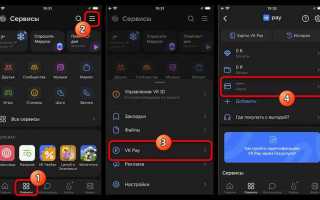
- Откройте ВК и перейдите в раздел «Сервисы» → «VK Pay».
- Нажмите «Способы оплаты» или «Карты».
- Выберите нужную карту из списка.
- Нажмите «Удалить» и подтвердите действие кодом из SMS или пуш-уведомления банка.
Через активные подписки:
- Перейдите в «Настройки» → «Подписки».
- Откройте конкретную подписку (музыка, сообщества, сервисы).
- Отмените автопродление.
- После отмены вернитесь в VK Pay и удалите карту – пока есть активная подписка, удаление может быть недоступно.
Через рекламный кабинет (если карта привязана к рекламе):
- Откройте «Реклама» → «Настройки» → «Платежи».
- Найдите привязанную карту.
- Погасите задолженности и остановите активные кампании.
- Удалите карту из способов оплаты.
В мобильном приложении:
- Откройте профиль → «Сервисы» → «VK Pay».
- Перейдите в «Карты».
- Выберите карту и нажмите «Удалить».
Если кнопка удаления недоступна:
- Проверьте наличие активных подписок или неоплаченных услуг.
- Убедитесь, что карта не установлена как основной способ оплаты.
- Попробуйте удалить карту с версии сайта для ПК.
- Обратитесь в поддержку ВК через «Помощь» → «Платежи и переводы».
Рекомендации по безопасности:
- После удаления карты проверьте историю платежей за последние 30 дней.
- Отключите сохранение способов оплаты в настройках VK Pay.
- При подозрительных списаниях сразу заблокируйте карту в приложении банка.
::contentReference[oaicite:0]{index=0}
Где в настройках ВК отображаются привязанные банковские карты

Привязанные банковские карты в ВК отображаются в разделе управления платежами. В веб-версии путь выглядит так: Настройки → Платежи и подписки → Способы оплаты. Именно здесь хранится список карт, добавленных для оплаты сервисов ВК, рекламы, подписок и внутренних покупок.
В мобильном приложении ВК расположение аналогичное, но доступ к нему идет через меню профиля. Откройте Меню → Настройки → Платежи и подписки. В подразделе Способы оплаты отображаются все карты с указанием платежной системы и последних четырех цифр номера.
Если карта использовалась только для подписок (например, VK Музыка или VK Donut), она также дублируется в блоке Подписки. Однако удаление подписки не всегда убирает саму карту – для полного отвязывания необходимо перейти именно в список способов оплаты.
Карты, добавленные для рекламных кабинетов, могут отображаться отдельно. В этом случае нужно открыть Реклама → Настройки → Платежи. Там показываются карты, привязанные к конкретному рекламному аккаунту, и они не всегда совпадают с картами основного профиля.
Если раздел Способы оплаты отсутствует, это означает, что карта не привязана к аккаунту напрямую, а использовалась разово через внешний платежный шлюз. В таком случае в настройках ВК она не отображается и отвязывать ее вручную не требуется.
::contentReference[oaicite:0]{index=0}
Как удалить банковскую карту через мобильное приложение ВК
Удаление банковской карты в мобильном приложении ВК выполняется через раздел платежей, доступный из настроек аккаунта. Откройте приложение ВК, нажмите на иконку профиля в правом нижнем углу, затем перейдите в «Настройки» → «Платежи и подписки» → «Способы оплаты».
В списке сохранённых карт выберите ту, которую требуется удалить. Нажмите на неё, после чего откроется экран с деталями карты и доступными действиями. Используйте пункт «Удалить карту» и подтвердите действие во всплывающем окне.
Если карта используется для активных подписок или автоплатежей (VK Музыка, донаты, подписки сообществ), приложение не позволит удалить её сразу. В этом случае сначала отключите все привязанные подписки в разделе «Подписки», дождитесь окончания оплаченного периода и только затем повторите удаление карты.
При отсутствии кнопки удаления проверьте, выбрана ли эта карта как основная. Основной способ оплаты необходимо сменить на другой или отключить, иначе удаление будет недоступно.
После успешного удаления карта исчезает из списка способов оплаты и больше не используется для списаний. Повторная привязка возможна в любой момент через тот же раздел «Способы оплаты».
::contentReference[oaicite:0]{index=0}
Как отвязать карту в веб-версии ВК на компьютере
Откройте сайт vk.com в браузере и авторизуйтесь под нужным аккаунтом. Убедитесь, что вход выполнен именно в тот профиль, к которому привязана банковская карта.
Нажмите на миниатюру профиля в правом верхнем углу экрана и в выпадающем меню выберите пункт «Настройки».
Перейдите в раздел «Платежи и подписки». В этом разделе отображаются все сохранённые способы оплаты, активные подписки и история операций.
В блоке «Способы оплаты» найдите привязанную банковскую карту. Рядом с ней нажмите кнопку «Удалить» или «Отвязать» (название может незначительно отличаться в зависимости от региона и версии интерфейса).
Подтвердите действие во всплывающем окне. Для подтверждения ВК может запросить код из SMS или push-уведомления, привязанного к аккаунту номера телефона.
После успешного подтверждения карта исчезнет из списка способов оплаты. Это означает, что автоматические списания с неё невозможны.
Если кнопка удаления недоступна, проверьте наличие активных подписок или неоплаченных услуг. Отвязка карты возможна только после их отмены или завершения оплаченного периода.
При использовании карты для рекламы ВК убедитесь, что в рекламном кабинете не выбран данный способ оплаты, иначе система не позволит удалить карту.
::contentReference[oaicite:0]{index=0}
Что делать, если кнопка удаления карты недоступна
Недоступная кнопка удаления карты в ВК обычно связана с активными обязательствами или техническими ограничениями аккаунта. Ниже – конкретные причины и действия для каждой ситуации.
-
Есть активная подписка или автоплатёж
Карта не удаляется, если она привязана к подписке (VK Музыка, VK Combo, Donut, реклама).
-
Откройте «Подписки» в настройках аккаунта.
-
Отмените все активные подписки и дождитесь окончания оплаченного периода.
-
Проверьте раздел «Платежи» → «История операций» – не должно быть активных списаний.
-
-
Карта назначена основной
Основную карту нельзя удалить, пока не выбрана другая.
-
Добавьте временную карту (можно виртуальную).
-
Назначьте её основной.
-
После этого кнопка удаления старой карты станет активной.
-
-
Недавний платёж или возврат
После списания или возврата ВК временно блокирует изменение платёжных данных.
-
Ожидайте 24–72 часа после последней операции.
-
Обновите страницу и проверьте доступность кнопки повторно.
-
-
Ограничения со стороны ВК
При подозрении на подозрительную активность ВК может заблокировать управление картами.
-
Проверьте уведомления от ВК в разделе «Безопасность».
-
Подтвердите вход через SMS или почту.
-
После подтверждения доступ к удалению карты обычно восстанавливается.
-
-
Ошибка приложения или браузера
Иногда кнопка неактивна из-за сбоя интерфейса.
-
Зайдите в настройки платежей через браузер с ПК.
-
Очистите кэш и cookies.
-
Попробуйте другой браузер или режим инкогнито.
-
-
Удаление через поддержку ВК
Если все условия выполнены, но кнопка по-прежнему недоступна:
-
Откройте «Помощь» → «Платежи и подписки».
-
Выберите тему «Не могу удалить карту».
-
Укажите последние 4 цифры карты и дату последнего платежа.
-
Поддержка вручную отвязывает карту в течение 1–3 дней.
-
::contentReference[oaicite:0]{index=0}
Как отменить активные подписки перед отвязкой карты
Перед удалением банковской карты из ВКонтакте необходимо проверить и отключить все активные подписки, чтобы избежать списаний. Подписки могут быть связаны с платными группами, сервисами VK Combo или сторонними приложениями через VK Pay.
Для просмотра подписок:
| Действие | Описание |
|---|---|
| Откройте настройки VK | Перейдите в раздел «Настройки» → «Платежи и подписки» → «Подписки». Здесь отображаются все активные услуги, оплачиваемые через карту. |
| Проверка VK Combo | Если у вас подключен VK Combo, отключите его через «Магазин» → «VK Combo» → «Отменить подписку». Подписка действует до конца оплаченного периода. |
| Сторонние сервисы | Для приложений, которые списывают деньги через VK Pay, откройте «Приложения» → «Платежи» и отмените автоматические платежи. |
| Подтверждение отмены | После деактивации подписки убедитесь, что статус изменился на «Неактивна» или «Отменено». Списания будут прекращены после окончания текущего периода. |
Рекомендуется сохранять скриншоты отмены подписок для подтверждения в случае непредвиденных списаний. Только после деактивации всех активных платежей безопасно отвязывать карту через «Настройки» → «Платежные методы».
::contentReference[oaicite:0]{index=0}
Как проверить, что банковская карта полностью удалена из ВК
Откройте мобильное приложение ВКонтакте или веб-версию и перейдите в раздел «Платежи» → «Банковские карты». Если карта удалена, список привязанных карт будет пустым, либо вы увидите сообщение «Нет сохранённых карт».
Попытка совершить платеж через сервисы ВК после удаления карты должна завершиться ошибкой, если карта действительно удалена. Любая успешная транзакция указывает на сохранённые реквизиты.
Проверьте раздел «История платежей». Отсутствие опции «Оплатить картой» для ранее удалённого номера подтверждает, что карта отвязана полностью.
Если вы используете двухфакторную аутентификацию, убедитесь, что при повторной привязке карты требуется ввод кода из SMS или приложения аутентификатора. Это свидетельствует о том, что старые реквизиты не активны.
При сомнениях можно обратиться в поддержку ВК через «Настройки» → «Помощь» → «Платежи». Техническая служба подтвердит статус карты и удаление всех связанных данных.
::contentReference[oaicite:0]{index=0}
Вопрос-ответ:
Как отвязать банковскую карту от ВКонтакте через мобильное приложение?
Чтобы отвязать карту в мобильном приложении ВКонтакте, откройте раздел «Платежи» или «Банковские карты», выберите карту, которую хотите удалить, и нажмите «Удалить». Подтвердите действие через код из SMS или уведомление в приложении банка. После этого карта будет отключена от вашего аккаунта, и списания с неё прекратятся.
Можно ли отвязать карту, если она была добавлена для рекламы или донатов?
Да, это возможно. Перейдите в раздел, где хранится информация о платежных средствах для рекламы или донатов, выберите нужную карту и нажмите «Удалить» или «Отвязать». Если система не позволяет сразу удалить карту, убедитесь, что нет активных подписок или задолженностей, связанных с этой картой, после чего повторите попытку.
Что делать, если карта не отвязывается и ВКонтакте пишет об ошибке?
Если при попытке удаления карты появляется ошибка, сначала убедитесь, что карта не участвует в активных платежах или подписках. Попробуйте выйти из аккаунта и войти снова, а затем повторить действие. В случае повторных проблем рекомендуется обратиться в поддержку ВКонтакте и в банк для уточнения статуса карты.
После удаления карты, будут ли сохранены данные о прошлых платежах?
Да, данные о прошлых платежах остаются в истории аккаунта ВКонтакте, даже после отвязки карты. Это позволяет видеть, когда и какие суммы были списаны. Однако сама карта больше не будет доступна для новых платежей, и списания с неё прекратятся.
Можно ли отвязать карту с компьютера, а не с телефона?
Да, карта может быть удалена через веб-версию ВКонтакте. Для этого зайдите в «Настройки», затем в раздел «Платежи», выберите карту и нажмите «Удалить». Процесс подтверждается кодом из SMS или уведомлением банка, после чего карта перестанет быть связанной с аккаунтом.
Как полностью удалить привязанную карту из ВКонтакте, чтобы с неё больше не списывались деньги?
Чтобы отвязать карту от ВКонтакте, нужно открыть приложение или сайт ВК, перейти в раздел «Платежи» или «Настройки платежей», найти список привязанных карт и выбрать опцию удаления или отвязки нужной карты. После этого система перестанет автоматически списывать средства с этой номера карты. Если после удаления карта всё ещё отображается, рекомендуется выйти из аккаунта и войти снова или очистить кэш браузера, чтобы изменения вступили в силу.
Можно ли отвязать карту от ВКонтакте через мобильное приложение, не заходя в интернет-банк?
Да, это возможно. В мобильном приложении ВКонтакте нужно открыть меню «Платежи», выбрать «Карты» или «Способы оплаты», найти карту, которую хотите удалить, и нажать кнопку «Удалить» или «Отвязать». После этого карта перестанет быть связанной с аккаунтом, и любые автоматические списания с неё прекратятся. Для подтверждения операции может потребоваться ввод кода из SMS или проверка через приложение банка, в зависимости от настроек безопасности вашей карты.

 Загрузка...