Содержание статьи
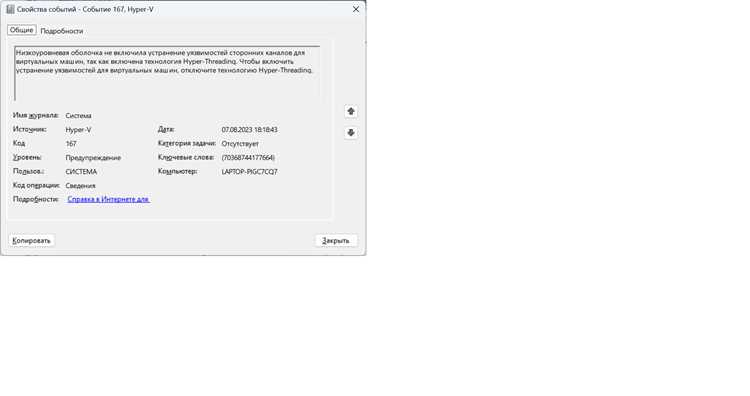
Hyper-Threading добавляет каждому физическому ядру процессора второй логический поток, из-за чего Windows или Linux могут, например, видеть 8 потоков вместо 4 ядер. В задачах с жёсткими требованиями к задержкам – компиляции крупных проектов, аудиообработке в реальном времени, некоторых игровых движках и виртуальных машинах – такое раздвоение ядра иногда создаёт конкуренцию за кэш L1/L2 и исполнительные блоки, что выражается в микролаге и нестабильных показателях производительности.
Отключение Hyper-Threading именно в BIOS или UEFI принципиально отличается от программных ограничений: процессор перестаёт объявлять логические ядра ещё до загрузки системы, и планировщик ОС работает только с физическими ядрами. Это упрощает настройку при разгоне, снижает пиковые температуры и облегчает лицензирование софта, где стоимость зависит от количества потоков CPU. На платах с чипсетами Intel этот параметр обычно связан с пунктами CPU Configuration или Advanced BIOS Features и влияет на все установленные операционные системы.
Перед изменением настройки рекомендуется сохранить текущий профиль BIOS и проверить, как ОС была установлена: Windows 10 и 11 могут использовать разные таблицы ACPI в зависимости от числа логических процессоров, а некоторые дистрибутивы Linux формируют планировщик и IRQ-распределение при первой загрузке. Корректное отключение Hyper-Threading позволяет получить более предсказуемое поведение системы без риска для аппаратной части.
::contentReference[oaicite:0]{index=0}
Как отключить Hyper-Threading в BIOS
Для отключения Hyper-Threading требуется войти в BIOS или UEFI сразу после включения компьютера, обычно нажимая клавишу Delete или F2. На платах ASUS и ASRock нужный параметр чаще всего находится в разделе Advanced → CPU Configuration, на MSI – в OC → CPU Features, на Gigabyte – в Advanced BIOS Features или Tweaker. В списке параметров следует найти пункт Intel Hyper-Threading Technology или Hyper-Threading и изменить его значение с Enabled на Disabled.
После изменения настройки необходимо сохранить конфигурацию через команду Save & Exit или сочетание клавиш F10, подтвердив запись в энергонезависимую память платы. При следующей загрузке процессор будет определяться системой только с физическими ядрами, без дополнительных логических потоков. Это можно проверить в Windows через «Диспетчер задач → Производительность → ЦП», где количество потоков станет равно числу физических ядер, или в Linux командой lscpu, где поле Thread(s) per core должно показать значение 1.
Если после отключения Hyper-Threading возникают проблемы с загрузкой или лицензированием программ, рекомендуется выполнить сброс таблиц ACPI средствами операционной системы или пересоздать профиль электропитания. При необходимости возврата к прежней конфигурации параметр в BIOS меняется обратно на Enabled без риска для процессора или материнской платы.
::contentReference[oaicite:0]{index=0}
Определение поддержки Hyper-Threading на процессоре через BIOS и спецификации CPU
Поддержка Hyper-Threading определяется моделью процессора и его микрокодом, поэтому первым источником информации служит BIOS или UEFI. В разделе Advanced → CPU Information либо System Status отображаются параметры Core Count и Thread Count: если число потоков ровно вдвое превышает количество физических ядер, технология активна и аппаратно поддерживается. Отсутствие удвоения указывает либо на отключённый Hyper-Threading, либо на процессор без этой функции.
Второй уровень проверки – официальные спецификации CPU. Для процессоров Intel в них указывается параметр Hyper-Threading Technology со значением Yes или No, а также максимальное число потоков, которое процессор способен обрабатывать. Например, наличие 8 потоков при 4 ядрах подтверждает аппаратную поддержку технологии, даже если она временно отключена в BIOS.
Дополнительно следует учитывать ограничения чипсета и версии BIOS: на некоторых бюджетных платах параметр Hyper-Threading может быть скрыт, если установлен процессор без поддержки или используется устаревший микрокод. Обновление BIOS до версии с актуальным AGESA или Intel CPU Microcode часто возвращает отображение этого пункта и позволяет управлять логическими ядрами напрямую.
::contentReference[oaicite:0]{index=0}
Вход в BIOS или UEFI на материнских платах ASUS, MSI, Gigabyte и ASRock
Для доступа к настройкам процессора и параметру Hyper-Threading требуется открыть BIOS или UEFI до начала загрузки операционной системы. Производители используют разные клавиши и режимы интерфейса, поэтому важно ориентироваться на модель платы и прошивку.
- ASUS – нажатие Delete или F2 сразу после включения ПК открывает UEFI; для перехода к расширенным параметрам используется F7 (Advanced Mode).
- MSI – вход выполняется через Delete; в режиме EZ Mode необходимо выбрать Advanced, чтобы получить доступ к настройкам CPU.
- Gigabyte – чаще применяется Delete, реже F2; переключение между Easy Mode и Advanced Mode осуществляется клавишей F2.
- ASRock – используется Delete или F2, после чего открывается интерфейс UEFI с вкладками для конфигурации процессора.
Если система загружается слишком быстро и клавиши не срабатывают, можно инициировать вход в UEFI из Windows через меню восстановления.
- Открыть «Параметры → Обновление и безопасность → Восстановление».
- Выбрать «Перезагрузить сейчас» в разделе «Особые варианты загрузки».
- Перейти в «Поиск и устранение неисправностей → Дополнительные параметры → Параметры встроенного ПО UEFI».
После загрузки в BIOS или UEFI становятся доступны разделы, где находится пункт управления Hyper-Threading, привязанный к конфигурации процессора.
::contentReference[oaicite:0]{index=0}
Поиск пункта Hyper-Threading в разделах Advanced, CPU Configuration и Tweaker
После перехода в расширенный режим BIOS или UEFI основной путь к настройке Hyper-Threading проходит через раздел Advanced, где собраны параметры процессора и микрокода. На платах ASUS и ASRock внутри этого раздела требуется открыть CPU Configuration или Processor Configuration, где в списке функций отображается пункт Intel Hyper-Threading Technology с текущим состоянием.
На материнских платах MSI и Gigabyte аналогичный параметр часто вынесен в раздел Tweaker или OC, так как он напрямую влияет на распределение потоков и поведение CPU под нагрузкой. Внутри этих меню Hyper-Threading может находиться рядом с настройками количества активных ядер, лимитов мощности и частот, поэтому его легко определить по упоминанию логических потоков или «threads».
Если пункт не отображается, следует проверить, что используется актуальная версия BIOS и включён расширенный режим отображения параметров. В некоторых прошивках параметр скрывается при установке процессора без поддержки Hyper-Threading или при активном профиле совместимости, ограничивающем доступ к настройкам CPU.
::contentReference[oaicite:0]{index=0}
Отключение Hyper-Threading с сохранением совместимости операционной системы
После нахождения пункта Hyper-Threading в BIOS или UEFI его значение следует изменить на Disabled. Для сохранения совместимости с операционной системой важно предварительно удостовериться, что планировщик и таблицы ACPI сформированы корректно. В Windows рекомендуется включить автоматическую перезагрузку и убедиться, что в «Диспетчере задач → Производительность → ЦП» число потоков совпадает с физическими ядрами после перезагрузки.
В Linux после отключения Hyper-Threading стоит проверить параметры ядра и планировщик через команды lscpu и htop, убедившись, что Thread(s) per core равно 1. Если система была установлена при включённом Hyper-Threading, может потребоваться пересборка initramfs или пересоздание конфигурации загрузчика для корректного распределения IRQ и CPU affinity.
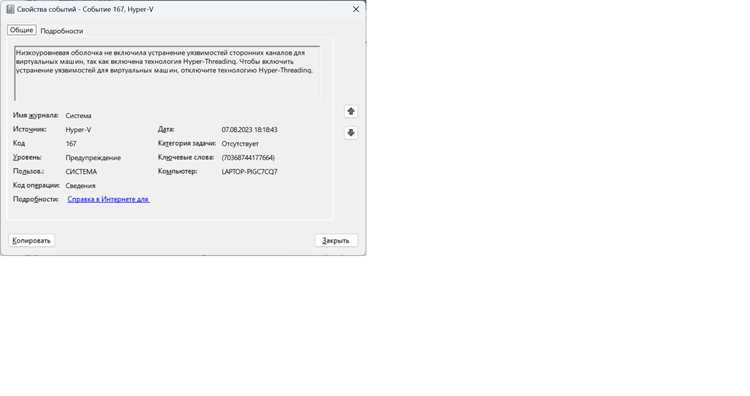
При использовании виртуальных машин важно отключать Hyper-Threading только после проверки настроек виртуализатора, так как некоторые гипервизоры автоматически создают виртуальные потоки на основе логических ядер. В противном случае можно столкнуться с некорректной работой VM или снижением производительности.
::contentReference[oaicite:0]{index=0}
Сохранение настроек BIOS и перезагрузка без сброса профилей
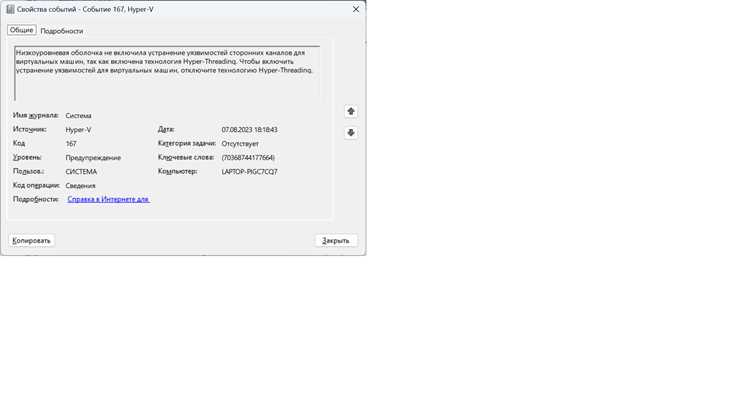
После внесения изменений в BIOS, включая отключение Hyper-Threading, важно сохранить настройки корректно, чтобы не потерять существующие профили разгона или конфигурации памяти.
- В большинстве плат используется сочетание клавиш F10 для сохранения и выхода. После нажатия откроется подтверждающее окно, где следует выбрать Yes.
- В UEFI интерфейсе можно воспользоваться пунктом Save & Exit → Save Changes and Reset, что позволяет сохранить все изменения без возврата к заводским профилям.
- Для материнских плат ASUS, MSI, Gigabyte и ASRock рекомендуется сохранять текущий профиль через меню OC Profile / BIOS Profile, чтобы иметь возможность отката к исходной конфигурации при необходимости.
- Выберите пункт сохранения профиля и укажите имя (например, «Before_HT_Disable»).
- Сохраните изменения и выполните перезагрузку системы.
- После загрузки проверьте, что все предыдущие профили работают корректно и новые параметры процессора применены.
Такой подход исключает случайный сброс настроек BIOS и сохраняет совместимость с существующими профилями памяти, частот и других критических параметров платы.
::contentReference[oaicite:0]{index=0}
Проверка статуса Hyper-Threading в Windows и Linux после изменений
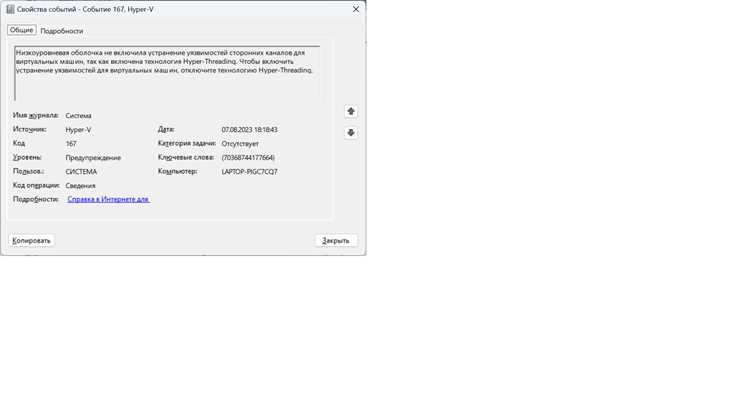
После отключения Hyper-Threading важно убедиться, что операционная система корректно распознаёт только физические ядра процессора.
В Windows проверка выполняется через Диспетчер задач → Производительность → ЦП. В графе «Логические процессоры» количество потоков должно совпадать с числом физических ядер. Если отображается вдвое больше, изменения в BIOS не применились или требуется перезагрузка с сохранением профиля.
В Linux статус определяется с помощью команды lscpu, где параметр Thread(s) per core должен быть равен 1. Дополнительно можно использовать htop или cat /proc/cpuinfo для визуальной проверки числа потоков и идентификации физических ядер.
Если система продолжает видеть логические потоки, рекомендуется проверить версию BIOS, активность ACPI-профилей и убедиться, что настройки Hyper-Threading действительно сохранены в энергонезависимой памяти платы. В некоторых случаях требуется очистка CMOS или пересоздание initramfs в Linux для корректного распределения потоков.
::contentReference[oaicite:0]{index=0}
Типовые проблемы при отключении Hyper-Threading и способы их устранения
Отключение Hyper-Threading может вызвать несколько распространённых проблем, особенно если система была установлена при активной технологии или используется виртуализация.
1. Несовпадение числа потоков с физическими ядрами: ОС продолжает видеть старое количество логических потоков. В Windows рекомендуется перезагрузка с проверкой «Диспетчера задач», в Linux – пересоздание initramfs и перезапуск планировщика через команду update-initramfs -u.
2. Проблемы с виртуальными машинами: гипервизор может выдавать ошибки или снижать производительность. Решение – пересоздать виртуальные процессоры VM, ориентируясь на число физических ядер, или включить поддержку только физических потоков в настройках гипервизора.
3. Некорректная работа драйверов и ACPI: после изменения конфигурации CPU могут возникнуть ошибки загрузки или отключение некоторых функций энергопотребления. Устранение требует обновления BIOS до актуальной версии и сброса CMOS при необходимости.
4. Изменения в профилях разгона: отключение Hyper-Threading влияет на распределение мощности и температурные лимиты. Рекомендуется проверить настройки напряжений и частот в профилях OC и при необходимости скорректировать их под новые параметры процессора.
::contentReference[oaicite:0]{index=0}
Возврат Hyper-Threading обратно в BIOS при необходимости
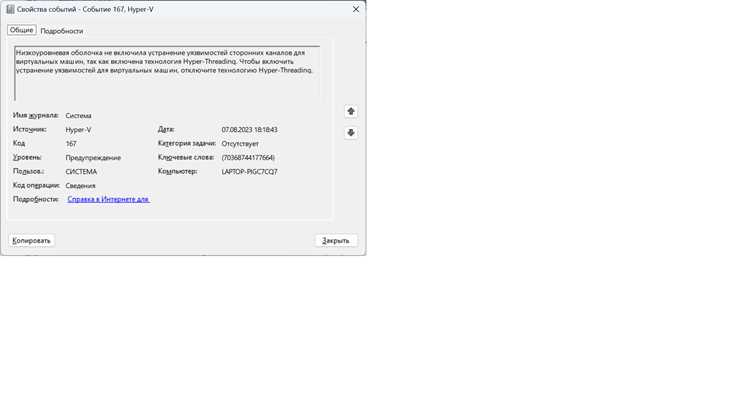
Если после отключения Hyper-Threading возникла необходимость вернуть логические потоки, процедура выполняется через BIOS или UEFI. Следует убедиться, что используется актуальная версия прошивки и включён расширенный режим отображения параметров процессора.
Алгоритм восстановления Hyper-Threading:
| Шаг | Действие | Примечание |
|---|---|---|
| 1 | Включить компьютер и войти в BIOS/UEFI (клавиши Delete или F2) | Разные производители могут использовать разные комбинации клавиш |
| 2 | Перейти в раздел Advanced → CPU Configuration или Tweaker/OC | На платах ASUS и ASRock чаще CPU Configuration, на MSI и Gigabyte – Tweaker |
| 3 | Найти пункт Intel Hyper-Threading Technology или Hyper-Threading и установить Enabled | Проверять, чтобы другие параметры CPU не блокировали опцию |
| 4 | Сохранить изменения и выйти из BIOS (F10 → Yes) | Система перезагрузится с активными логическими потоками |
| 5 | Проверить корректность в ОС | Windows: «Диспетчер задач → Производительность → ЦП», Linux: lscpu и htop |
После этих действий процессор снова будет отображать физические и логические ядра, что восстановит прежнее распределение потоков для приложений, виртуальных машин и системных процессов.
::contentReference[oaicite:0]{index=0}
Вопрос-ответ:
Как определить, поддерживает ли мой процессор Hyper-Threading перед его отключением?
Поддержка Hyper-Threading указывается в спецификациях процессора. Для Intel она отмечена параметром Hyper-Threading Technology со значением Yes. В BIOS/UEFI можно посмотреть раздел CPU Information или Advanced → CPU Configuration, где отображается число физических ядер и потоков. Если количество потоков вдвое превышает число ядер, технология активна и поддерживается аппаратно.
Какие разделы BIOS на платах разных производителей содержат настройку Hyper-Threading?
На платах ASUS и ASRock пункт находится в Advanced → CPU Configuration. На MSI обычно в разделе OC → CPU Features, а на Gigabyte — в Advanced BIOS Features или Tweaker. В интерфейсе UEFI пункт может быть скрыт до включения расширенного режима. Если Hyper-Threading не отображается, возможно, процессор не поддерживает эту функцию или используется устаревшая версия BIOS.
После отключения Hyper-Threading Windows показывает меньше потоков, чем раньше. Нужно ли что-то менять в системе?
Это нормальное поведение, так как операционная система теперь видит только физические ядра. Для Windows можно проверить «Диспетчер задач → Производительность → ЦП», число потоков должно соответствовать числу физических ядер. Дополнительных действий не требуется, если приложения работают корректно. В редких случаях может понадобиться обновление драйверов или перезагрузка для пересоздания таблиц ACPI.
Может ли отключение Hyper-Threading повлиять на работу виртуальных машин?
Да, гипервизоры часто создают виртуальные процессоры на основе логических потоков. После отключения Hyper-Threading число доступных потоков уменьшается, что может вызвать ошибки запуска или снижение производительности VM. Решение — пересоздать виртуальные процессоры VM, ориентируясь на число физических ядер, либо настроить гипервизор на использование только физических потоков.
Что делать, если после отключения Hyper-Threading система не загружается или возникают ошибки ACPI?
Если возникают сбои, рекомендуется проверить версию BIOS и при необходимости обновить её до актуальной. Можно также выполнить сброс CMOS для возврата базовых настроек и повторить отключение Hyper-Threading. В Linux иногда требуется пересоздать initramfs или перезапустить планировщик CPU, чтобы система корректно распределяла потоки и IRQ. После этого загрузка обычно нормализуется, а настройки Hyper-Threading применяются корректно.

 Загрузка...