Содержание статьи

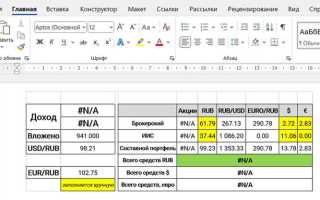
Перемещение таблицы в Microsoft Word может выполняться несколькими методами, каждый из которых подходит для определённых сценариев. Наиболее точный способ – использование маркера перемещения, который появляется при наведении курсора на верхний левый угол таблицы. Зажав левую кнопку мыши, таблицу можно перетаскивать по документу, сохраняя форматирование и ширину колонок.
Для перемещения с сохранением точного положения относительно текста рекомендуется использовать функции вырезания и вставки. Комбинация Ctrl+X и Ctrl+V позволяет переместить таблицу без искажения содержимого и автоматически обновляет ссылки и форматирование внутри документа.
В случаях, когда необходимо разместить таблицу в определённой части страницы или между абзацами с нестандартным отступом, удобнее применять вкладку Макет и настройки выравнивания. Изменение параметров обтекания текстом и выравнивания позволяет перемещать таблицу без нарушения структуры документа и визуальных границ текста.
Использование сочетания клавиш и маркеров особенно полезно при работе с большими документами, где требуется точное позиционирование таблиц относительно заголовков или графических элементов. Правильное применение этих методов снижает риск искажения содержимого и ускоряет оформление документа.
Перемещение таблицы с помощью мыши
- Наведите курсор на маркер перемещения до появления четырех стрелок.
- Нажмите и удерживайте левую кнопку мыши.
- Перетащите таблицу в нужное место документа. Обратите внимание, что таблица будет выравниваться по абзацам и границам страницы.
- Отпустите кнопку мыши, чтобы закрепить таблицу.
При перетаскивании таблицы важно учитывать:
- Если таблица содержит объединённые ячейки, перемещение может быть менее точным и потребовать корректировки после установки.
- Таблицы в режиме «Текст вокруг» переносятся свободно, а в режиме «По ширине страницы» могут автоматически изменять размеры при перемещении.
- Использование сетки документа позволяет удерживать таблицу на одной линии с другими объектами.
Для удобства перемещения больших таблиц рекомендуется временно включать отображение скрытых символов и границ ячеек, чтобы точно видеть, где заканчивается таблица и начинается текст.
Если таблица перескакивает при перетаскивании, удерживайте клавишу Alt для более точного позиционирования по сетке документа.
Использование комбинации клавиш для вырезания и вставки таблицы
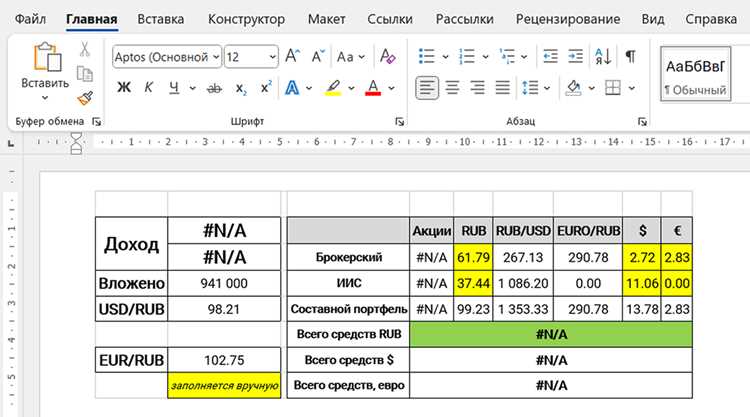
Чтобы быстро переместить таблицу в Word с помощью клавиатуры, сначала выделите всю таблицу. Для этого кликните в любую ячейку таблицы и нажмите Ctrl + A дважды: первый раз выделяется содержимое ячейки, второй – вся таблица.
После выделения используйте комбинацию Ctrl + X для вырезания таблицы. Она удалится с текущего места и сохранится в буфере обмена. Для вставки в новое место установите курсор в нужную позицию документа и нажмите Ctrl + V.
Если требуется вставить таблицу в несколько мест, воспользуйтесь Ctrl + C вместо Ctrl + X, чтобы скопировать таблицу, а затем вставляйте в нужные позиции через Ctrl + V.
Для точного перемещения внутри одной страницы рекомендуется использовать клавиши стрелок после вставки, чтобы корректировать положение таблицы без изменения размеров документа.
В случае сложной структуры таблицы с объединёнными ячейками стоит проверять форматирование после вставки, так как некоторые границы и ширины столбцов могут изменяться.
Пример использования:
| Действие | Комбинация клавиш |
|---|---|
| Выделение всей таблицы | Ctrl + A (дважды) |
| Вырезание таблицы | Ctrl + X |
| Копирование таблицы | Ctrl + C |
| Вставка таблицы | Ctrl + V |
| Перемещение после вставки | Стрелки ↑ ↓ ← → |
Перемещение таблицы в пределах одной страницы
Если таблица не перемещается свободно, убедитесь, что у неё отключено привязка к тексту: щёлкните правой кнопкой по таблице, выберите Свойства таблицы → Положение, и установите Обтекание текстом: нет или Таблица в тексте, чтобы убрать жёсткую привязку к абзацам.
Для точного выравнивания используйте стрелки клавиатуры: после выделения таблицы нажмите Alt и клавиши со стрелками для смещения на шаг, равный одной сетке документа. Это особенно удобно при работе с крупными таблицами или при необходимости соблюсти визуальное оформление страницы.
Если таблица занимает несколько строк текста и смещается неравномерно, разбейте её на части: Щёлкните правой кнопкой → Разделить таблицу. Это позволит перемещать отдельные блоки без нарушения структуры документа.
Также можно использовать метод копирования и вставки: Ctrl+X для вырезания и Ctrl+V для вставки в нужное место. После вставки проверьте свойства таблицы, чтобы сохранить выравнивание и обтекание текстом.
Перенос таблицы на другую страницу документа
Выделите всю таблицу, включая заголовки и строки с данными. Используйте комбинацию клавиш Ctrl+X для вырезания таблицы.
Установите курсор в месте документа, с которого должна начинаться новая страница. Чтобы гарантировать перенос на новую страницу, вставьте разрыв страницы через Вставка → Разрыв → Разрыв страницы или комбинацию Ctrl+Enter.
Вставьте таблицу на новой странице с помощью Ctrl+V. После вставки проверьте форматирование: ширину столбцов, высоту строк и отступы, чтобы таблица корректно помещалась на странице.
Если таблица занимает более одной страницы, включите опцию Повторять строки заголовков на каждой странице. Для этого выделите первую строку таблицы, перейдите в Макет → Повторять строки заголовков.
При необходимости перемещайте таблицу с помощью Drag & Drop: наведите курсор на значок перемещения в левом верхнем углу таблицы, удерживайте левую кнопку мыши и перетащите таблицу на нужную страницу.
Для точного позиционирования используйте контекстное меню таблицы: Свойства таблицы → Таблица → Выравнивание и текстовое обтекание. Это позволит зафиксировать таблицу на странице без смещения текста.
Перемещение отдельных строк и столбцов внутри таблицы
В Word строки и столбцы можно перемещать без необходимости копирования и вставки, используя встроенные функции редактирования таблиц.
Перемещение строк:
- Выделите строку, кликнув на серую область слева от неё или зажав курсор на ячейках строки.
- Подведите курсор к границе выделенной строки, пока он не примет вид четырёхсторонней стрелки.
- Зажмите левую кнопку мыши и перетащите строку на нужное место. Word автоматически сдвинет другие строки, сохраняя структуру таблицы.
- Альтернативно используйте сочетания клавиш: Shift + Alt + стрелка вверх/вниз для перемещения строки вверх или вниз.
Перемещение столбцов:
- Выделите столбец, кликнув по верхней границе выбранного столбца.
- Курсор примет вид вертикальной стрелки с четырьмя направлениями, после чего зажмите левую кнопку мыши.
- Перетащите столбец в новое положение. Соседние столбцы автоматически смещаются.
- Для точного изменения положения можно использовать контекстное меню: Вырезать → Вставить перед/после выбранного столбца.
Рекомендации для точной работы:
- Перед перемещением строк или столбцов убедитесь, что таблица не заблокирована и не содержит объединённых ячеек, так как это ограничивает возможность перемещения.
- При больших таблицах используйте функции навигации Word, чтобы минимизировать ошибки при перетаскивании.
- Использование клавиатуры для перемещения строк более безопасно при сложной структуре таблицы.
- После перемещения проверяйте выравнивание текста и ширину столбцов, так как Word может автоматически подгонять размеры.
Использование функции «Перенос текста» для позиционирования таблицы
Чтобы точно разместить таблицу в документе Word, необходимо воспользоваться функцией «Перенос текста». Она позволяет установить взаимодействие таблицы с окружающим текстом и определить её положение относительно страницы или абзацев.
Для активации функции щёлкните правой кнопкой мыши по таблице и выберите «Свойства таблицы». В открывшемся окне перейдите на вкладку «Таблица» и нажмите кнопку «Положение таблицы». Здесь доступно три основных варианта переноса текста: «В тексте», «Обтекание по контуру» и «За текстом».
Выбор режима «В тексте» закрепляет таблицу как часть текстового потока. Таблица будет перемещаться вместе с абзацами, к которым привязана, и нельзя будет произвольно сдвигать её на странице.
Режим «Обтекание по контуру» позволяет таблице свободно позиционироваться. В этом режиме задаются параметры горизонтального и вертикального выравнивания: по левому или правому краю страницы, по центру или относительно абзаца. Также можно задать точное смещение в сантиметрах от краёв страницы или текста.
Опция «За текстом» используется для наложения таблицы под текст или графику. Это позволяет создавать сложные макеты, например, фоновые сетки или графические элементы с таблицей поверх них.
Для точного позиционирования в режиме обтекания доступна настройка обтекания с указанием отступов от текста. Минимальные рекомендуемые значения – 0,2–0,5 см, чтобы текст не накладывался на границы таблицы.
После выбора режима переноса текста таблицу можно перемещать мышью или изменять её размеры через маркеры границ, при этом сохранится выбранное взаимодействие с текстом. Для документа с большим количеством таблиц рекомендуется комбинировать разные режимы переноса для упрощения редактирования и поддержания аккуратного расположения элементов.
Фиксация таблицы в определённой позиции на странице
Для закрепления таблицы в Word выберите её, затем откройте вкладку «Макет» в разделе «Работа с таблицами». Нажмите «Свойства» и перейдите на вкладку «Положение на странице».
Установите точные значения горизонтального и вертикального положения относительно страницы, поля или абзаца. Горизонтальное положение можно задать в сантиметрах или выбрать выравнивание: по левому, правому краю или по центру страницы.
Вертикальное положение задаётся относительно верхнего края страницы или выбранного абзаца, с точностью до 0,1 см. Для фиксации отметьте опцию «Зафиксировать положение на странице», чтобы таблица не перемещалась при добавлении текста.
При необходимости ограничьте перенос таблицы на следующую страницу, сняв галочку «Разрешить перенос строк между страницами» в свойствах строки. Это особенно важно для больших таблиц, чтобы сохранить её структуру и визуальную целостность.
Если таблица встроена в текстовый поток, рекомендуется изменить обтекание на «Перед текстом» или «За текстом», чтобы её положение оставалось независимым от абзацев и вставляемого контента.
Для проверки зафиксированного положения используйте режим разметки страницы. Любые изменения текста вокруг таблицы не будут влиять на её координаты, что обеспечивает точное расположение для печати и подготовки документа к публикации.
Перемещение таблицы между разными документами Word
Чтобы перенести таблицу между двумя документами Word, сначала откройте исходный файл и выделите всю таблицу, включая строки заголовков и пустые ячейки. Используйте сочетание клавиш Ctrl+C или команду «Копировать» из контекстного меню.
В целевом документе установите курсор в нужное место и используйте Ctrl+V для вставки. Word сохраняет структуру таблицы, включая ширину колонок, границы и форматирование текста. Если требуется сохранить исходное оформление полностью, используйте опцию «Сохранить исходное форматирование» в меню вставки.
Для перемещения больших таблиц или при работе с документами разных версий Word рекомендуется использовать буфер обмена с предварительным выбором формата вставки: «Только текст», «Слияние форматирования» или «Исходное форматирование». Это предотвращает потерю стилей и нарушений макета.
При переносе таблиц с формулами или сложными стилями убедитесь, что оба документа используют одинаковые параметры совместимости и настройки языка. В противном случае формулы могут не пересчитаться, а шрифты и границы изменятся.
Если нужно переместить таблицу между документами часто, можно сохранить её как отдельный файл в формате .docx и вставлять через «Вставить объект» → «Текст из файла». Этот метод удобен для крупных таблиц с множественными вложенными элементами.
Вопрос-ответ:
Как переместить таблицу в Word с помощью мыши?
Чтобы переместить таблицу мышью, наведите курсор на значок крестика в левом верхнем углу таблицы. Когда курсор изменится на стрелки с четырьмя направлениями, зажмите левую кнопку мыши и перетащите таблицу в нужное место документа. Этот способ удобен для точного позиционирования таблицы в пределах страницы.
Можно ли переносить таблицу между разными документами Word?
Да, таблицу можно переместить в другой документ. Для этого выделите таблицу целиком, нажав на значок в левом верхнем углу, затем скопируйте её с помощью Ctrl+C или через контекстное меню. После этого откройте другой документ и вставьте таблицу комбинацией Ctrl+V. При вставке таблица сохранит свои размеры и форматирование, но иногда может потребоваться корректировка ширины столбцов в новом документе.
Как переместить таблицу без изменения её размеров и форматирования?
Чтобы сохранить размеры и стиль таблицы при перемещении, лучше использовать метод «Вырезать» и «Вставить». Выделите таблицу, нажмите Ctrl+X, затем установите курсор в нужное место документа и нажмите Ctrl+V. Такой способ переносит таблицу целиком вместе с форматированием, не изменяя ширину столбцов, шрифты и заливку ячеек.
Можно ли перемещать отдельные строки или столбцы внутри таблицы?
Да, отдельные строки или столбцы можно перемещать. Для строки наведите курсор на левый край, пока не появится стрелка, затем перетащите строку в нужное место. Для столбца выделите весь столбец, наведя курсор на верхнюю границу, зажмите мышь и переместите столбец. Этот способ удобен при изменении структуры таблицы без необходимости её полной перестройки.
Что делать, если таблица «прыгает» при попытке её перемещения?
Если таблица сдвигается неожиданно, скорее всего, включена обтекание текстом. Чтобы это исправить, выделите таблицу, откройте свойства таблицы и установите положение «По тексту» или «Нет обтекания». После этого таблица станет перемещаемой свободно в пределах страницы, и её позиция будет более предсказуемой при перетаскивании.

 Загрузка...