Содержание статьи
Яндекс Маркет сохраняет данные банковских карт для ускорения оплаты заказов, оформления подписок и повторных покупок. Карта может быть привязана напрямую к аккаунту Маркета или через сервис Яндекс Pay, из-за чего пользователи нередко сталкиваются с ситуацией, когда реквизиты продолжают отображаться даже после попытки удаления. Чтобы полностью прекратить списания и исключить автоматическую оплату, важно понимать, где именно хранится способ оплаты и какие ограничения действуют в конкретный момент.
Удаление карты невозможно при наличии активных заказов, возвратов в обработке или действующих подписок, связанных с этим способом оплаты. Также интерфейс может отличаться в зависимости от того, используется сайт или мобильное приложение, а часть настроек доступна только через единый аккаунт Яндекса. Игнорирование этих нюансов приводит к повторному появлению карты в списке или к ошибкам при сохранении изменений.
В материале разобраны все рабочие сценарии: удаление карты через личный кабинет, отключение через Яндекс Pay, действия при заблокированной кнопке удаления и обязательные проверки после отвязки. Это позволяет не просто скрыть карту из интерфейса, а фактически прекратить её использование во всех сервисах Яндекса, связанных с Яндекс Маркетом.
::contentReference[oaicite:0]{index=0}
Как отвязать банковскую карту от Яндекс Маркета
Удаление банковской карты выполняется через настройки аккаунта, а не из карточки товара или корзины. Карта может быть привязана напрямую к Яндекс Маркету либо через единый платёжный профиль Яндекса, поэтому порядок действий зависит от способа сохранения реквизитов.
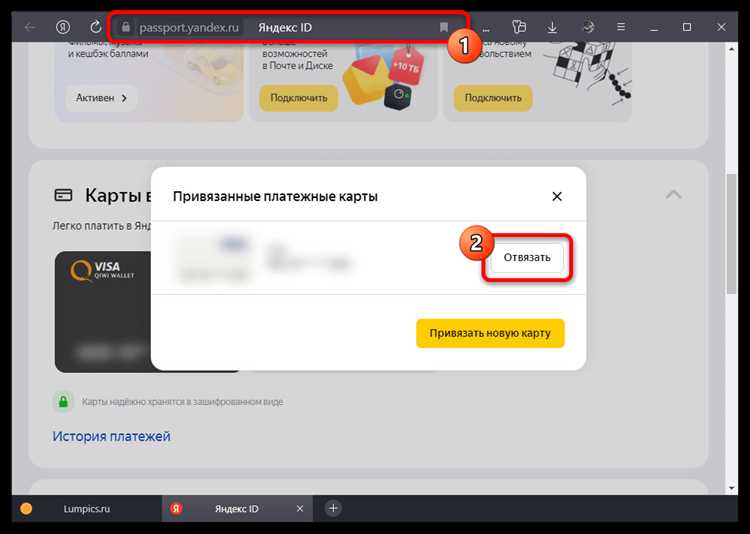
Для отвязки карты через веб-версию сервиса:
- Войдите в аккаунт Яндекса, используемый для покупок на Маркете.
- Откройте раздел «Платёжные данные» или «Способы оплаты» в настройках профиля.
- Найдите нужную банковскую карту в списке сохранённых.
- Нажмите «Удалить» и подтвердите действие кодом из SMS или приложения банка.
В мобильном приложении Яндекс Маркета путь аналогичен, но пункт с картами находится в профиле пользователя. Если кнопка удаления не отображается, это указывает на наличие ограничений.
Чаще всего карта не удаляется по следующим причинам:
- есть активный заказ, оплата по которому ещё не завершена;
- оформлена подписка, использующая эту карту для регулярных списаний;
- карта сохранена в Яндекс Pay, а не только в Маркете.
В последнем случае требуется дополнительно открыть настройки Яндекс Pay и удалить карту там. После этого она автоматически исчезнет из Яндекс Маркета. Если карта использовалась для подписки, сначала нужно отключить автопродление, дождаться окончания оплаченного периода и только затем удалять способ оплаты.
После отвязки рекомендуется обновить страницу или перезапустить приложение и проверить, что карта отсутствует в списке. Для полной уверенности также стоит убедиться, что в разделе заказов нет операций со статусом «ожидает оплаты».
::contentReference[oaicite:0]{index=0}
Где в интерфейсе Яндекс Маркета хранятся привязанные банковские карты
Привязанные банковские карты отображаются не в разделе заказов, а в настройках пользовательского профиля, связанном с единым аккаунтом Яндекса. Яндекс Маркет использует общий платёжный контур, поэтому данные карты могут быть доступны сразу в нескольких сервисах.
В веб-версии Яндекс Маркета список сохранённых карт находится по цепочке: профиль пользователя → настройки аккаунта → раздел «Способы оплаты» или «Платёжные данные». Здесь показываются последние четыре цифры номера карты, платёжная система и статус доступности для оплаты.
В мобильном приложении Яндекс Маркета нужный раздел открывается через иконку профиля в нижнем меню. Внутри профиля используется отдельный пункт с платёжными способами, где отображаются все карты, которые могут применяться при оформлении заказа.
Если карта не видна напрямую в Маркете, но предлагается при оплате, она сохранена в Яндекс Pay. В этом случае информация о карте хранится в настройках платёжного сервиса Яндекса и автоматически подставляется во все связанные продукты, включая Маркет.
Отдельно стоит учитывать, что карты, использованные для активных заказов или подписок, могут временно отображаться без возможности редактирования. Такие карты остаются в интерфейсе до завершения всех связанных операций.
::contentReference[oaicite:0]{index=0}
Как удалить банковскую карту через личный кабинет на сайте
Удаление банковской карты через сайт Яндекс Маркета выполняется из общего аккаунта Яндекса, так как платёжные данные не привязаны к конкретному заказу. Для доступа к настройкам необходимо авторизоваться под тем логином, который использовался при добавлении карты.
После входа в аккаунт откройте профиль пользователя и перейдите в раздел с платёжными данными. В веб-интерфейсе он может называться «Способы оплаты» или «Платёжные данные» и доступен из настроек аккаунта, а не из каталога Маркета.
В списке сохранённых карт выберите нужную и нажмите пункт удаления. Система запросит подтверждение действия – чаще всего это код из SMS, push-уведомление или подтверждение в банковском приложении. Без завершения проверки карта не будет удалена.
Если кнопка удаления отсутствует, это означает наличие активных операций: незавершённого заказа, возврата средств или подписки, использующей данную карту. До завершения этих процессов интерфейс блокирует изменение платёжного способа.
После успешного удаления обновите страницу профиля и убедитесь, что карта исчезла из списка. Если она продолжает отображаться при оформлении заказа, необходимо проверить настройки Яндекс Pay, так как карта может храниться в платёжном сервисе, а не непосредственно в Маркете.
::contentReference[oaicite:0]{index=0}
Как отвязать карту в мобильном приложении Яндекс Маркета
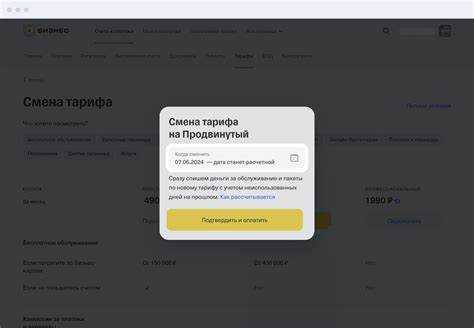
В мобильном приложении Яндекс Маркета управление банковскими картами выполняется через профиль пользователя, связанный с аккаунтом Яндекса. Удаление карты возможно только при стабильном интернет-соединении и отсутствии активных платёжных операций.
Последовательность действий в приложении:
- Откройте Яндекс Маркет и нажмите на иконку профиля в нижней панели.
- Перейдите в раздел с платёжными способами или настройками аккаунта.
- Найдите нужную банковскую карту в списке сохранённых.
- Нажмите на карту и выберите пункт удаления.
- Подтвердите действие кодом или через банковское приложение.
Если пункт удаления неактивен, приложение сообщает о причине ограничения. Наиболее распространённые случаи:
- есть заказ со статусом оплаты в обработке;
- оформлена подписка с автоматическими списаниями;
- карта сохранена в Яндекс Pay и используется другими сервисами.
Для карт, привязанных через Яндекс Pay, требуется перейти в настройки платёжного сервиса из профиля аккаунта Яндекса и удалить способ оплаты там. После синхронизации данных карта перестаёт отображаться в Яндекс Маркете.
Завершив удаление, закройте и заново откройте приложение, затем проверьте экран оформления заказа. Отсутствие карты в списке способов оплаты подтверждает успешную отвязку.
::contentReference[oaicite:0]{index=0}
Что делать, если кнопка удаления карты недоступна
Недоступная кнопка удаления означает, что банковская карта участвует в активных операциях и временно заблокирована для изменений. Чаще всего это связано с заказами, по которым платёж ещё не завершён, либо с возвратами средств в обработке.
Первым шагом проверьте список заказов в Яндекс Маркете. Статусы «ожидает оплаты», «платёж обрабатывается» или «возврат выполняется» автоматически блокируют удаление карты до завершения операции.
Отдельное внимание требуется подпискам. Если карта используется для регулярных списаний, необходимо открыть раздел управления подписками в аккаунте Яндекса и отключить автопродление. Только после окончания уже оплаченного периода система разрешит удалить способ оплаты.
Ещё одна распространённая причина – хранение карты в Яндекс Pay. В этом случае кнопка удаления может отсутствовать в интерфейсе Маркета, даже если карта отображается при оплате. Требуется перейти в настройки Яндекс Pay и удалить карту именно там.
Если активных заказов и подписок нет, но кнопка по-прежнему неактивна, выполните выход из аккаунта и повторную авторизацию, затем обновите приложение или страницу сайта. При сохранении ограничения стоит обратиться в поддержку Яндекса, указав последние четыре цифры карты и дату последней операции.
::contentReference[oaicite:0]{index=0}
Как удалить карту, если есть активные заказы или подписки
Удаление карты с активными заказами или подписками требует последовательного завершения всех связанных операций. Прямая попытка удаления в этом случае заблокирована системой.
Для заказов выполните следующие шаги:
- Откройте раздел «Мои заказы» в Яндекс Маркете и проверьте статус каждой покупки.
- Если заказ находится в статусе «ожидает оплаты», завершите оплату или отмените заказ.
- Для возвратов и частично оплаченных заказов дождитесь завершения процесса. После этого карта станет доступной для удаления.
Для подписок действия отличаются:
- Перейдите в раздел управления подписками в аккаунте Яндекса.
- Отключите автопродление подписки, чтобы последующие списания не выполнялись.
- Дождитесь окончания оплаченного периода. Только после этого система позволит удалить карту.
Если карта также используется в Яндекс Pay, необходимо удалить её в настройках платёжного сервиса. После синхронизации изменений карта исчезнет из всех связанных сервисов, включая Яндекс Маркет.
Проверка успешного удаления: откройте оформление нового заказа и убедитесь, что удалённая карта больше не отображается среди доступных способов оплаты.
::contentReference[oaicite:0]{index=0}
Как отвязать карту от Яндекс Pay, чтобы она исчезла из Маркета
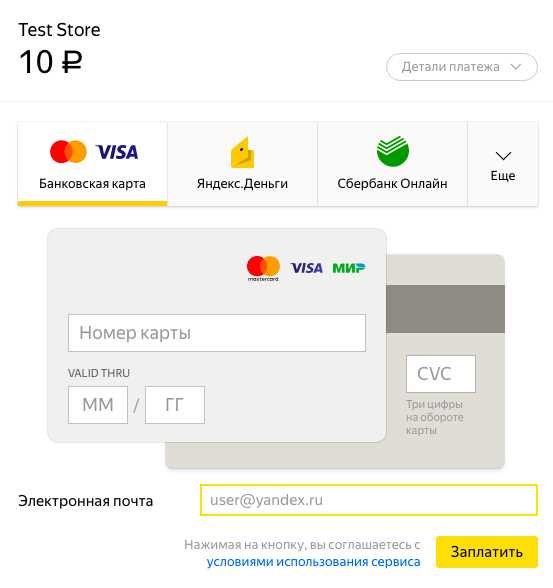
Карты, сохранённые в Яндекс Pay, автоматически подставляются при оплате в Яндекс Маркете. Для полного удаления карты из Маркета необходимо отвязать её напрямую в Яндекс Pay.
Пошаговая инструкция отвязки карты:
| Шаг | Действие | Комментарий |
|---|---|---|
| 1 | Откройте настройки аккаунта Яндекса через веб-сайт или мобильное приложение | Используйте тот же логин, который привязан к Яндекс Маркету |
| 2 | Перейдите в раздел «Яндекс Pay» или «Платёжные сервисы» | Здесь отображаются все карты, используемые для оплаты через сервис |
| 3 | Выберите карту, которую необходимо удалить | Отображаются последние четыре цифры карты и платёжная система |
| 4 | Нажмите «Удалить» и подтвердите действие кодом из SMS или push-уведомлением | Без подтверждения карта останется в списке платёжных средств |
| 5 | Перезапустите приложение Яндекс Маркета или обновите страницу сайта | После синхронизации карта исчезнет из доступных способов оплаты |
Если карта использовалась для подписки или активного заказа, система может временно блокировать удаление. В этом случае необходимо завершить оплату или отключить автопродление подписки, после чего повторить удаление в Яндекс Pay.
::contentReference[oaicite:0]{index=0}
Что проверить после удаления карты для предотвращения списаний
После удаления банковской карты важно убедиться, что она полностью исключена из всех платёжных сервисов Яндекса, чтобы избежать случайных списаний.
Проверочные действия включают:
- Открыть раздел «Способы оплаты» в Яндекс Маркете и убедиться, что карта отсутствует в списке.
- Проверить настройки Яндекс Pay, чтобы карта не оставалась привязанной в платёжном сервисе.
- Просмотреть активные подписки и убедиться, что автопродление отключено и привязанный способ оплаты обновлён.
- Проверить текущие заказы: карты, использованные для незавершённых операций, могут временно отображаться до завершения оплаты или возврата.
- Попробовать оформить тестовый заказ без оплаты, чтобы убедиться, что удалённая карта не предлагается системой как доступный способ оплаты.
Регулярная проверка этих пунктов минимизирует риск автоматических списаний и гарантирует, что карта полностью исключена из платёжной цепочки Яндекс Маркета.
::contentReference[oaicite:0]{index=0}
Вопрос-ответ:
Почему я не могу удалить карту в Яндекс Маркете?
Если кнопка удаления недоступна, это означает, что карта участвует в активных операциях. Наиболее частые причины: есть заказы со статусом оплаты в обработке, выполняются возвраты средств, либо карта используется для действующих подписок. Также карта может быть привязана через Яндекс Pay, и тогда удаление нужно проводить в настройках платёжного сервиса, а не напрямую в Маркете.
Как удалить карту, если я оформила подписку на Яндекс Маркет Плюс?
Для удаления карты, связанной с подпиской, сначала необходимо отключить автопродление подписки. Перейдите в раздел «Подписки» аккаунта Яндекса, отключите автоматическое списание, и дождитесь окончания оплаченного периода. После этого карта станет доступной для удаления через настройки аккаунта или Яндекс Pay.
После удаления карты она всё ещё отображается при оформлении заказа. Почему так происходит?
Если карта отображается после удаления, вероятнее всего она осталась привязанной в Яндекс Pay. Маркет подставляет платёжные реквизиты напрямую из платёжного сервиса. Чтобы исправить это, откройте настройки Яндекс Pay и удалите карту там, затем обновите страницу или перезапустите приложение. После синхронизации карта перестанет предлагаться при оплате.
Можно ли удалить карту, если на ней есть незавершённый возврат?
Нет, до завершения операции возврата система блокирует возможность удаления карты. Необходимо дождаться, пока возврат будет полностью обработан и средства зачислены обратно на счёт. После этого карта станет доступной для удаления в личном кабинете или через Яндекс Pay.
Как проверить, что карта полностью удалена и с неё не произойдут списания?
После удаления карты откройте раздел «Способы оплаты» в аккаунте Яндекс Маркета и убедитесь, что её нет в списке. Также проверьте настройки Яндекс Pay, чтобы карта не осталась привязанной в платёжном сервисе. Просмотрите активные подписки и текущие заказы — если карта не отображается и автопродление отключено, списаний с неё больше не будет.

 Загрузка...