Содержание статьи
При оформлении заказа в Delivery Club банковская карта часто сохраняется в аккаунте автоматически, особенно если включена опция быстрого платежа. Это удобно при регулярных заказах, но может создать риск, если вы используете общий смартфон, потеряли доступ к устройству или просто хотите исключить сохранение платёжных данных. Удаление карты из профиля – единственный способ гарантировать, что списание не произойдёт без вашего участия.
Важно понимать, что карта может быть привязана сразу в нескольких местах: в мобильном приложении, в веб-версии сервиса и в рамках активных заказов. Даже если карта не отображается в основном списке, она может оставаться выбранной как способ оплаты по умолчанию. Из-за этого пользователи часто считают, что карта удалена, хотя фактически данные продолжают храниться в аккаунте.
Процесс отвязки зависит от текущего статуса заказов, версии приложения и типа устройства. Например, при активном заказе кнопка удаления может быть временно недоступна, а в отдельных случаях карта убирается только через обращение в поддержку. Ниже разобраны все практические сценарии, с которыми сталкиваются пользователи при удалении банковской карты из Delivery Club, чтобы вы могли выбрать подходящий вариант и довести действие до конца.
::contentReference[oaicite:0]{index=0}
Как отвязать банковскую карту от Delivery Club
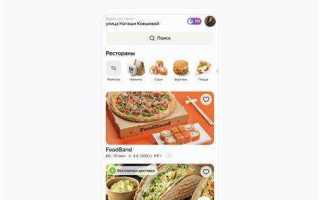
Чтобы удалить банковскую карту, откройте мобильное приложение Delivery Club и перейдите в профиль через иконку аккаунта. В разделе с платёжными данными отображается список всех сохранённых карт с указанием последних цифр номера. Нажмите на нужную карту и выберите действие удаления – после подтверждения карта исчезнет из аккаунта.
Если используется браузерная версия сервиса, авторизуйтесь на сайте Delivery Club, откройте настройки профиля и перейдите к способам оплаты. Карта удаляется аналогично: выбор конкретной карты → команда удаления → подтверждение действия. После обновления страницы карта не должна отображаться в списке.
При наличии активного заказа функция удаления может быть временно заблокирована. В этом случае необходимо дождаться завершения доставки и повторить попытку. Если карта назначена способом оплаты по умолчанию, сначала выберите другой метод оплаты или добавьте новую карту, после чего удаление станет доступным.
Когда кнопка удаления отсутствует или карта продолжает отображаться после выполненных действий, обратитесь в службу поддержки через чат в приложении. Сообщите последние четыре цифры карты и укажите, что требуется полностью удалить платёжные данные из аккаунта. После обработки запроса карта будет отвязана на стороне сервиса.
::contentReference[oaicite:0]{index=0}
Где в мобильном приложении находится список привязанных карт
Список сохранённых банковских карт находится в настройках профиля мобильного приложения Delivery Club. Для доступа откройте приложение, нажмите на иконку аккаунта в нижней части экрана и перейдите в раздел с платёжными данными. В этом блоке отображаются все карты, которые использовались для оплаты заказов и были сохранены в аккаунте.
Название раздела и путь к нему могут незначительно отличаться в зависимости от версии приложения и операционной системы, но структура остаётся одинаковой: профиль пользователя → способы оплаты → банковские карты. Каждая карта показывается в сокращённом виде с указанием платёжной системы и последних четырёх цифр номера.
| Действие | Где находится в приложении |
|---|---|
| Открыть профиль | Иконка аккаунта на главном экране |
| Перейти к оплате | Раздел «Способы оплаты» или «Платежи» |
| Просмотреть карты | Список сохранённых банковских карт |
| Выбрать карту | Нажатие на строку с нужной картой |
Если раздел со способами оплаты не отображается, убедитесь, что вы вошли именно в тот аккаунт, с которого ранее оформлялись заказы. При смене номера телефона или входе через другой способ авторизации список привязанных карт может быть пустым.
::contentReference[oaicite:0]{index=0}
Пошаговое удаление банковской карты в приложении Delivery Club
Откройте мобильное приложение Delivery Club и убедитесь, что выполнен вход в нужный аккаунт. На главном экране нажмите на иконку профиля, после чего перейдите в раздел со способами оплаты. В этом списке отображаются все банковские карты, сохранённые для оформления заказов.
Выберите карту, которую требуется удалить, ориентируясь на платёжную систему и последние четыре цифры номера. После нажатия откроется экран с доступными действиями. Нажмите пункт удаления карты и подтвердите действие во всплывающем окне.
После подтверждения карта исчезает из списка способов оплаты без дополнительного уведомления. Рекомендуется сразу обновить экран или выйти из раздела и вернуться обратно, чтобы убедиться, что платёжные данные больше не отображаются.
Если кнопка удаления неактивна, проверьте наличие активного заказа или установленного способа оплаты по умолчанию. В таких случаях завершите текущий заказ либо выберите другой метод оплаты, после чего повторите процедуру удаления.
::contentReference[oaicite:0]{index=0}
Как отвязать карту через сайт Delivery Club в браузере
Удаление банковской карты через браузер подходит, если доступ к мобильному приложению ограничен или требуется проверить платёжные данные с компьютера. Все действия выполняются в личном кабинете на официальном сайте Delivery Club после авторизации.
Для перехода к списку сохранённых карт выполните следующую последовательность:
- Откройте сайт Delivery Club и войдите в аккаунт по номеру телефона или через привязанный способ входа.
- Нажмите на иконку профиля в верхней части страницы.
- Перейдите в раздел с настройками аккаунта.
- Откройте подраздел со способами оплаты.
В списке платёжных данных каждая карта отображается с указанием платёжной системы и последних четырёх цифр номера. Для удаления карты:
- нажмите на строку с нужной картой;
- выберите действие удаления;
- подтвердите операцию в диалоговом окне.
После подтверждения обновите страницу браузера и проверьте, что карта исчезла из списка. Если карта была назначена способом оплаты по умолчанию или используется в незавершённом заказе, функция удаления станет доступной только после смены метода оплаты или завершения доставки.
::contentReference[oaicite:0]{index=0}
Можно ли удалить карту при активном заказе
Удалить банковскую карту, привязанную к аккаунту Delivery Club, невозможно, если она используется для оплаты активного заказа. Сервис блокирует кнопку удаления до завершения доставки, чтобы исключить ошибки списания и отмену платежа.
Чтобы отвязать карту в такой ситуации, необходимо выполнить одно из действий:
- Дождаться завершения текущего заказа и только после этого удалять карту;
- Если необходимо срочно удалить карту, сменить способ оплаты на другой доступный метод, например, другую карту или электронный кошелёк, а затем удалить прежнюю карту;
- В случае проблем с изменением метода оплаты обратиться в службу поддержки, указав номер заказа и последние четыре цифры карты.
После завершения заказа или смены способа оплаты кнопка удаления становится активной, и карта может быть полностью отвязана из профиля. Проверка через обновление списка способов оплаты гарантирует, что платёжные данные больше не сохранены.
::contentReference[oaicite:0]{index=0}
Удаление карты, выбранной способом оплаты по умолчанию

Банковская карта, назначенная способом оплаты по умолчанию в аккаунте Delivery Club, не удаляется напрямую, чтобы избежать сбоев при оформлении заказов. Для её отвязки необходимо сначала изменить основной метод оплаты.
Для этого выполните следующие действия:
- Добавьте новую карту или выберите другой доступный способ оплаты, например электронный кошелёк или бонусный счёт;
- Установите этот способ оплаты по умолчанию через настройки профиля или раздел «Способы оплаты»;
- После изменения основного способа оплаты кнопка удаления прежней карты станет активной.
После удаления карты рекомендуется проверить список способов оплаты, чтобы убедиться, что она полностью удалена из аккаунта и не используется ни в одном из активных или будущих заказов.
::contentReference[oaicite:0]{index=0}
Что делать, если карта не удаляется из аккаунта
Если попытка удаления банковской карты в Delivery Club не удаётся, необходимо определить причину блокировки. Чаще всего это связано с активным заказом, назначением карты способом оплаты по умолчанию или техническими сбоями приложения.
Решение проблемы может включать несколько шагов:
| Ситуация | Действия |
|---|---|
| Карта используется для активного заказа | Дождитесь завершения доставки или смените метод оплаты на другой способ, затем удалите карту. |
| Карта назначена по умолчанию | Добавьте новый способ оплаты и установите его основным, после чего удаление старой карты станет доступным. |
| Технический сбой приложения или браузера | Обновите приложение до последней версии, перезапустите устройство или очистите кэш браузера и повторите попытку. |
| Кнопка удаления неактивна без очевидной причины | Свяжитесь со службой поддержки Delivery Club через чат или форму обратной связи, укажите последние четыре цифры карты и уточните, что требуется её полное удаление. |
После выполнения рекомендованных действий обязательно обновите список способов оплаты или перезагрузите страницу/приложение, чтобы убедиться, что карта полностью удалена из аккаунта.
::contentReference[oaicite:0]{index=0}
Как убедиться, что банковская карта больше не привязана
После удаления банковской карты из аккаунта Delivery Club важно проверить, что она действительно не сохраняется в системе и не может быть использована для оплаты заказов.
Для проверки выполните следующие действия:
- Откройте мобильное приложение или сайт Delivery Club и войдите в свой аккаунт.
- Перейдите в раздел «Способы оплаты» или «Платёжные данные».
- Проверьте список сохранённых карт. Если карта удалена успешно, её номер не должен отображаться даже частично.
- При наличии активного заказа убедитесь, что метод оплаты был изменён на другой способ.
Дополнительно рекомендуется:
- Попробовать оформить тестовый заказ с минимальной суммой, чтобы убедиться, что удалённая карта не предлагается для оплаты;
- Перезапустить приложение или обновить страницу браузера после удаления, чтобы исключить отображение устаревших данных;
- При сомнениях обратиться в службу поддержки Delivery Club, указав последние четыре цифры удалённой карты и попросив подтвердить полное удаление из аккаунта.
Эти шаги гарантируют, что банковская карта больше не привязана и не будет использоваться для списаний без вашего согласия.
::contentReference[oaicite:0]{index=0}
Отвязка карты через обращение в службу поддержки Delivery Club
Если карта не удаляется через приложение или веб-сайт, её можно отвязать через службу поддержки Delivery Club. Этот метод подходит при технических сбоях, активных заказах или если карта назначена способом оплаты по умолчанию.
Чтобы инициировать удаление карты через поддержку, выполните следующие шаги:
- Откройте приложение Delivery Club и перейдите в раздел «Помощь» или чат с поддержкой;
- Укажите, что необходимо полностью удалить банковскую карту из аккаунта;
- Предоставьте последние четыре цифры карты для точной идентификации;
- При необходимости уточните, используется ли карта для активного заказа или является основной.
После обработки запроса сотрудники поддержки вручную отвяжут карту. Рекомендуется после этого обновить список способов оплаты или перезагрузить приложение, чтобы убедиться, что карта больше не отображается и не может быть использована для оплаты.
::contentReference[oaicite:0]{index=0}
Вопрос-ответ:
Почему я не могу удалить карту в приложении Delivery Club?
Чаще всего это происходит, если карта используется для оплаты активного заказа или назначена способом оплаты по умолчанию. В таких случаях кнопка удаления становится неактивной. Чтобы удалить карту, завершите текущий заказ или смените основной способ оплаты на другой, например, добавьте новую карту или используйте электронный кошелёк.
Можно ли отвязать карту через браузер на компьютере?
Да, удаление карты доступно через сайт Delivery Club. Для этого войдите в аккаунт, откройте раздел с настройками и перейдите к способам оплаты. Выберите карту, которую хотите удалить, и подтвердите удаление. Если карта является основной или используется для активного заказа, сначала смените метод оплаты или дождитесь завершения доставки.
Что делать, если после удаления карта продолжает отображаться в списке?
В таких случаях обновите страницу браузера или перезапустите приложение. Если карта всё ещё видна, возможно, это связано с техническим сбоем или кэшированными данными. Свяжитесь с службой поддержки Delivery Club, предоставьте последние четыре цифры карты и уточните, что необходимо удалить платёжные данные полностью.
Нужно ли проверять, что карта действительно отвязана после удаления?
Да, это необходимо для безопасности. Проверьте список способов оплаты в приложении или на сайте: удалённой карты не должно быть. Можно оформить тестовый заказ с минимальной суммой, чтобы убедиться, что прежний метод оплаты больше не доступен. Если карта отображается, обратитесь в поддержку для окончательного удаления.

 Загрузка...