Содержание статьи

Подключение проводных наушников Apple к ноутбуку не всегда интуитивно понятно, особенно если устройство не оснащено разъемом 3.5 мм. В этой статье рассмотрим, как правильно подключить такие наушники, учитывая особенности ноутбуков разных моделей и операционных систем.
Если ваш ноутбук оснащен стандартным аудиоразъемом 3.5 мм, подключение не вызовет трудностей. Все, что нужно сделать – это вставить штекер в соответствующий разъем. Однако на современных устройствах Apple, таких как MacBook, часто используется только один разъем для наушников и зарядки, или же устройства могут поддерживать только Bluetooth-соединения. В этом случае потребуется дополнительное оборудование.
Для ноутбуков с USB-C разъемами, таких как новейшие модели MacBook, вам понадобится адаптер с USB-C на 3.5 мм. Такие адаптеры можно приобрести в специализированных магазинах или на официальном сайте Apple. Важно помнить, что не все адаптеры одинаково качественные: дешевые аналоги могут приводить к искажению звука или проблемам с подключением.
Windows и MacOS поддерживают проводные наушники без необходимости устанавливать дополнительные драйверы. Однако важно проверить, что операционная система правильно распознает устройство. На Windows это можно сделать через панель управления, выбрав «Звук», а на MacOS – через системные настройки в разделе «Звук».
Также стоит учитывать, что некоторые наушники Apple, такие как AirPods или Beats, могут требовать использования адаптеров или переходников для полноценного подключения, если они оснащены дополнительными функциональными кнопками или встроенным микрофоном. В таких случаях важно проверить совместимость переходника с моделью наушников для корректной работы всех функций.
Проверка совместимости наушников и ноутбука
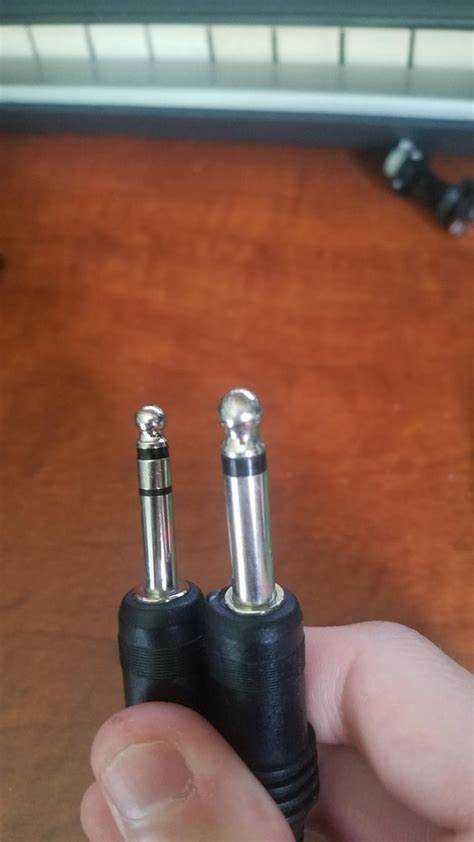
Перед подключением проводных наушников Apple к ноутбуку важно убедиться в их совместимости. Для этого необходимо обратить внимание на несколько ключевых факторов.
- Тип разъема: Наушники Apple обычно имеют разъем 3,5 мм или Lightning. Большинство ноутбуков поддерживают стандарт 3,5 мм, но некоторые ультрабуки и модели с тонким корпусом могут не иметь такого порта. В этом случае понадобится адаптер с Lightning на 3,5 мм.
- Поддержка аудиовыхода: Убедитесь, что на вашем ноутбуке есть полноценный аудиовыход, а не только комбинированный порт для гарнитуры. Если наушники с микрофоном, проверьте, поддерживает ли ваш ноутбук такую функцию через один разъем.
- Версия операционной системы: На некоторых старых версиях операционных систем могут возникать проблемы с распознаванием устройства, особенно если используются адаптеры для подключения через Lightning.
- Совместимость с драйверами: Убедитесь, что ваш ноутбук поддерживает последние обновления драйверов для аудиоустройств, чтобы избежать проблем с качеством звука или некорректной работой микрофона.
Для точной проверки совместимости лучше всего предварительно ознакомиться с техническими характеристиками как наушников, так и ноутбука, а также протестировать устройство после подключения.
Подключение через 3.5 мм аудиоразъем
Убедитесь, что наушники подключены правильно – штекер должен быть полностью вставлен в разъем. Часто встречаются проблемы с неполным подключением, что может привести к нарушению работы аудио или отсутствию звука.
Для обеспечения хорошего качества звука проверьте состояние наушников и аудиоразъема ноутбука. Если качество звука оставляет желать лучшего, попробуйте подключить наушники к другому устройству, чтобы исключить неисправность в них. Иногда на ноутбуках могут возникать проблемы с аудиовыходом, связанные с неисправностью разъема или драйверами.
Также стоит учитывать, что многие современные ноутбуки, особенно ультрабуки и ноутбуки с тонким корпусом, могут не иметь отдельного 3.5 мм разъема. В таких случаях можно использовать адаптер с USB-C или Lightning на 3.5 мм аудиоразъем.
Использование адаптера Lightning на 3.5 мм
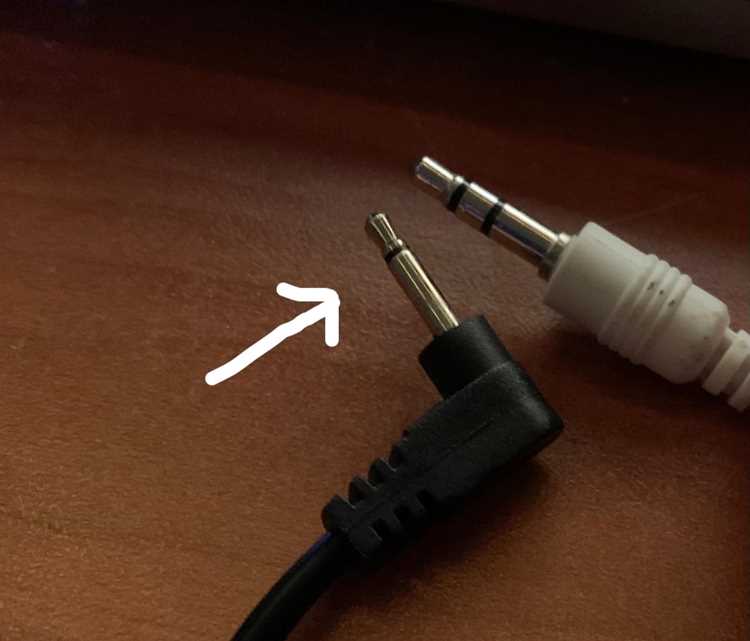
Адаптер Lightning на 3.5 мм позволяет подключить проводные наушники с традиционным 3.5 мм разъемом к устройствам Apple, которые не имеют аудиовыхода 3.5 мм, например, к ноутбукам MacBook или современным моделям iPhone. Этот аксессуар необходим, если на вашем устройстве отсутствует стандартный аудиоразъем, а вы хотите использовать качественные наушники с проводом.
Как выбрать адаптер: Чтобы получить хорошее качество звука и надежное подключение, выбирайте адаптеры, сертифицированные Apple или от проверенных брендов. Оригинальный адаптер Apple обеспечивает стабильную работу и минимизирует проблемы с совместимостью. Важно отметить, что не все сторонние адаптеры могут поддерживать полноценный звук или иметь длительный срок службы.
Особенности использования: Некоторые адаптеры могут поддерживать функцию управления громкостью, кнопки для ответа на звонки или переключения треков, но это зависит от модели адаптера и наушников. Чтобы убедиться, что адаптер работает корректно, протестируйте его с различными приложениями для воспроизведения музыки и видеозвонков.
Как настроить звук в операционной системе Windows

Чтобы настроить звук в Windows, выполните несколько шагов для корректной работы наушников. Во-первых, подключите проводные наушники к разъему 3,5 мм или USB-порту ноутбука, в зависимости от типа разъема ваших наушников.
Если звук не слышен или качество неудовлетворительное, откройте «Панель управления» и выберите «Звук». Здесь вы найдете список всех подключенных устройств. Выберите ваши наушники, щелкните по ним правой кнопкой и выберите «Использовать по умолчанию». Если наушники не активированы, нажмите «Включить».
Для точной настройки уровня громкости используйте ползунки в разделе «Устройства воспроизведения» и «Устройства записи». Также проверьте настройки эквалайзера, если ваш ноутбук поддерживает такие функции через стороннее ПО или драйвера звуковой карты.
Если после настройки проблемы с качеством звука не исчезают, обновите драйверы звуковой карты через «Диспетчер устройств». Для этого выберите «Звуковые, видео и игровые устройства», затем щелкните правой кнопкой мыши на вашем звуковом устройстве и выберите «Обновить драйвер».
Дополнительно, в разделе «Система» -> «Звук» вы можете включить функции улучшения звука, такие как пространственное звучание или эквалайзер, чтобы настроить звук под ваши предпочтения.
Настройка аудио на MacBook для работы с наушниками
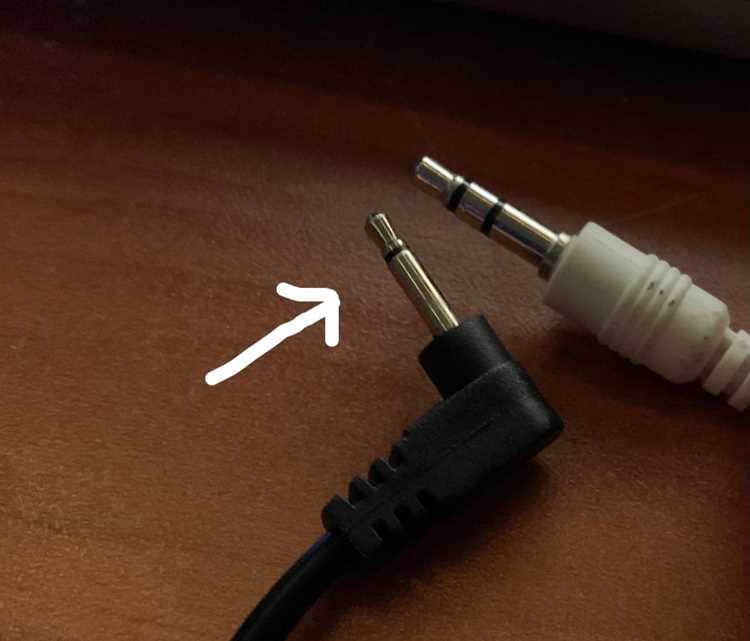
Для корректной работы с проводными наушниками Apple на MacBook необходимо настроить аудиовыход. Обычно MacBook автоматически определяет подключенные наушники, но для обеспечения лучшего качества звука стоит проверить и откорректировать параметры вручную.
1. Подключите наушники к порту 3,5 мм на MacBook.
4. Проверьте уровень громкости как в самой системе MacOS, так и в конкретных приложениях. Иногда приложения могут регулировать звук независимо от системных настроек.
5. Если наушники поддерживают функции шумоподавления или улучшения звука, зайдите в настройки Bluetooth (даже если наушники проводные, некоторые модели поддерживают такие функции через Bluetooth) и активируйте нужные параметры.
6. В случае проблем с качеством звука попробуйте использовать разные аудиопорты, если в вашем MacBook есть дополнительные адаптеры или порты для аудио.
7. Убедитесь, что MacBook обновлен до последней версии macOS. Обновления системы могут включать исправления драйверов звуковых устройств.
8. В случае использования профессиональных наушников с внешними усилителями или звуковыми картами, настройте их через «Аудиоустройства» в разделе «Звук» в «Системных настройках». Это обеспечит точную работу с высококачественным звуком.
Решение проблем с отсутствием звука
Если звук не воспроизводится при подключении проводных наушников Apple к ноутбуку, причиной могут быть несколько факторов. Рассмотрим шаги, которые помогут устранить эту проблему.
1. Проверьте подключение наушников. Убедитесь, что наушники полностью вставлены в разъем ноутбука. Часто проблема возникает из-за недостаточного контакта в разъеме.
3. Убедитесь, что уровень громкости не установлен на ноль. Проверьте громкость как в самой операционной системе, так и в приложении, через которое вы воспроизводите звук.
4. Обновите драйверы звуковой карты. Застаревшие драйверы могут привести к некорректному распознаванию подключенных устройств. Перейдите на сайт производителя звуковой карты или используйте менеджер устройств для обновления драйверов.
5. Перезагрузите систему. Иногда простой перезапуск ноутбука помогает системе правильно распознать новое устройство.
6. Проверьте целостность наушников и кабеля. Проблемы с проводом или наушниками могут также стать причиной отсутствия звука. Подключите наушники к другому устройству, чтобы убедиться в их исправности.
7. Проверьте настройки аудио-выхода в BIOS. Некоторые ноутбуки позволяют управлять аудио-выходом через BIOS. Убедитесь, что в BIOS нет ограничений на использование внешних аудио-устройств.
Если ни одно из предложенных решений не помогло, возможно, проблема связана с неисправностью ноутбука или наушников, и потребуется обратиться в сервисный центр для диагностики и ремонта.
Особенности работы с наушниками Apple в разных приложениях
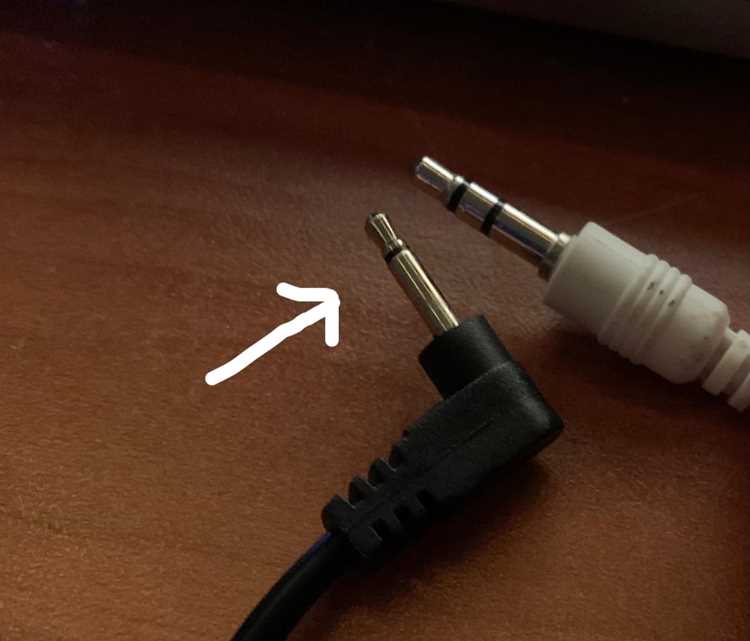
Подключение проводных наушников Apple к ноутбуку обеспечивает качественный звук, однако работа с ними в разных приложениях может иметь свои особенности. Эти особенности часто зависят от операционной системы, используемого приложения и поддерживаемых функций наушников. Рассмотрим основные моменты, которые могут повлиять на взаимодействие с наушниками Apple в различных программах.
1. Музыкальные приложения
- В популярных музыкальных сервисах, таких как Spotify или Apple Music, наушники Apple автоматически определяются и используют их встроенные возможности, включая управление воспроизведением с помощью кнопок на проводе.
2. Видео и стриминговые сервисы
- Не все видео-платформы поддерживают функциональность управления воспроизведением через наушники Apple, например, нажатие кнопок «пауза» или «воспроизведение» может не работать в некоторых старых версиях браузеров.
3. Программы для видеозвонков
- Наушники Apple с проводом поддерживаются большинством популярных приложений для видеозвонков, таких как Zoom, Skype, Microsoft Teams. При этом в macOS и Windows они обычно распознаются автоматически как аудиоустройство.
4. Программное обеспечение для записи звука
- Важно, чтобы наушники были правильно подключены, так как программное обеспечение может по умолчанию выбрать другие устройства для записи звука.
5. Игровые приложения
- В большинстве современных игр, как на macOS, так и на Windows, наушники Apple обеспечивают качественное воспроизведение звука, но могут возникнуть проблемы с совместимостью для функции микрофона в играх, таких как Discord или Skype. Это связано с особенностями работы микрофона и его настройками в операционной системе.
- Для оптимальной работы рекомендуется проверить, что игра или приложение использует правильное аудиоустройство и что микрофон на наушниках включен в настройках.
Вопрос-ответ:
Как подключить проводные наушники Apple к ноутбуку?
Для подключения проводных наушников Apple к ноутбуку достаточно использовать стандартный аудиоразъем 3.5 мм. Если на вашем ноутбуке есть такой разъем, просто подключите наушники к нему. Если разъема нет, потребуется переходник с 3.5 мм на другой тип (например, USB-C или Lightning), в зависимости от того, какой разъем есть на вашем ноутбуке.
Что делать, если ноутбук не распознает проводные наушники Apple?
Если ноутбук не распознает наушники, попробуйте выполнить несколько действий. Во-первых, убедитесь, что наушники правильно подключены к аудиоразъему. Во-вторых, проверьте настройки звука на ноутбуке и выберите наушники в качестве устройства вывода звука. Если это не помогает, попробуйте перезагрузить ноутбук или подключить наушники к другому порту. В редких случаях потребуется обновить драйвера звуковой карты.
Почему мои наушники Apple не работают на ноутбуке, но в телефоне все в порядке?
Если наушники работают на телефоне, но не на ноутбуке, проблема может быть связана с несовместимостью разъемов или настройками звука. Например, наушники Apple, которые имеют встроенный микрофон и кнопку управления, могут не работать на ноутбуках, если используется разъем, который не поддерживает такие функции. В этом случае, может потребоваться переходник с поддержкой всех функций или настройки системы для правильного использования наушников с микрофоном и кнопкой.
Могу ли я использовать переходник для подключения наушников Apple с Lightning на ноутбук?
Да, вы можете использовать переходник с Lightning на 3.5 мм для подключения наушников Apple к ноутбуку. Однако имейте в виду, что такой переходник может не поддерживать все функции наушников, например, управление громкостью или использование микрофона. Для полноценной работы с ноутбуком рекомендуется использовать переходник с поддержкой всех функций устройства.
Есть ли какие-то особенности при подключении наушников Apple к Windows-ноутбуку?
При подключении наушников Apple к Windows-ноутбуку могут возникнуть особенности, связанные с драйверами и настройками звука. Например, на некоторых устройствах необходимо вручную выбрать наушники в качестве вывода звука через панель управления или настройки звука в системных настройках. Также важно убедиться, что драйвера звуковой карты обновлены, чтобы избежать проблем с совместимостью.
Как подключить проводные наушники Apple к ноутбуку?
Чтобы подключить проводные наушники Apple к ноутбуку, достаточно выполнить несколько простых шагов. Если у вас наушники с разъемом 3,5 мм, просто вставьте штекер в аудиовыход ноутбука. Этот разъем обычно находится на боковой панели устройства. Если у вашего ноутбука нет стандартного аудиовыхода, скорее всего, потребуется переходник с 3,5 мм на USB или другой подходящий интерфейс. В случае с MacBook, если у вас наушники с Lightning-разъемом, вам понадобится адаптер с Lightning на 3,5 мм или специальный переходник с Lightning на USB-C. После подключения можно проверить работоспособность наушников через настройки звука на ноутбуке.
Почему мои проводные наушники Apple не работают с ноутбуком?
Есть несколько причин, по которым наушники могут не работать с ноутбуком. Во-первых, убедитесь, что наушники корректно подключены к аудиовыходу устройства. Если это не решает проблему, проверьте настройки звука в операционной системе ноутбука — возможно, нужно вручную выбрать источник звука, например, наушники, а не встроенные динамики. В случае использования адаптера (например, с Lightning на 3,5 мм или с 3,5 мм на USB), убедитесь, что адаптер исправен и поддерживает правильную передачу сигнала. Еще одной причиной может быть несовместимость драйверов — обновите драйвера звуковой карты или проверьте, не требуется ли установка дополнительных программ для работы с наушниками Apple.

 Загрузка...