Содержание статьи
Форматы .doc и .docx давно перестали быть привязаны к установленному Microsoft Word. Современные браузеры позволяют открывать такие файлы напрямую – без скачивания программ и регистрации сомнительных расширений. Это особенно актуально, если документ нужно быстро просмотреть, отредактировать или расшарить с другого устройства.
Самый надёжный способ – использование облачных офисов. Microsoft Word Online открывает файлы через браузер с полной поддержкой форматирования, комментариев и совместной работы. Для этого достаточно загрузить документ в OneDrive и открыть его одним кликом. Аналогичную задачу решает Google Документы, который корректно импортирует .docx и позволяет сразу редактировать текст, таблицы и заголовки.
Если требуется только просмотр, подойдут встроенные средства браузера. Например, Microsoft Edge умеет открывать Word-файлы напрямую, отображая структуру документа без конвертации. Это удобно для инструкций, договоров и отчётов, где важно быстро проверить содержимое без правок.
Для файлов, полученных по почте или из мессенджеров, оптимально использовать онлайн-просмотрщики: они работают без установки, поддерживают крупные документы и не искажают верстку. При этом стоит учитывать ограничения – сложные макросы, поля и нестандартные шрифты корректно обрабатываются только в браузерных версиях официальных офисных сервисов.
Открытие файла DOCX через Google Docs без установки программ
Google Docs позволяет открыть файл DOCX прямо в браузере через аккаунт Google, без установки офисных пакетов. Поддерживается корректное отображение структуры документа, таблиц, списков и большинства шрифтов, включая кириллицу.
Для просмотра загрузите файл в Google Drive и откройте его двойным щелчком. Документ автоматически конвертируется для просмотра и редактирования. Максимальный размер загружаемого DOCX – до 50 МБ. Файлы с большим объёмом изображений могут открываться дольше.
Если требуется только просмотр, используйте режим «Только чтение»: нажмите «Поделиться» и отключите редактирование. Это исключает случайные изменения и ускоряет работу с документом.
Google Docs сохраняет исходное форматирование, но сложные элементы Word (макросы, нестандартные поля, встроенные объекты OLE) не поддерживаются. Для документов с формулами рекомендуется проверить отображение: формулы обычно сохраняются, но могут быть приведены к стандартному виду.
Работа доступна на Windows, macOS, Linux, Android и iOS. Из браузеров лучше использовать Chrome или Edge для стабильной конвертации. В Safari возможны задержки при открытии крупных файлов.
Для защиты данных включите двухфакторную аутентификацию аккаунта Google и после завершения работы удалите файл из Drive или отзовите доступ. Загруженные документы хранятся в облаке до их удаления пользователем.
Просмотр Word-документа в браузере с помощью OneDrive
OneDrive позволяет открыть файл Word прямо в браузере без установки Microsoft Word на устройство. Поддерживаются форматы .docx и .doc, включая документы с таблицами, комментариями и отслеживанием изменений.
Для просмотра документа необходимо войти в учетную запись Microsoft и загрузить файл в хранилище OneDrive. После загрузки файл открывается в Word Online автоматически при клике, без дополнительных настроек.
Word Online корректно отображает структуру документа: заголовки, списки, колонтитулы и встроенные объекты. Форматирование сохраняется на уровне, достаточном для чтения и быстрой проверки содержимого.
Доступна навигация по оглавлению, поиск по тексту и масштабирование страницы. Для многостраничных документов это позволяет быстро находить нужные разделы без загрузки файла на компьютер.
OneDrive поддерживает совместный доступ по ссылке. Можно открыть документ в браузере на любом устройстве – Windows, macOS, Linux, Android или iOS – без привязки к конкретной платформе.
Для публичного просмотра достаточно предоставить ссылку с правами «Только просмотр». Это исключает случайное редактирование и сохраняет исходную версию файла.
Ограничения Word Online касаются сложных макросов и некоторых нестандартных шрифтов, однако для просмотра и базовой проверки содержимого этих ограничений обычно достаточно.
Использование Word Online для открытия и редактирования файла
Word Online – веб-версия Microsoft Word, позволяющая открывать и редактировать файлы форматов .docx и .doc напрямую в браузере без установки программного обеспечения. Для работы требуется учетная запись Microsoft и доступ к интернету.
Чтобы открыть файл, необходимо перейти на сайт Office, авторизоваться и загрузить документ через интерфейс OneDrive или открыть файл, уже хранящийся в облаке. После загрузки документ автоматически открывается в Word Online и доступен для редактирования.
Word Online поддерживает базовые и продвинутые функции редактирования: форматирование текста, работу со стилями, таблицами, списками, комментариями и отслеживанием изменений. Все правки сохраняются автоматически, что исключает риск потери данных при сбое браузера.
Сервис особенно удобен для совместной работы. Несколько пользователей могут редактировать один файл одновременно, видя изменения в реальном времени. Для этого достаточно предоставить доступ по ссылке с настройкой прав (просмотр или редактирование).
Ограничения Word Online касаются сложных макросов, надстроек и некоторых функций верстки. Если документ содержит VBA-макросы или нестандартные элементы, они будут отображаться, но не редактироваться.
| Параметр | Word Online | Word для ПК |
|---|---|---|
| Открытие в браузере | Да | Нет |
| Совместное редактирование | В реальном времени | Ограничено |
| Поддержка макросов | Нет | Да |
| Автосохранение | Всегда включено | Настраиваемое |
Для максимальной совместимости рекомендуется сохранять файлы в формате .docx и избегать использования функций, доступных только в настольной версии Word.
Загрузка и открытие Word-файла напрямую в браузере перетаскиванием
Перетаскивание Word-файла (DOC, DOCX) в окно браузера – самый быстрый способ открыть документ без установки офисных программ. Метод работает за счёт встроенных просмотрщиков и онлайн-сервисов, автоматически обрабатывающих файл после загрузки.
Поддержка функции зависит от браузера и выбранного сервиса:
- Google Chrome, Microsoft Edge и Firefox корректно принимают перетаскивание файлов
- Safari поддерживает метод, но чаще перенаправляет файл в загрузки
- Мобильные браузеры обычно не поддерживают drag-and-drop
Порядок действий при использовании онлайн-сервисов:
- Откройте страницу сервиса (Google Docs, Word Online, OnlyOffice, Zoho Writer)
- Перетащите файл Word из проводника прямо в окно браузера
- Дождитесь автоматической загрузки и конвертации
- Документ откроется в режиме просмотра или редактирования
Технические ограничения и нюансы:
- Максимальный размер файла обычно ограничен 10–100 МБ в зависимости от сервиса
- Сложные макеты, поля и нестандартные шрифты могут отображаться с искажениями
- Файлы с макросами (.docm) чаще всего открываются только для чтения
- Документы с паролем не загружаются без предварительного снятия защиты
Для локального просмотра без загрузки в облако перетаскивание работает ограниченно: браузер может отобразить файл только через встроенный PDF-просмотрщик после ручного сохранения в PDF. Нативное открытие DOCX напрямую без онлайн-сервисов не поддерживается.
Рекомендации для безопасной работы:
- Не перетаскивайте конфиденциальные документы в неизвестные сервисы
- Проверяйте, сохраняется ли файл в облаке автоматически
- Используйте режим «Только просмотр», если редактирование не требуется
Метод перетаскивания оптимален для быстрого доступа к документу, разового просмотра и оперативных правок без установки дополнительного ПО.
Открытие Word-документа в браузере на смартфоне
На смартфоне Word-документ можно открыть напрямую в браузере без установки офисных приложений, если файл хранится в облаке или доступен по ссылке. Ключевую роль играет формат файла (.docx) и поддержка онлайн-просмотра выбранным сервисом.
Наиболее стабильный способ – использование веб-версий офисных платформ, которые автоматически адаптируются под мобильный экран.
- Google Документы – открывает .docx через браузер Chrome, Safari и другие, при наличии Google-аккаунта.
- Microsoft Word Online – работает через браузер при авторизации в учетной записи Microsoft.
- Яндекс Документы – позволяет просматривать файлы Word из облака без конвертации.
Алгоритм открытия через браузер на смартфоне:
- Перейти по прямой ссылке на файл или открыть его из облачного хранилища.
- Выбрать вариант «Открыть в браузере» или «Просмотр онлайн».
- Дождаться загрузки веб-интерфейса и масштабировать документ жестами.
Если файл загружается как вложение и не открывается автоматически, помогает принудительный предпросмотр:
- добавление параметра ?web=1 к ссылке (актуально для Microsoft 365);
- открытие ссылки в режиме «Полная версия сайта»;
- использование встроенного браузера облачного сервиса.
Для корректного отображения таблиц и сносок рекомендуется горизонтальная ориентация экрана. Документы с макросами, сложными стилями или нестандартными шрифтами могут отображаться упрощенно – это ограничение браузерного просмотра, а не смартфона.
Редактирование через браузер возможно, но требует стабильного интернет-соединения и авторизации. Для быстрого просмотра достаточно гостевого доступа без скачивания файла на устройство.
Какие форматы Word поддерживаются для просмотра в браузере
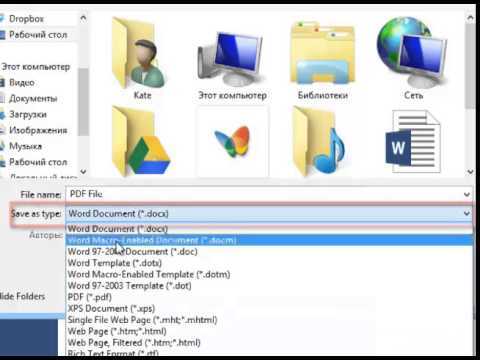
Для отображения документов Word в браузере поддерживаются файлы с расширениями .docx и .doc. Формат .docx основан на XML и обеспечивает полную совместимость с современными веб-просмотрщиками, включая Google Docs, Office Online и другие онлайн-редакторы.
Файлы .doc, созданные в старых версиях Microsoft Word, также открываются в браузере, но могут возникнуть ограничения при отображении сложного форматирования, встроенных макросов и объектов OLE. Рекомендуется конвертировать такие документы в .docx для стабильного отображения.
Формат .rtf частично поддерживается через конвертацию, однако браузеры не гарантируют корректное отображение всех таблиц, стилей и изображений. Для веб-просмотра его использование оправдано только при отсутствии возможности сохранить документ в .docx.
Файлы с расширениями .dotx и .dot (шаблоны Word) также можно открыть в браузере, но их редактирование ограничено, и предпочтительно использовать их через Office Online с функцией создания нового документа на основе шаблона.
Форматы .xml и .odt поддерживаются только после конвертации в .docx. Без преобразования браузеры отображают их с потерей форматирования и встроенных элементов.
Итог: для полноценного просмотра и сохранения структуры документа в браузере оптимальны .docx и .doc. Остальные форматы требуют предварительной конвертации для корректного отображения.
Решение проблем при открытии файла Word в браузере
Если файл Word не открывается в браузере, первым шагом проверьте формат документа. Браузеры корректно поддерживают .docx, тогда как .doc или защищенные паролем файлы могут не загружаться. Рекомендуется конвертировать старые форматы в .docx через Microsoft Word или онлайн-конвертер.
Проблемы с отображением часто связаны с кэшированием и расширениями. Очистите кэш браузера и отключите сторонние расширения блокировки скриптов. Для Chrome или Edge достаточно зайти в настройки → Конфиденциальность и безопасность → Очистить данные просмотра → Кэшированные изображения и файлы.
Если документ содержит сложное форматирование, графику или макросы, встроенные средства просмотра браузера могут не поддерживать их полностью. В таких случаях используйте Office for the web через OneDrive или Google Docs, которые сохраняют форматирование и поддерживают редактирование.
Проблемы с загрузкой файлов часто вызваны настройками безопасности. Убедитесь, что браузер разрешает загрузку файлов с текущего домена, а корпоративные политики или антивирус не блокируют открытие документов. В Windows проверьте свойства файла: снимите галочку «Только чтение» и «Блокировка файла», если она присутствует.
При частых сбоях стоит проверить скорость и стабильность интернет-соединения. Большие документы (>50 МБ) могут зависать при открытии в браузере. Оптимальное решение – разбить документ на части или использовать локальное приложение Word для просмотра.
Для автоматизации открытия файлов Word в браузере можно настроить ассоциации через Office Online или добавить плагин для интеграции с Google Drive. Это минимизирует ошибки, связанные с несовместимостью форматов и ограничениями встроенного просмотра.
Вопрос-ответ:
Можно ли открыть файл Word прямо в браузере без установки программы?
Да, открыть документ Word в браузере можно с помощью онлайн-сервисов, таких как Microsoft OneDrive или Google Диск. Достаточно загрузить файл на выбранную платформу, после чего он откроется для просмотра и редактирования прямо в окне браузера без необходимости устанавливать офисное приложение.
Как открыть файл Word в браузере, если он защищён паролем?
Если документ защищён паролем, его нельзя просмотреть напрямую в онлайн-сервисе без ввода пароля. Необходимо сначала открыть файл в программе Word или другом приложении, ввести пароль и снять защиту. После этого документ можно загрузить в браузер для просмотра или редактирования.
Можно ли редактировать файл Word в браузере или только просматривать?
В большинстве онлайн-сервисов доступно и редактирование. Например, в Microsoft OneDrive можно изменять текст, добавлять таблицы, изменять форматирование и сохранять изменения. Google Документы позволяет загружать Word-файлы, конвертировать их и редактировать прямо в браузере с автоматическим сохранением всех изменений.
Какие форматы файлов Word поддерживаются для открытия в браузере?
В браузере обычно поддерживаются файлы с расширениями .doc и .docx. Старые форматы вроде .doc также открываются, но иногда могут быть проблемы с отображением сложного форматирования. Новые форматы .docx отображаются корректно и позволяют редактировать документы без потери структуры.

 Загрузка...