Содержание статьи

Автоматические обновления Windows 10 могут вызывать неудобства, особенно если они происходят в неподходящее время или приводят к замедлению работы системы. Включение этих обновлений было задумано как способ поддержания безопасности операционной системы, однако многие пользователи сталкиваются с ситуацией, когда обновления становятся источником проблем, а не решений. В этой статье мы подробно расскажем, как отключить автоматические обновления, чтобы вы могли управлять процессом установки патчей и обновлений на своём ПК.
Существуют различные способы контроля обновлений в Windows 10. От простых решений, таких как использование настроек самой операционной системы, до более сложных методов, требующих изменения параметров реестра или работы с групповыми политиками. Важно помнить, что отключение автоматических обновлений может повлиять на безопасность вашей системы, поэтому подходить к этому вопросу нужно с учётом всех возможных последствий.
Данная статья не только познакомит вас с методами отключения обновлений, но и объяснит, как безопасно управлять этим процессом, минимизируя риски для системы. Мы разберем несколько вариантов, чтобы каждый пользователь, независимо от уровня подготовки, мог выбрать оптимальный способ для себя.
::contentReference[oaicite:0]{index=0}
Как отключить автоматические обновления Windows 10

Для отключения автоматических обновлений Windows 10 существует несколько методов, каждый из которых позволяет контролировать процесс установки обновлений в зависимости от ваших потребностей. Рассмотрим основные способы, которые можно использовать на практике.
1. Отключение через настройки системы
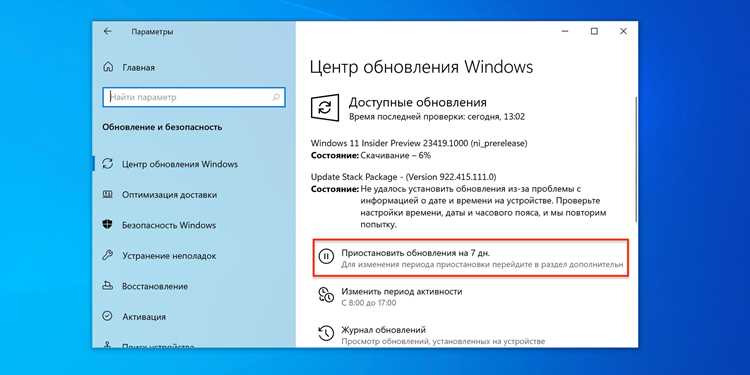
В Windows 10 можно приостановить автоматические обновления на 7 или 35 дней. Для этого откройте Параметры (нажмите клавишу Win + I), выберите раздел Обновление и безопасность и перейдите в Центр обновления Windows. Там выберите Приостановить обновления и выберите период времени, на который вы хотите приостановить обновления. Этот способ позволяет отложить установку, но не отключает обновления полностью.
2. Отключение через редактор групповых политик
Если у вас версия Windows 10 Pro, вы можете использовать Редактор локальной групповой политики. Для этого нажмите Win + R, введите gpedit.msc и нажмите Enter. В разделе Конфигурация компьютера перейдите в Административные шаблоны → Компоненты Windows → Центр обновления Windows и выберите Настройка автоматического обновления. Установите его в состояние Отключено. Этот способ блокирует автоматические обновления, но важно помнить, что такие изменения могут повлиять на безопасность системы.
3. Отключение через службы Windows
Другим методом является изменение настроек службы Windows Update. Нажмите Win + R, введите services.msc и нажмите Enter. Найдите в списке Центр обновления Windows, дважды щелкните на него и в открывшемся окне выберите Тип запуска – Отключено. Это приведет к полному прекращению работы службы обновлений, но стоит учитывать, что вы не сможете получать обновления безопасности, если не включите эту службу вручную.
4. Использование реестра Windows
Для более продвинутых пользователей можно изменить параметры реестра. Откройте редактор реестра, нажав Win + R и введя regedit. Перейдите по пути HKEY_LOCAL_MACHINE\SOFTWARE\Policies\Microsoft\Windows\WindowsUpdate\AU, если таких ключей нет, создайте их вручную. Создайте новый параметр с именем NoAutoUpdate и установите его значение в 1. Это отключит автоматическое обновление системы, однако в этом случае потребуется аккуратно работать с реестром, чтобы избежать нежелательных последствий.
Все приведенные способы позволяют отключить автоматические обновления в Windows 10, однако каждый из них имеет свои особенности и потенциальные риски. Выбор метода зависит от ваших предпочтений и необходимости в контроле над обновлениями.
::contentReference[oaicite:0]{index=0}
Отключение обновлений через настройки системы
Один из самых простых способов отключить автоматические обновления в Windows 10 – использовать стандартные настройки системы. Этот метод подходит для пользователей, которые не хотят углубляться в сложные настройки и предпочитают управлять обновлениями через интерфейс операционной системы.
Для начала откройте меню Параметры – для этого нажмите Win + I. Далее перейдите в раздел Обновление и безопасность и выберите Центр обновлений Windows. Здесь вы увидите различные параметры, связанные с обновлениями.
Чтобы временно приостановить обновления, выберите Приостановить обновления. В появившемся меню можно выбрать период, на который обновления будут отключены – от 7 до 35 дней. Этот метод подходит, если вам нужно немного отложить установку обновлений, но через некоторое время они снова будут установлены автоматически.
Важно отметить, что приостановка обновлений через настройки работает только для короткого периода. Если вам нужно отключить обновления на более длительное время, этот метод будет недостаточен. Однако он является хорошим вариантом для пользователей, которые не хотят полностью отключать обновления, но нуждаются в небольшом перерыве.
Если вам необходимо отключить автоматические обновления на постоянной основе, стоит рассмотреть использование других методов, таких как настройка групповых политик или изменение параметров службы Windows Update.
::contentReference[oaicite:0]{index=0}
Использование группы политик для остановки обновлений
Для пользователей версии Windows 10 Pro доступна опция управления обновлениями через редактор групповых политик. Это более надежный способ, чем стандартные настройки, так как позволяет полностью отключить автоматические обновления, не ограничиваясь только приостановкой их установки.
Чтобы изменить параметры с помощью редактора локальной групповой политики, выполните следующие шаги:
- Нажмите комбинацию клавиш Win + R и введите gpedit.msc, затем нажмите Enter.
- Перейдите в раздел Конфигурация компьютера → Административные шаблоны → Компоненты Windows → Центр обновления Windows.
- В списке параметров найдите Настройка автоматического обновления и дважды щелкните по нему.
- В открывшемся окне выберите параметр Отключено для полного отключения автоматических обновлений.
Для более детальной настройки, вы можете использовать другие параметры внутри группы политик. Например, следующие параметры могут помочь вам гибко настроить обновления:
| Параметр | Описание |
|---|---|
| Не настраивать автоматическое обновление | Полностью отключает автоматические обновления и позволяет устанавливать их вручную. |
| Автоматическое обновление, но с уведомлением | Позволяет получать уведомления перед установкой обновлений, но не отключает их полностью. |
| Запрещать установку обновлений | Полностью запрещает установку любых обновлений, что может быть полезно для тестирования и контроля. |
Использование этих настроек дает вам большую свободу в управлении процессом обновлений, особенно если вы не хотите, чтобы система автоматически загружала и устанавливала обновления без вашего ведома. Однако, стоит помнить, что отключение обновлений может повлиять на безопасность системы, и важно периодически проверять наличие критических обновлений вручную.
::contentReference[oaicite:0]{index=0}
Настройка службы Windows Update через “Службы”
Для полного отключения автоматических обновлений можно использовать средство Службы Windows, которое позволяет управлять процессом работы службы Windows Update. Это более кардинальный метод, который гарантирует, что обновления не будут установлены до тех пор, пока вы не решите включить службу снова.
Чтобы изменить настройки службы, выполните следующие действия:
- Нажмите Win + R, введите services.msc и нажмите Enter. Откроется окно с перечнем всех служб.
- В списке служб найдите Центр обновления Windows и дважды щелкните по нему.
- В открывшемся окне выберите Тип запуска и установите его в значение Отключено.
- Для того, чтобы остановить службу, нажмите на кнопку Остановить. Это немедленно прекратит работу службы обновлений.
Этот метод полностью останавливает автоматическую загрузку и установку обновлений, а также позволяет вручную управлять службой. Однако важно учитывать, что если вы хотите снова получать обновления, вам нужно будет вручную запустить службу или изменить тип запуска на Автоматически.
Отключение службы Windows Update через Службы является одним из самых надежных способов контроля за процессом обновлений, так как он напрямую воздействует на саму службу. Тем не менее, это не самый гибкий метод, поскольку он блокирует все обновления, включая критические и важные обновления безопасности. Рекомендуется использовать его только в тех случаях, когда вам необходимо полностью контролировать процесс установки обновлений.
::contentReference[oaicite:0]{index=0}
Изменение параметров реестра для отключения обновлений
Для отключения обновлений через реестр выполните следующие шаги:
- Нажмите Win + R, введите regedit и нажмите Enter, чтобы открыть редактор реестра.
- Перейдите по следующему пути: HKEY_LOCAL_MACHINE\SOFTWARE\Policies\Microsoft\Windows\WindowsUpdate\AU. Если папки WindowsUpdate или AU нет, создайте их вручную.
- В папке AU создайте новый параметр DWORD (32-бит) с названием NoAutoUpdate и установите его значение в 1. Это отключит автоматические обновления.
Кроме этого, можно использовать другие параметры, чтобы контролировать обновления более гибко:
- AUOptions – этот параметр определяет, как и когда обновления будут скачиваться и устанавливаться. Например, установив значение 2, вы заставите систему уведомлять о доступных обновлениях, но не устанавливать их автоматически.
- ScheduledInstallDay и ScheduledInstallTime – параметры, которые позволяют указать день недели и время для установки обновлений. Их можно использовать для контроля времени установки.
Для включения обновлений снова, просто измените значение параметра NoAutoUpdate на 0 или удалите его. Это вернет систему к обычному режиму автоматических обновлений.
Этот метод позволяет полностью отключить автоматические обновления, однако стоит помнить, что важно периодически проверять наличие критических обновлений вручную, чтобы ваша система оставалась защищенной от уязвимостей.
::contentReference[oaicite:0]{index=0}
Как настроить параметры “Цикл обслуживания” в редакторе групповых политик
В Windows 10 можно настроить параметры цикла обслуживания обновлений, что позволяет ограничить время, когда система будет выполнять обновления. Эта настройка особенно полезна для пользователей, которые хотят избежать автоматической установки обновлений в определенные дни и часы. Для этого используется редактор групповых политик, доступный в версиях Windows 10 Pro и Enterprise.
Чтобы настроить параметры цикла обслуживания, выполните следующие шаги:
- Нажмите Win + R, введите gpedit.msc и нажмите Enter, чтобы открыть редактор групповых политик.
- Перейдите в раздел Конфигурация компьютера → Административные шаблоны → Компоненты Windows → Центр обновления Windows.
- Найдите параметр Настройка цикла обслуживания и дважды щелкните на него.
- В появившемся окне выберите Включено и укажите максимальный период в днях, на который вы хотите отложить установку обновлений. Это позволит системе искать обновления, но не устанавливать их в течение выбранного периода.
Дополнительно можно настроить следующие параметры цикла обслуживания:
| Параметр | Описание |
|---|---|
| Окно обслуживания | Позволяет установить диапазон времени, в который система будет искать и устанавливать обновления. Например, можно выбрать ночное время, когда ПК не используется. |
| Максимальный период отложенных обновлений | Устанавливает максимальное количество дней, на которые можно отложить установку обновлений, что дает больше времени для контроля над обновлениями. |
| Ожидание установок | Позволяет системе подождать некоторое время перед установкой обновлений, чтобы убедиться в их стабильности и безопасности. |
Настройка цикла обслуживания предоставляет гибкость в контроле над процессом обновлений, давая вам возможность установить, когда и как обновления будут установлены. Однако важно помнить, что чрезмерная задержка установки критических обновлений может привести к уязвимостям в системе. Поэтому рекомендуется периодически проверять наличие важных обновлений вручную.
::contentReference[oaicite:0]{index=0}
Применение сторонних программ для управления обновлениями

Если стандартные способы управления обновлениями Windows 10 не подходят или не дают желаемого контроля, можно воспользоваться сторонними программами. Такие инструменты предоставляют более гибкие настройки, позволяя пользователям детально контролировать процесс обновлений и устанавливать их по своему усмотрению.
Некоторые из популярных программ для управления обновлениями включают:
- Windows Update Blocker – небольшая и удобная утилита, которая позволяет быстро отключить автоматические обновления в Windows 10. Она также дает возможность заблокировать службу обновлений, а также восстановить её работу в случае необходимости.
- StopUpdates10 – программа, предназначенная для блокировки обновлений в Windows 10 без необходимости изменения системных настроек. Она простая в использовании и позволяет отключать или включать обновления в несколько кликов.
- Wu10Man – более сложный инструмент, который позволяет не только отключить обновления, но и управлять их установкой по расписанию. Программа дает возможность блокировать ненужные обновления, скрывать их или установить их вручную.
Каждое из этих приложений имеет свои особенности, и их выбор зависит от предпочтений пользователя:
- Windows Update Blocker подходит для пользователей, которые хотят быстро и без лишних настроек отключить обновления.
- StopUpdates10 лучше использовать, если необходимо более гибко управлять обновлениями с минимальными усилиями.
- Wu10Man рекомендуется тем, кто требует полного контроля за каждым обновлением и готов потратить время на настройку.
Важно помнить, что использование сторонних программ для отключения обновлений может привести к проблемам с безопасностью. Необходимо внимательно следить за тем, чтобы критические обновления и патчи для безопасности были установлены вовремя.
::contentReference[oaicite:0]{index=0}
Как отключить обновления в определённые часы
В Windows 10 можно настроить период, в который операционная система будет проводить обновления, чтобы они не мешали работе за компьютером. Это особенно полезно для пользователей, которые хотят контролировать время, когда обновления могут быть скачаны и установлены, чтобы минимизировать неудобства.
Для этого можно использовать опцию Активные часы, которая позволяет системе автоматически откладывать установку обновлений в этот период. Чтобы настроить активные часы, выполните следующие шаги:
- Откройте Параметры, нажав Win + I.
- Перейдите в раздел Обновление и безопасность и выберите Центр обновлений Windows.
- Нажмите Изменить активные часы.
- Укажите диапазон времени, в который система не будет устанавливать обновления. Вы можете настроить активные часы на период с 8:00 до 18:00 или любой другой временной интервал, соответствующий вашему расписанию.
Эта настройка не отменяет сам процесс обновления, но она предотвращает его в те часы, когда вам нужно, чтобы компьютер оставался доступным для работы. Система будет скачивать обновления в фоновом режиме, но установит их только после того, как вы завершите работу в установленные активные часы.
Если вам нужно полностью исключить автоматическое обновление в определённые часы, можно воспользоваться программами сторонних разработчиков, такими как Windows Update Blocker, которые позволяют настроить более жесткие ограничения для обновлений, включая их блокировку в течение всего времени использования ПК.
::contentReference[oaicite:0]{index=0}
Риски и последствия отключения автоматических обновлений
Отключение автоматических обновлений в Windows 10 может привести к ряду нежелательных последствий, особенно в контексте безопасности системы и стабильности работы. Хотя этот шаг позволяет избежать ненужных перерывов и даёт больше контроля, он также несет риски, о которых важно помнить.
1. Уязвимости безопасности
Одним из основных рисков является отсутствие актуальных обновлений безопасности. Кибератаки и вирусы часто используют уязвимости в операционной системе, которые могут быть устранены только с помощью обновлений. Если обновления не устанавливаются, система остаётся уязвимой для новых угроз, что увеличивает шанс заражения вредоносными программами.
2. Потеря стабильности системы
Некоторые обновления не только исправляют ошибки, но и улучшают производительность и совместимость с современным оборудованием. Отключение обновлений может привести к нестабильной работе системы, сбоям при запуске приложений или несовместимости с новыми программами и драйверами.
3. Проблемы с поддержкой
Без регулярных обновлений системы может возникнуть сложность с технической поддержкой. Специалисты поддержки могут не иметь возможности предложить решения для устаревших версий Windows, и вам придётся самостоятельно решать возникшие проблемы без официальных исправлений.
4. Устаревание программного обеспечения
Некоторые обновления Windows включают новые версии компонентов, библиотек и утилит, которые необходимы для корректной работы приложений. Без этих обновлений приложения могут перестать работать должным образом, особенно те, которые активно используют новые возможности операционной системы.
5. Проблемы с совместимостью
Обновления Windows часто включают улучшения для совместимости с новыми версиями программ и периферийных устройств. Отключение обновлений может привести к проблемам с подключением новых устройств или установкой последних версий программ.
В целом, хотя отключение автоматических обновлений может быть удобным решением в краткосрочной перспективе, важно регулярно проверять наличие обновлений вручную, чтобы минимизировать риски, связанные с безопасностью и стабильностью работы системы.
::contentReference[oaicite:0]{index=0}
Вопрос-ответ:
Можно ли полностью отключить автоматические обновления Windows 10?
Да, для этого существует несколько способов. Вы можете отключить обновления через настройки системы, используя параметры группы политик или изменив службы Windows Update. Однако важно помнить, что полное отключение обновлений может привести к рискам безопасности, так как ваша система не будет получать обновления, исправляющие уязвимости.
Как приостановить обновления Windows 10 на определённый период времени?
Windows 10 позволяет приостановить обновления на срок от 7 до 35 дней через раздел Центр обновлений Windows в настройках. Для этого нужно открыть Параметры, перейти в Обновление и безопасность и выбрать опцию Приостановить обновления. Это полезно, если вы хотите отложить установку обновлений на некоторое время, но не отключить их полностью.
Какие риски существуют при отключении автоматических обновлений Windows 10?
Отключение обновлений может привести к нескольким рискам. Во-первых, ваша система может остаться уязвимой для вирусов и других угроз, так как не будут установлены последние обновления безопасности. Во-вторых, вы можете столкнуться с проблемами совместимости с новыми программами и устройствами. Также без обновлений могут возникнуть сбои в работе системы и приложений.
Можно ли отключить обновления только в определённые часы?
Да, в Windows 10 можно настроить активные часы, в которые система не будет устанавливать обновления. Это делается через настройки в разделе Центр обновлений Windows. Вы можете указать временной интервал, в который ваша система не будет обновляться, чтобы избежать прерывания работы.
Что делать, если стандартные методы не позволяют отключить обновления?
Если стандартные способы отключения обновлений не дали результата, можно использовать сторонние программы, такие как Windows Update Blocker или StopUpdates10. Эти утилиты позволяют более точно контролировать процесс обновлений, включая их полное отключение или настройку на установку вручную. Однако важно помнить, что использование сторонних программ может повлиять на стабильность системы, и всегда следует периодически проверять наличие важных обновлений вручную.

 Загрузка...