Содержание статьи
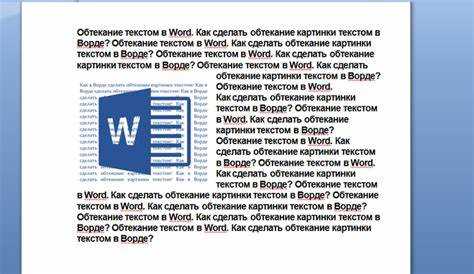
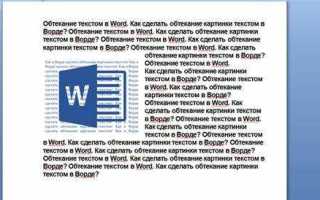
В Word изображения по умолчанию вставляются в текст как встроенные объекты, что связывает их с конкретными абзацами. Это означает, что при редактировании текста рисунок перемещается вместе с ним, а точное позиционирование на странице становится невозможным. Чтобы разместить изображение свободно, нужно изменить его обтекание и параметры привязки.
Простейший способ отвязать рисунок – изменить режим обтекания на «За текстом» или «Перед текстом». В этом случае изображение перестает быть частью абзаца и становится независимым объектом, который можно перемещать мышью или с помощью точного указания координат.
После изменения обтекания рекомендуется зафиксировать положение рисунка на странице через меню «Параметры разметки». Это предотвращает случайное смещение при добавлении новых абзацев или редактировании документа. Для документов с большим количеством графики и схем такая настройка упрощает верстку и сохраняет аккуратное оформление.
Важно также учитывать, что при копировании изображений между разными документами Word по умолчанию сохраняет старые привязки. Чтобы избежать нежелательных смещений, нужно проверить обтекание и позицию рисунка после вставки. Эти шаги помогают точно управлять расположением графики и упрощают подготовку документов к печати или экспорту в PDF.
::contentReference[oaicite:0]{index=0}
Как отвязать рисунок от текста в Word
Чтобы рисунок не перемещался вместе с абзацем, необходимо изменить его режим обтекания и привязку. В Word встроенные изображения автоматически связаны с текстом, поэтому простой перенос мышью часто не работает.
Пошаговая инструкция:
- Выделите рисунок и откройте вкладку «Формат рисунка».
- Найдите раздел «Положение» и выберите «Дополнительные параметры разметки».
- В открывшемся окне перейдите на вкладку «Положение» и снимите галочку «Привязать к абзацу».
- В разделе «Обтекание текстом» выберите вариант «За текстом» или «Перед текстом» для свободного перемещения.
- При необходимости установите точные координаты рисунка на странице, указав смещение по горизонтали и вертикали.
- Нажмите ОК, чтобы сохранить изменения.
После этих действий рисунок перестает зависеть от текста и может свободно перемещаться по документу. Для нескольких изображений можно применить одинаковые настройки через копирование формата, чтобы ускорить процесс и сохранить единый стиль разметки.
Для предотвращения случайного смещения рекомендуется включить фиксированное положение относительно страницы. Это особенно важно для документов с графиками, схемами и сложной версткой, где точное расположение элементов критично.
::contentReference[oaicite:0]{index=0}
Проверка текущего режима обтекания рисунка
Перед тем как отвязать рисунок от текста, важно точно определить, какой режим обтекания установлен. От этого зависит, насколько свободно изображение можно перемещать.
Инструкция по проверке:
- Выделите рисунок в документе.
- На панели инструментов выберите вкладку «Формат рисунка».
- Найдите кнопку «Обтекание текстом» и нажмите на стрелку вниз для открытия меню.
- В меню будут видны следующие варианты:
- Встроенный – рисунок привязан к абзацу и перемещается вместе с ним.
- Перед текстом – рисунок размещается поверх текста и свободен для перемещения.
- За текстом – изображение находится позади текста и не изменяет его расположение.
- По контуру – текст обтекает рисунок по выбранной форме.
- Сквозной или Вокруг рамки – позволяют более гибко располагать текст вокруг рисунка.
- Обратите внимание на текущую активную опцию: выделенная иконка показывает режим, который используется в документе.
Если режим установлен как «Встроенный», рисунок будет автоматически перемещаться с текстом. Для свободного размещения необходимо сменить обтекание на один из вариантов «Перед текстом» или «За текстом».
::contentReference[oaicite:0]{index=0}
Смена положения рисунка с «Встроенный» на свободное
Режим «Встроенный» привязывает рисунок к абзацу, из-за чего любое изменение текста перемещает изображение вместе с ним. Чтобы рисунок стал независимым, его нужно перевести в свободное положение.
Пошаговое изменение положения:
- Выделите рисунок в документе.
- Перейдите на вкладку «Формат рисунка».
- Нажмите на кнопку «Обтекание текстом» и выберите вариант «Перед текстом» или «За текстом».
- Откройте «Дополнительные параметры разметки», чтобы снять галочку «Привязать к абзацу» и сделать положение рисунка полностью независимым.
- При необходимости установите точное смещение по горизонтали и вертикали, чтобы зафиксировать рисунок на странице.
После этих действий рисунок перестает зависеть от текста, его можно перемещать в пределах страницы мышью или задавать координаты через параметры разметки. Для нескольких изображений рекомендуется применить одинаковые настройки, чтобы сохранить единый стиль документа.
::contentReference[oaicite:0]{index=0}
Использование параметра «За текстом» для отдельного размещения
Параметр «За текстом» позволяет разместить рисунок независимо от абзацев, оставляя текст поверх изображения. Этот режим идеально подходит для фоновых изображений, водяных знаков и сложной верстки с графикой.
Как использовать:
- Выделите рисунок и откройте вкладку «Формат рисунка».
- Нажмите «Обтекание текстом» и выберите «За текстом».
- Откройте «Дополнительные параметры разметки» и снимите галочку «Привязать к абзацу», чтобы рисунок больше не зависел от расположения текста.
- При необходимости установите точное положение по горизонтали и вертикали, используя поля «Смещение» в том же окне.
- Проверьте вид документа: текст должен свободно проходить над рисунком, а изображение не смещаться при редактировании абзацев.
Использование режима «За текстом» упрощает создание сложных макетов, позволяет точно позиционировать графику и сохраняет чистоту оформления при добавлении нового текста в документ.
::contentReference[oaicite:0]{index=0}
Перемещение рисунка с помощью мыши без привязки к абзацу
После снятия привязки к абзацу рисунок можно свободно перемещать мышью, не затрагивая текст. Это удобно для точного позиционирования графики на странице или создания сложных макетов.
Инструкция по перемещению:
- Убедитесь, что рисунок имеет обтекание «Перед текстом» или «За текстом» и снята привязка к абзацу через «Дополнительные параметры разметки».
- Наведите курсор на рисунок до появления значка перемещения (крест со стрелками).
- Нажмите левую кнопку мыши и удерживайте, перемещая рисунок в нужное место на странице.
- Для точного выравнивания используйте направляющие и линейки Word, активировав их во вкладке «Вид».
- Если рисунок должен оставаться на фиксированной позиции при добавлении текста, включите «Фиксированное положение на странице» в параметрах разметки.
Перемещение мышью без привязки к абзацу позволяет быстро редактировать расположение изображений, создавать визуально аккуратные страницы и упрощает работу с большими документами, содержащими таблицы и текстовые блоки.
::contentReference[oaicite:0]{index=0}
Фиксация положения рисунка на странице
Чтобы рисунок оставался на одном месте при редактировании текста, нужно зафиксировать его положение на странице. Это предотвращает смещение изображения при добавлении или удалении абзацев и при изменении размеров текста.
Пошаговая настройка фиксации:
- Выделите рисунок и откройте вкладку «Формат рисунка».
- Нажмите «Обтекание текстом» и выберите режим «Перед текстом» или «За текстом».
- Перейдите в «Дополнительные параметры разметки» и снимите галочку «Привязать к абзацу».
- В разделе «Положение на странице» отметьте «Фиксированное положение на странице».
- При необходимости укажите смещение по горизонтали и вертикали для точного размещения рисунка относительно краев страницы.
Фиксация положения особенно полезна для документов с большим количеством графики, схем и водяных знаков, где критично сохранить визуальное расположение элементов при дальнейшем редактировании.
::contentReference[oaicite:0]{index=0}
Настройка обтекания текста вокруг рисунка
Правильная настройка обтекания текста позволяет интегрировать рисунок в документ без нарушения структуры абзацев. В Word можно выбрать различные режимы, чтобы текст располагался вокруг изображения аккуратно и предсказуемо.
Доступные режимы обтекания:
| Режим | Описание | Когда использовать |
|---|---|---|
| Вокруг рамки | Текст обтекает прямоугольную область рисунка. | Для обычных фотографий и графиков с прямыми краями. |
| По контуру | Текст следует форме рисунка, включая прозрачные или фигурные области. | Для фигурных логотипов и нестандартных графических объектов. |
| Вплотную | Текст плотно прилегает к краям изображения. | Для экономии места на странице или плотного размещения графики рядом с текстом. |
| Сквозной | Текст проходит поверх рисунка, оставляя его видимым. | Для водяных знаков или фоновых изображений. |
Для изменения обтекания:
- Выделите рисунок и откройте «Формат рисунка».
- Нажмите «Обтекание текстом» и выберите подходящий режим.
- Для точного контроля откройте «Дополнительные параметры разметки» и настройте отступы текста от рисунка.
Эти настройки позволяют сохранить читаемость текста и аккуратное расположение графики, особенно в документах с плотной версткой и большим количеством визуальных элементов.
::contentReference[oaicite:0]{index=0}
Снятие привязки рисунка при копировании между документами
При копировании рисунков из одного документа Word в другой они часто сохраняют исходные привязки к абзацам, что может нарушить верстку нового документа. Чтобы избежать этого, необходимо заранее изменить параметры обтекания и снять привязку.
Пошаговая инструкция:
- Выделите рисунок в исходном документе.
- Откройте вкладку «Формат рисунка» и выберите «Обтекание текстом», установив режим «Перед текстом» или «За текстом».
- Перейдите в «Дополнительные параметры разметки» и снимите галочку «Привязать к абзацу».
- Скопируйте рисунок через Ctrl+C или контекстное меню и вставьте в новый документ.
- После вставки проверьте, что рисунок свободно перемещается и не смещает текст. При необходимости откорректируйте точное положение через параметры смещения.
Эти действия позволяют сохранить независимость рисунка в новом документе, предотвращая случайное смещение и упрощая дальнейшую работу с версткой, особенно при использовании нескольких графических элементов и таблиц.
::contentReference[oaicite:0]{index=0}
Проверка результата и сохранение документа
После отвязки рисунков от текста необходимо убедиться, что все изменения применены корректно. Это позволяет избежать смещения графики при последующем редактировании документа.
Пошаговая проверка:
- Переместите каждый рисунок мышью, убедившись, что он не сдвигает текст и остается на месте при добавлении или удалении абзацев.
- Проверьте обтекание текста: текст должен корректно располагаться вокруг рисунков без наложений или пробелов.
- Для документов с несколькими страницами просмотрите все страницы, чтобы убедиться, что рисунки не выходят за пределы страницы и сохраняют нужное положение.
- Если рисунки имеют фиксированное положение, убедитесь, что опция «Фиксированное положение на странице» активна.
После проверки сохраните документ через Файл → Сохранить или комбинацию Ctrl+S. Для важных документов рекомендуется создать резервную копию, чтобы при необходимости быстро восстановить исходное расположение рисунков.
::contentReference[oaicite:0]{index=0}
Вопрос-ответ:
Почему мой рисунок в Word всегда перемещается вместе с текстом?
По умолчанию Word вставляет изображения как встроенные объекты, привязанные к конкретному абзацу. Это значит, что при добавлении или удалении текста рисунок автоматически смещается вместе с ним. Чтобы рисунок оставался на месте, необходимо изменить обтекание текстом на «Перед текстом» или «За текстом» и снять привязку к абзацу через параметры разметки.
Как сделать так, чтобы рисунок не смещался при копировании в другой документ?
При копировании рисунка Word сохраняет исходные привязки. Перед вставкой в новый документ следует выбрать для изображения обтекание «Перед текстом» или «За текстом» и снять галочку «Привязать к абзацу» в дополнительных параметрах разметки. После вставки стоит проверить положение рисунка и при необходимости отрегулировать координаты или включить фиксированное положение на странице.
Можно ли перемещать рисунок мышью без изменения текста вокруг него?
Да, если рисунок не связан с абзацем. Для этого нужно выбрать режим обтекания «Перед текстом» или «За текстом» и снять привязку к абзацу. После этого рисунок можно перетаскивать мышью в любое место документа, а текст будет оставаться на своих местах. Для точного выравнивания полезно использовать направляющие или линейки Word.
Что делать, если текст перекрывает рисунок и его нельзя сдвинуть?
Сначала проверьте режим обтекания. Если выбран «Встроенный», текст всегда будет поверх рисунка, и перемещение ограничено. Необходимо изменить обтекание на «За текстом», а затем снять привязку к абзацу через дополнительные параметры разметки. После этого изображение можно свободно перемещать и текст будет проходить над ним или под ним, в зависимости от выбранного режима.
Как проверить, что рисунки не смещаются при добавлении новых абзацев?
Для проверки выделите каждый рисунок и попытайтесь вставить текст рядом или выше него. Если изображение остается на месте, настройка выполнена правильно. Также можно включить «Фиксированное положение на странице» в параметрах разметки, чтобы рисунок сохранял точное местоположение при редактировании. После проверки рекомендуется сохранить документ и создать резервную копию для уверенности в сохранении верстки.
Как сделать так, чтобы рисунок в Word оставался на месте, даже если я добавляю или удаляю текст?
Чтобы рисунок не смещался вместе с текстом, нужно изменить его обтекание и снять привязку к абзацу. Для этого выделите изображение и откройте вкладку «Формат рисунка». Нажмите «Обтекание текстом» и выберите вариант «Перед текстом» или «За текстом». Затем откройте «Дополнительные параметры разметки» и снимите галочку «Привязать к абзацу». Если нужно, включите опцию «Фиксированное положение на странице» и при необходимости задайте точные смещения по горизонтали и вертикали. После этих действий рисунок можно перемещать мышью без влияния на текст, а при добавлении новых абзацев он останется на заданном месте.

 Загрузка...