Содержание статьи
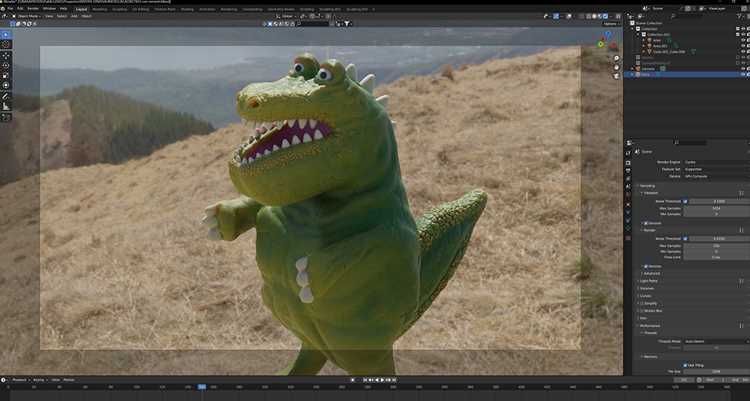
Звук в анимации Blender подключается не через материалы или рендер-настройки, а через Video Sequencer и систему синхронизации таймлайна. Поддерживаются форматы WAV, MP3 и OGG, однако для стабильного воспроизведения без рассинхрона при длинных сценах предпочтителен WAV 48 kHz, так как он не требует декодирования в реальном времени и снижает нагрузку на процессор во время предпросмотра.
После добавления аудиодорожки ключевым становится совпадение длительности сцены и звука: параметр Frame Rate в Output Properties должен соответствовать частоте, под которую планировалась анимация (24, 25 или 30 fps). Несовпадение приводит к смещению акцентов движения относительно ударов, речи и эффектов уже через несколько секунд воспроизведения. Для точной подгонки используется отображение waveform на таймлайне, позволяющее ставить ключевые кадры по пикам сигнала.
Blender позволяет не только воспроизводить звук, но и использовать его как источник данных. Через функцию Bake Sound to F-Curves аудиосигнал преобразуется в анимационные кривые, которыми управляют масштабом, вращением, формой объектов или параметрами модификаторов. Это особенно полезно для реактивной анимации – вибраций, пульсаций света, движения камер – где ручная расстановка ключей заняла бы значительно больше времени.
Как добавить звук в анимацию в Blender
Откройте рабочее пространство Video Editing и в окне Sequencer добавьте аудио через Add → Sound. Файл появится как звуковая полоса, длительность которой автоматически определит необходимый диапазон кадров сцены. Если конец аудио выходит за пределы таймлайна, увеличьте параметр End Frame в Output Properties, иначе звук обрежется при рендере.
Для точной синхронизации включите отображение формы сигнала: View → Waveform в окне секвенсора или активируйте звук в таймлайне через выпадающее меню воспроизведения. Пики волны соответствуют ударам, согласным звукам речи и резким шумам – по ним ставятся ключевые кадры анимации. При необходимости добавляйте маркеры клавишей M прямо во время проигрывания, чтобы отметить важные звуковые события.
Чтобы звук корректно воспроизводился в окне 3D-вида, в настройках воспроизведения включите AV-sync. Этот режим подстраивает скорость проигрывания под аудио, предотвращая рассинхрон при сложных сценах. Если наблюдаются задержки, снизьте качество предпросмотра: переключите Viewport Shading в Solid и отключите тяжёлые модификаторы.
Громкость регулируется в панели свойств выбранной звуковой полосы параметром Volume; для постепенного появления или затухания ставятся ключи на этом значении. Для разделения длинной записи используйте разрез K в нужном кадре, чтобы управлять фрагментами независимо. Все изменения в секвенсоре не влияют на исходный файл, а применяются только внутри проекта.
Импорт аудиофайла в Video Sequencer и проверка формата
В рабочем пространстве Video Editing откройте окно Sequencer и добавьте дорожку через Add → Sound или сочетание Shift + A. Файл размещается на отдельном канале, где его начало совпадает с текущим кадром. Если звук должен стартовать с нуля, переместите полосу к кадру 1 клавишей G с привязкой к сетке.
После импорта проверьте параметры источника в боковой панели (N → Strip → Sound). Неподдерживаемые или нестабильные кодеки вызывают пропуски звука при проигрывании. Для анимационных проектов предпочтителен несжатый WAV PCM, так как он читается без декодирования и даёт стабильную синхронизацию даже при длинных сценах.
| Параметр | Рекомендуемое значение | Причина выбора |
|---|---|---|
| Формат контейнера | WAV | Отсутствие потерь и задержек декодирования |
| Кодирование | PCM 16-bit или 24-bit | Совместимость и точная передача динамики |
| Частота дискретизации | 48 kHz | Стандарт для видео, совпадает с настройками рендера |
Если исходный файл имеет 44.1 kHz, возможен постепенный сдвиг синхронизации на длинных отрезках. В этом случае выполните конвертацию во внешнем редакторе до 48 kHz перед импортом. Проверка длительности выполняется по правому краю звуковой полосы: её конец должен совпадать с финальным кадром сцены, иначе часть аудио не попадёт в итоговый рендер.
При появлении предупреждений о кэше включите Prefetch Frames в настройках секвенсора – Blender загрузит аудиоблоки в память, снижая вероятность заиканий во время навигации по таймлайну.
Синхронизация анимации с аудио через отображение звуковой волны на таймлайне
В Video Sequencer активируйте показ формы сигнала через View → Waveform, чтобы визуально видеть амплитуду звука по кадрам. Горизонтальная ось соответствует таймлайну сцены, а резкие пики указывают на удары, щелчки, согласные звуки речи и другие чёткие аудиособытия, к которым привязываются ключевые кадры движения.
Для точной привязки переместите курсор к выраженному пику и поставьте маркер клавишей M. Маркеры позволяют быстро переключаться между значимыми моментами клавишами Ctrl + ←/→. Такой подход удобен при синхронизации шагов персонажа, моргания света или смены планов камеры под ритм.
Если волна отображается сглаженно и детали теряются, увеличьте масштаб таймлайна колёсиком мыши и сократите высоту дорожек, чтобы пики были различимы. Для речевых сцен ориентируйтесь на короткие плотные всплески – они соответствуют согласным, тогда как гласные формируют более плавные участки сигнала.
Проигрывание для проверки выполняйте в режиме AV-sync; он корректирует скорость воспроизведения под аудио и предотвращает накопление рассинхрона. При расхождении движения и звука проверьте, совпадает ли частота кадров сцены с исходной задумкой, иначе даже правильно выставленные ключи будут визуально смещаться.
Для повторяющихся ритмических элементов используйте копирование ключевых кадров с привязкой к соседним пикам, сохраняя одинаковые интервалы между ударами. Это обеспечивает стабильный темп движения без ручного пересчёта кадров.
Настройка частоты кадров сцены под длительность звука
В Output Properties → Frame Rate установите значение, соответствующее формату будущего видео: 24 fps для кинематографичного движения, 25 fps для PAL-стандарта, 30 fps для веб-платформ. Изменение этого параметра после расстановки ключевых кадров приводит к смещению всей анимации относительно аудио, так как временные интервалы между кадрами пересчитываются.
Длительность звука в секундах должна совпадать с длиной сцены в кадрах по формуле: Frames = Seconds × FPS. Например, аудио 12,5 с при 25 fps требует 312–313 кадров. Значение End Frame округляйте в большую сторону, чтобы хвост реверберации или затухания не обрезался.
Если аудиофайл записан с расчётом на другой стандарт (например, 29.97 fps), появится постепенный рассинхрон. В этом случае пересчитайте длительность сцены или выполните конвертацию аудио во внешнем редакторе, сохранив точную длину в секундах, прежде чем корректировать таймлайн Blender.
При изменении FPS в уже готовой сцене используйте масштабирование ключей через Dope Sheet → A → S, чтобы пропорционально растянуть или сжать анимацию под новую частоту. После операции проверьте совпадение движений с пиками волны в секвенсоре.
Для финального контроля включите отображение времени в секундах на таймлайне и сравните позицию конца звуковой полосы с последним кадром сцены; несовпадение указывает на ошибку в расчётах или неверно выбранную частоту кадров.
Привязка движений объектов к аудио с помощью маркеров
Маркеры позволяют точно синхронизировать анимацию с ключевыми моментами аудио, избегая ручного поиска кадра по таймлайну. Для работы с ними действуйте следующим образом:
- В Video Sequencer включите отображение волны аудио через View → Waveform.
- Перемещайте курсор к выраженному пику сигнала, соответствующему удару, акценту речи или эффекту.
- Нажмите M, чтобы создать маркер на текущем кадре.
- При необходимости присвойте маркер объекту через Ctrl + M → Bind to Object, чтобы последующие действия автоматически ориентировались на этот кадр.
- Повторите процедуру для всех значимых событий аудио, создавая сетку маркеров, которая станет опорой для ключевых кадров.
Для распределения движения по маркерам используйте Dope Sheet или Graph Editor:
- Выделите объект или кость и переместите ключевой кадр к соответствующему маркеру.
- Используйте Snap to Marker для точного позиционирования без ручного пересчёта кадров.
- Для повторяющихся ритмических элементов копируйте ключи с одного интервала на другой с учётом маркеров.
Такой метод гарантирует, что движения объектов совпадают с аудио даже при изменении частоты кадров сцены или редактировании длины дорожки, поскольку маркеры служат независимым ориентиром, привязанным к конкретным событиям звука.
Использование звука для липсинка через Graph Editor
Для создания точного синхронизированного движения губ используйте функцию Bake Sound to F-Curves. Она преобразует амплитуду звука в кривые, которые можно применять к морфам или shapekeys лица. Выберите объект с нужными shapekeys, выделите аудиофайл и выполните Object → Animation → Bake Sound to F-Curves.
В открывшемся окне укажите диапазон кадров, соответствующий длительности звука, и выберите канал для кривой (например, Value для shapekey «А»). Настройка Attack и Release позволяет сгладить кривые, чтобы губы не дергались на коротких пиках, сохраняя естественное движение.
После создания кривых откройте Graph Editor для точной корректировки. Используйте:
- Scale по вертикали, чтобы увеличить или уменьшить амплитуду движения губ.
- Shift по горизонтали, чтобы компенсировать задержку артикуляции относительно звука.
- Keyframe Interpolation на Bezier или Linear для контроля плавности переходов между движениями.
Для сложных диалогов создавайте отдельные кривые для разных shapekeys, а затем комбинируйте их в Graph Editor → Channel > Combine, что позволяет управлять комплексной артикуляцией рта без потери синхронизации с аудио.
Регулировка громкости и затухания аудио внутри Blender
В Video Sequencer выберите звуковую полосу и откройте боковую панель N → Strip → Sound. Ползунок Volume изменяет общий уровень громкости дорожки. Значения выше 1.0 увеличивают сигнал, но могут вызвать клиппинг, поэтому рекомендуются диапазоны 0.5–1.0 для большинства сцен.
Для постепенного появления или затухания звука используйте ключевые кадры на параметре Volume. Нажмите I на таймлайне, когда курсор на нужном кадре, и выберите Volume. Повторите для других точек, создавая кривую увеличения или уменьшения громкости.
Для линейного затухания укажите Interpolation → Linear в Graph Editor, чтобы громкость менялась равномерно. Для более естественных переходов используйте Bezier, регулируя handles кривой для плавного ускорения или замедления изменения громкости.
Если требуется скрыть отдельные фрагменты аудио без удаления, применяйте Fade In/Fade Out через Strip → Fade. Параметры указываются в кадрах и позволяют точно контролировать длительность затухания на начале и конце сегмента.
Для нескольких дорожек одновременно используйте Adjust Strip Volume с выделением всех нужных полос. Это удобно при микшировании диалогов, эффектов и музыки, сохраняя баланс громкости без изменения исходных файлов.
Предпросмотр анимации со звуком без лагов
Для плавного воспроизведения аудио вместе с анимацией необходимо оптимизировать таймлайн и настройки Blender. Основные действия включают:
- Включение AV-sync в панели воспроизведения, чтобы Blender корректировал скорость анимации под длительность аудиодорожки.
- Отключение тяжёлых модификаторов и визуальных эффектов в 3D Viewport через Viewport Shading → Solid и временное скрытие объектов.
- Включение Prefetch Frames в Sequencer → View → Prefetch Frames, чтобы аудиофайлы загружались в память заранее, снижая риск заиканий.
- Использование прокси-роликов для видео или временного уменьшения разрешения при наличии фоновой музыки и эффектов.
- Разделение длинных аудиофайлов на фрагменты через K → Split для уменьшения нагрузки на кэш и плавного перехода между сегментами.
После настройки рекомендуется пройтись по ключевым моментам с пиками волны, чтобы убедиться, что движения объектов точно совпадают с акцентами звука. Если наблюдаются задержки, корректируйте интерполяцию ключей или уменьшайте частоту кадров предпросмотра до 15–20 fps для тестовой синхронизации, сохраняя финальный рендер на стандартной частоте.
Экспорт финального видео со встроенной звуковой дорожкой
Откройте Output Properties → Output и выберите контейнер видео, поддерживающий звук, например MPEG-4 или QuickTime. В разделе Encoding → Audio установите кодек AAC с битрейтом не ниже 192 kbps и частотой дискретизации 48 kHz для сохранения качества и совместимости с платформами.
Убедитесь, что флажок Audio активирован, иначе звуковая дорожка не попадёт в финальный файл, даже если воспроизводится в таймлайне Blender. Для стерео-звука укажите Channels → Stereo, что особенно важно при многодорожечном миксе с диалогами и эффектами.
Перед рендером проверьте таймлайн: конец сцены должен совпадать с последним кадром аудиофайла, иначе часть звука будет обрезана. Если аудио длиннее сцены, увеличьте параметр End Frame или разрежьте дорожку через K → Split.
Для экономии времени на финальном рендере используйте Render → View → Sequencer, чтобы Blender объединял видео и аудио напрямую из секвенсора. После завершения рендера проверьте синхронизацию: пиковые моменты аудио должны совпадать с движениями объектов и маркерами, созданными на этапе анимации.
При необходимости создавайте резервные версии с разными настройками битрейта, чтобы выбрать оптимальный баланс качества видео и аудио для целевой платформы или устройства воспроизведения.
::contentReference[oaicite:0]{index=0}
Вопрос-ответ:
Как правильно импортировать аудиофайл в Blender, чтобы он не лагал на таймлайне?
Откройте рабочее пространство Video Editing и добавьте аудио через Add → Sound. Для стабильного воспроизведения рекомендуется использовать формат WAV с частотой 48 kHz. Включите Prefetch Frames в секвенсоре, чтобы Blender заранее загружал аудио в память. Если файл длинный, разрежьте его на сегменты с помощью K → Split. При этом избегайте тяжёлых модификаторов и сложных материалов в 3D Viewport для плавного предпросмотра.
Как синхронизировать движения персонажа с конкретными ударами звука?
Включите отображение волны звука на таймлайне через View → Waveform. Найдите пики, соответствующие ударам или акцентам. Установите маркеры клавишей M на этих кадрах, а затем привяжите ключевые кадры движения объектов к маркерам через Dope Sheet → Snap to Marker. Это позволяет точно согласовать шаги, поднятия рук или другие движения с аудио, сохраняя ритм без ручного пересчёта кадров.
Можно ли использовать аудио для автоматической анимации губ и как это сделать?
Да, в Blender есть функция Bake Sound to F-Curves, которая преобразует амплитуду звука в кривые для shapekeys лица. Выберите объект с нужными shapekeys, выделите аудиофайл и выберите диапазон кадров. В Graph Editor можно масштабировать и сдвигать кривые для точной подгонки артикуляции. При сложных диалогах создавайте отдельные кривые для каждого ключевого морфа и объединяйте их для комплексного движения губ.
Как сделать плавное затухание или появление звука на сцене?
Выберите аудиодорожку в секвенсоре и установите ключевые кадры на параметре Volume через I → Volume. Для равномерного изменения громкости используйте интерполяцию Linear, для более мягких переходов — Bezier. Для быстрых правок применяйте Fade In/Fade Out в Strip → Fade, указывая количество кадров затухания или появления, что позволяет управлять динамикой звука без редактирования исходного файла.
Какие настройки нужно проверить перед экспортом видео со звуком?
В Output Properties → Output выберите контейнер, поддерживающий аудио, например MPEG-4. В разделе Encoding → Audio задайте кодек AAC, битрейт не ниже 192 kbps и частоту 48 kHz. Активируйте флажок Audio и укажите стерео, если дорожка многоканальная. Проверьте, что End Frame совпадает с окончанием аудиофайла, иначе звук может обрезаться. Для проверки синхронизации проиграйте финальную сцену в секвенсоре перед рендером.
Как избежать рассинхрона звука и анимации при смене частоты кадров сцены?
Если вы меняете FPS сцены после того, как ключевые кадры уже расставлены, движения объектов смещаются относительно аудио. Чтобы этого избежать, перед изменением частоты кадров рассчитайте длительность сцены в кадрах по формуле Frames = Seconds × FPS. После изменения FPS используйте Dope Sheet → Scale, чтобы пропорционально растянуть или сжать ключевые кадры. Проверьте совпадение с пиками звуковой волны и при необходимости сдвиньте отдельные ключи для точной синхронизации.
Можно ли сделать предпросмотр анимации со звуком без задержек на слабом компьютере?
Да, для плавного воспроизведения включите AV-sync, чтобы Blender корректировал скорость таймлайна под аудио. Уменьшите нагрузку на Viewport: переключите режим отображения на Solid и временно отключите тяжёлые модификаторы. Разделите длинные аудиофайлы на фрагменты через K → Split и включите Prefetch Frames, чтобы звуковые блоки загружались заранее. Если лаги сохраняются, можно снизить частоту кадров предпросмотра до 15–20 fps без изменения финального рендера.

 Загрузка...