Содержание статьи
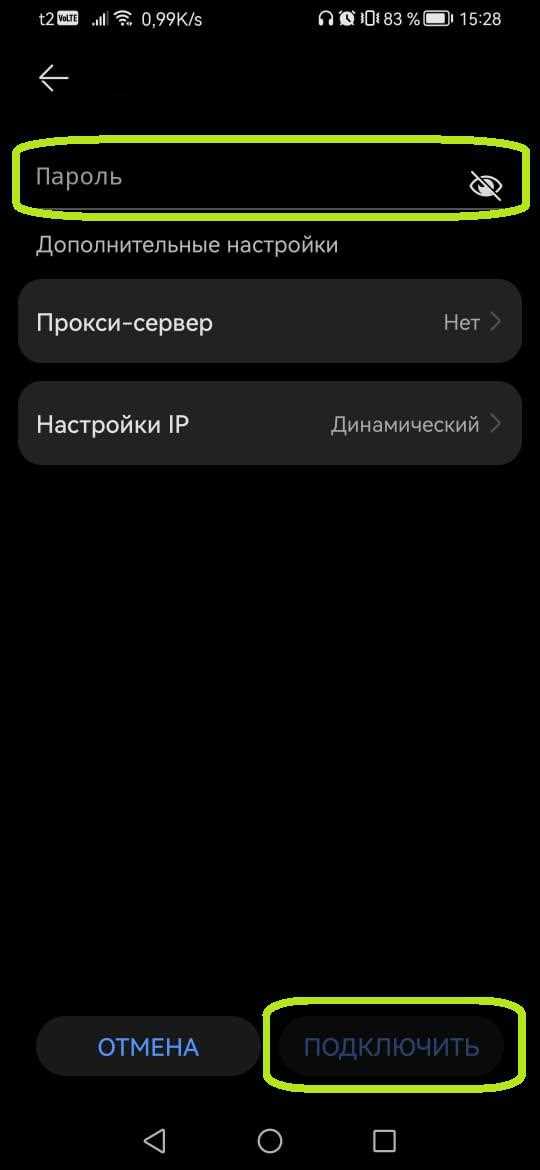
Мобильная точка доступа по умолчанию блокирует входящие соединения, что ограничивает работу серверных приложений и удалённого доступа. Для корректной работы необходимо открыть конкретные порты и указать протокол: TCP или UDP. Например, для игровых серверов используют UDP-порты 27000–27050, для удалённого рабочего стола – TCP-порт 3389.
На Android можно перенаправлять порты через приложения для управления NAT или через встроенные настройки роутера, если смартфон поддерживает tethering с пробросом портов. Каждый порт следует привязать к локальному IP телефона, иначе соединение будет нестабильным. Для динамического IP рекомендуется использовать статический адрес внутри сети точки доступа.
На iOS доступ к пробросу портов ограничен системными настройками. Решение – VPN-сервисы с поддержкой проброса портов или виртуальные серверные приложения. Они открывают только необходимые порты без полной разблокировки всех соединений, снижая риск внешних атак.
Точное указание портов и протоколов при раздаче интернета повышает стабильность соединений и производительность приложений. Контроль локального IP и ограничение диапазона открытых портов минимизирует нагрузку на сеть и снижает вероятность несанкционированного доступа.
Проверка поддержки раздачи интернета и портов на Android и iOS
На Android поддержка раздачи интернета через Wi-Fi, USB или Bluetooth зависит от версии ОС и ограничений оператора. Для проверки включите «Точка доступа» в настройках «Сеть и интернет» → «Точка доступа и модем». Если устройство позволяет подключение через Wi-Fi и USB, базовая раздача работает. Ограничение портов проверяется инструментами вроде Netstat или приложений для сканирования портов (например, Port Checker). Стандартно Android блокирует порты ниже 1024 для приложений без root-доступа.
На iOS раздача интернета активируется в «Настройки» → «Сотовая связь» → «Режим модема». iOS поддерживает Wi-Fi, USB и Bluetooth. Проверка доступности портов сложнее: система не предоставляет прямого сканирования. Для теста можно использовать внешние сервисы проверки открытых портов через подключенное устройство. iOS ограничивает исходящие соединения приложений, что может блокировать серверные порты, особенно на корпоративных профилях и при использовании VPN.
Для точной диагностики рекомендуется подключить другое устройство и выполнить сканирование нужных портов с помощью утилит nmap или онлайн-сервисов. Если порты закрыты, на Android возможен root для настройки iptables, на iOS – ограниченные решения через джейлбрейк. Без модификаций системы изменение работы портов на обоих ОС ограничено.
Настройка статического IP для устройств, подключенных к точке доступа
Чтобы назначить статический IP устройству, подключенному к мобильной точке доступа, сначала определите диапазон IP, который использует телефон при раздаче. Обычно это 192.168.43.2–192.168.43.254 для Android и 172.20.10.2–172.20.10.254 для iOS.
На устройстве перейдите в настройки Wi-Fi, выберите вашу точку доступа и откройте раздел параметров IP. В Android это «Дополнительно» → «Настройка IP» → «Статический», в iOS – «Настройка IP» → «Вручную». Введите IP-адрес из диапазона, избегая занятых адресов, чтобы не возникало конфликтов.
Для маски подсети используйте 255.255.255.0. Шлюз указывайте как IP телефона: 192.168.43.1 для Android или 172.20.10.1 для iOS. DNS-серверы можно оставить по умолчанию или задать публичные, например 8.8.8.8 и 8.8.4.4.
После сохранения настроек устройство будет получать постоянный IP, что упрощает открытие портов и настройку проброса. Проверяйте доступность через команду ping на ПК или встроенный тест соединения на мобильном устройстве.
Если требуется несколько устройств с фиксированными адресами, выделяйте IP через шаг 10–20 единиц, чтобы избежать пересечения с динамическими адресами, присваиваемыми телефоном.
Определение нужных портов для конкретных приложений и игр

Для стабильной работы приложений и игр необходимо точно знать, какие порты используются для их соединений. Основной способ определения – официальная документация разработчика. Например, для World of Warcraft это TCP 1119–1120 и UDP 3724, а для Steam – TCP 27014–27050 и UDP 27000–27100. Игры типа Fortnite используют UDP 5222, 5795–5847 и TCP 443.
Если официальной информации нет, можно определить порты через системные инструменты. На Windows используется Resource Monitor → Network, где видно, какие процессы открывают соединения и через какие порты. На Linux подходит команда netstat -tunp или ss -tunp. На мобильных устройствах анализируют трафик через приложения типа Packet Capture.
Для приложений с динамическими портами важна проверка, какие диапазоны они используют. Например, Skype может открывать TCP 1024–65535, поэтому при раздаче интернета следует разрешать хотя бы UDP 3478–3481 для звонков и TCP 443 для основной связи.
После идентификации портов их нужно открыть на точке раздачи или в настройках телефона. Для Android это делается через разрешение портов в приложениях для tethering или VPN, на iOS через специализированные профили или маршрутизаторы, если раздача идет через Wi-Fi. Точное указание портов повышает скорость соединения и снижает потери пакетов, особенно для онлайн-игр.
Регулярное обновление информации о портах важно, так как разработчики часто меняют диапазоны. Используйте официальные источники и проверяйте изменения через патч-ноты игр и приложений.
Применение проброса портов через встроенные функции телефона
На современных смартфонах с Android 11 и выше и на iOS 15+ встроенные функции для проброса портов позволяют настроить доступ к локальным сервисам без сторонних приложений. В Android это реализуется через меню «Мобильная точка доступа» → «Дополнительно» → «Проброс портов» или «Port Forwarding». Пользователь указывает внешний порт, внутренний порт и IP-адрес устройства в локальной сети. Например, для запуска игрового сервера можно открыть TCP-порт 25565 на IP телефона 192.168.43.1.
На iOS проброс портов выполняется через настройки «Сотовая связь» → «Точка доступа» → «Настройки подключения», где поддерживаются только TCP/UDP и ограниченный диапазон портов (1024–65535). Ввод конкретного порта и IP позволяет направить трафик на подключенные устройства, например, планшет или ноутбук, без установки дополнительного ПО.
После активации проброса портов рекомендуется проверить открытые порты через утилиты типа nmap или онлайн-сервисы проверки TCP/UDP. Важно убедиться, что IP, указанный для перенаправления, статичен в локальной сети, чтобы правила проброса сохраняли актуальность после перезагрузки телефона или изменения сети.
Для стабильного соединения следует ограничивать количество одновременно проброшенных портов и закрывать порты после завершения работы сервиса, чтобы минимизировать риски несанкционированного доступа. В Android можно дополнительно включить «Разрешить подключение только с известных устройств», что снижает вероятность внешних атак на открытые порты.
Встроенные функции проброса портов на телефоне подходят для тестирования локальных серверов, удаленного доступа к домашним устройствам и временной организации сетевых сервисов без сложной настройки роутера. Их преимущество в прямом управлении портами без рутирования устройства или использования стороннего софта.
Использование сторонних приложений для открытия портов на мобильном интернете
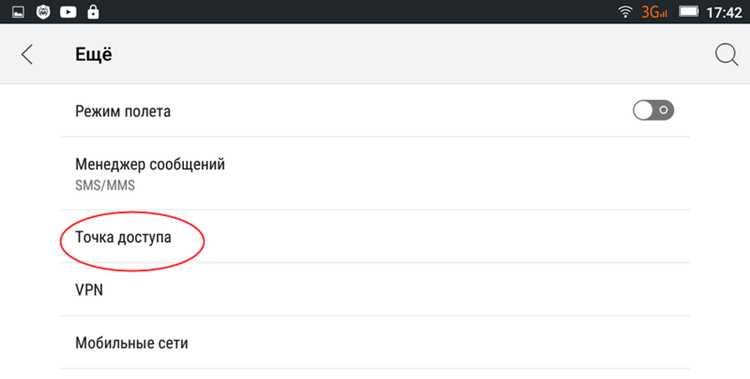
Для открытия портов при раздаче интернета с телефона часто применяют специализированные приложения, которые работают поверх NAT оператора и обходят ограничение стандартного мобильного роутинга. На Android популярны программы типа Port Forwarder Ultimate, NetShare и Every Proxy. На iOS функциональность более ограничена, но iProxy и Shadowrocket позволяют управлять пробросом портов через VPN-соединение.
Алгоритм работы большинства приложений следующий: сначала создаётся локальный VPN или прокси на устройстве, затем настраиваются правила перенаправления входящих подключений на выбранные порты к локальным сервисам. Приложения обычно позволяют задавать конкретный диапазон портов, протокол (TCP/UDP) и привязку к внутреннему IP устройства.
Для корректной работы важно учитывать, что не все мобильные операторы поддерживают прямой проброс портов. В таких случаях приложения создают туннель через внешние серверы, что увеличивает задержку и снижает скорость соединения. Например, NetShare использует технологию NAT traversal, позволяя подключаться к локальному серверу с внешнего IP без изменения настроек оператора.
Ниже приведена таблица с примерами приложений и их ключевыми возможностями:
| Приложение | Платформа | Поддержка TCP/UDP | Метод работы | Особенности |
|---|---|---|---|---|
| Port Forwarder Ultimate | Android | TCP/UDP | Локальный VPN + перенаправление | Поддержка нескольких портов одновременно, логирование подключений |
| NetShare | Android | TCP | VPN туннель с NAT traversal | Не требует root, работает через внешние серверы |
| Every Proxy | Android | TCP/UDP | HTTP/SOCKS прокси | Поддержка SSL, настройка локальных и внешних портов |
| iProxy | iOS | TCP | VPN туннель | Работает только через iOS VPN, настройка портов ограничена |
| Shadowrocket | iOS | TCP/UDP | VPN и прокси маршрутизация | Поддержка правил перенаправления, фильтры по IP и доменам |
Перед использованием рекомендуется проверить стабильность туннеля и совместимость с вашим оператором. Некоторые приложения требуют постоянного подключения к интернету через VPN, чтобы проброс портов оставался активным, а при отключении VPN порты автоматически закрываются.
Для безопасной работы с открытыми портами следует ограничивать доступ по IP и использовать надежные пароли для сервисов, иначе публичный доступ через мобильный интернет может создать угрозу безопасности.
Проверка доступности открытых портов с компьютера или другого устройства
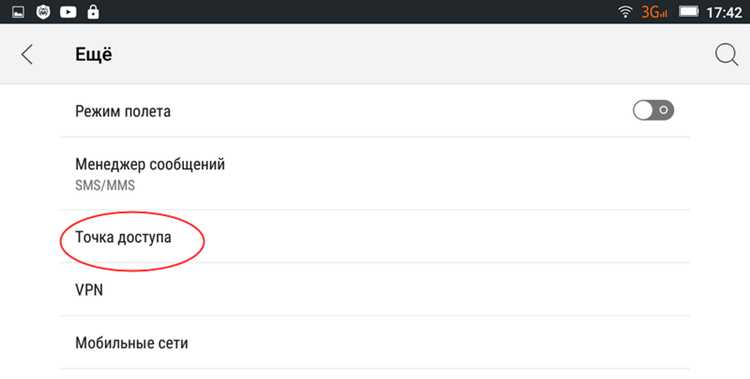
После открытия портов на телефоне важно убедиться, что они действительно доступны извне. Для этого используют несколько методов, проверяя как локальное, так и внешнее подключение.
Способы проверки:
- Команда telnet: на Windows или Linux откройте командную строку и выполните
telnet IP_телефона порт. Если соединение установлено, порт открыт. - Сторонние утилиты: программы вроде Nmap или Netcat позволяют сканировать выбранный диапазон портов и определить открытые. Например,
nmap -p порт IP_телефона. - Онлайн-сервисы проверки портов: сайты типа YouGetSignal или CanYouSeeMe проверяют доступность порта с внешнего IP без установки программ.
Рекомендации:
- Перед проверкой убедитесь, что телефон раздаёт интернет и использует правильный IP, видимый с проверяющего устройства.
- Для точной диагностики используйте комбинацию локальной и внешней проверки: локально порт может быть доступен, но блокироваться оператором при внешнем подключении.
- При повторной проверке после изменений в настройках телефона или firewall убедитесь, что кэш DNS и сетевые настройки обновлены.
- Фиксируйте результаты проверок, чтобы отслеживать корректность открытия портов при разных условиях подключения.
Решение проблем с блокировкой портов оператором связи
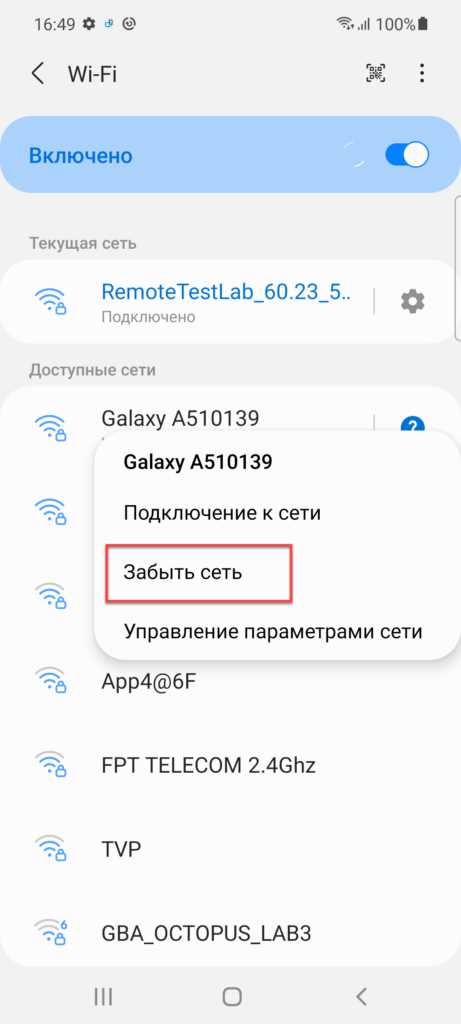
Блокировка портов оператором связи часто мешает работе серверных приложений, VPN и P2P-сервисов при раздаче интернета с телефона. Для устранения ограничений существуют несколько проверенных методов.
- Проверка доступности портов: используйте сервисы типа canyouseeme.org или команду
telnet [IP] [порт]для диагностики. Это поможет определить, какие порты реально заблокированы. - Смена диапазона портов: если стандартные порты (например, 80, 443, 25) блокируются, настройте приложение на работу через альтернативные, менее популярные порты (например, 8080, 8443, 5222).
- Использование VPN с порт-форвардингом: VPN-сервисы типа NordVPN, ProtonVPN или частные VPS позволяют обойти блокировку, предоставляя открытые порты на стороне сервера. Необходимо выбирать тарифы с поддержкой TCP/UDP-переадресации.
- Настройка tethering через USB вместо Wi-Fi: некоторые операторы ограничивают порты только для раздачи через Wi-Fi. Подключение через USB-тетеринг или Bluetooth может обойти эти ограничения.
- Использование динамических DNS и проброса портов на роутере: если телефон подключен к домашнему роутеру с поддержкой DMZ или UPnP, проброс портов через роутер позволит обойти мобильные ограничения.
- Связь с оператором: уточните, поддерживает ли тариф открытые порты или профессиональные решения для удалённого доступа. Некоторые операторы предоставляют отдельные SIM-карты с полным доступом к TCP/UDP-портам.
Совмещение методов – например, VPN с альтернативными портами и USB-тетеринг – повышает вероятность стабильного соединения без блокировок. Важно тестировать каждый порт после настройки, чтобы убедиться, что ограничения сняты.
Вопрос-ответ:
Можно ли открыть порты на телефоне при раздаче интернета через USB?
Да, можно, но способ зависит от операционной системы телефона и настроек компьютера. На Android обычно требуется включить режим разработчика и использовать команды для проброса портов через ADB. На iPhone возможности ограничены, чаще всего приходится использовать сторонние приложения или прокси-сервисы на компьютере, чтобы получить доступ к определённым портам.
Почему некоторые приложения не работают через мобильную точку доступа даже после открытия портов?
Причины могут быть разными. Провайдер мобильного интернета может блокировать определённые порты или перенаправлять трафик. Также настройки операционной системы телефона или фаервола компьютера могут препятствовать соединению. Иногда проблема связана с тем, что устройство раздачи интернета присваивает динамический IP, который не совпадает с настройками приложения.
Как узнать, какие порты нужно открыть для конкретной программы?
Обычно разработчики приложений указывают необходимые порты в документации. Если такой информации нет, можно проверить сетевой трафик с помощью инструментов анализа, таких как Wireshark или встроенные средства ОС. Для онлайн-игр или серверов часто нужны порты TCP и UDP, но точные значения зависят от конкретной программы.
Можно ли открыть порты на телефоне без рут-доступа?
На большинстве Android-устройств без прав администратора напрямую изменить настройки портов невозможно. Однако есть обходные пути: использовать VPN или прокси-сервер на компьютере, через который идёт раздача интернета, или специальные приложения, которые перенаправляют трафик через разрешённые порты. На iPhone ограничения ещё строже, и чаще всего без джейлбрейка обойти блокировку нельзя.
Какие риски существуют при открытии портов на мобильном интернете?
Открытие портов может сделать устройство уязвимым для сторонних подключений. Через открытые порты злоумышленники могут получить доступ к сервисам, запущенным на телефоне или компьютере. Кроме того, некорректная настройка может привести к нестабильной работе приложений или конфликтам с другими сетевыми службами. Поэтому важно точно знать, какие порты и для чего вы открываете.
Можно ли открыть порты на телефоне для раздачи интернета без рут-прав?
Да, частично это возможно. На большинстве современных смартфонов можно настроить переадресацию портов через встроенные настройки точки доступа, но функционал ограничен. В основном такие возможности есть на Android с расширенными сетевыми настройками или через приложения, которые создают VPN-оболочку и перенаправляют трафик. На iOS подобная опция отсутствует, и полная переадресация портов без сторонних сервисов невозможна.
Какие шаги нужно выполнить, чтобы устройство в сети через телефон смогло принимать внешние подключения?
Для этого нужно сначала включить точку доступа на телефоне и подключить к ней устройство. Далее проверить IP-адрес телефона в локальной сети. На Android можно использовать приложения для переадресации портов или настроить VPN с функцией проброса портов. Также важно убедиться, что мобильный оператор не блокирует входящие соединения на нужные порты, так как на некоторых тарифах это ограничено. После настройки переадресации на телефоне нужно прописать тот же порт на подключённом устройстве и протестировать соединение с внешнего компьютера или сервиса, чтобы убедиться, что трафик проходит.

 Загрузка...