Содержание статьи

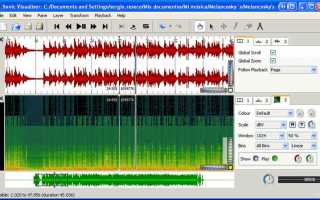
Sonic Visualiser представляет собой специализированное приложение для анализа и визуализации аудиофайлов. Программа поддерживает форматы WAV, MP3, FLAC и позволяет создавать спектрограммы, осциллограммы и другие визуальные представления звука.
Для точного анализа важно правильно настроить аудиоустройства и выбрать частоту дискретизации, соответствующую качеству исходного файла. Sonic Visualiser позволяет применять временные аннотации и метки, что удобно при разборе музыкальных треков или звуковых экспериментов.
Программа поддерживает плагины Vamp, расширяющие возможности анализа: извлечение высоты тона, ритмических паттернов и тембровых характеристик. Рекомендуется сохранять проекты в формате .sv и экспортировать результаты анализа в CSV или изображение для последующей работы в других приложениях.
Установка Sonic Visualiser и настройка аудиоустройств
Sonic Visualiser доступен для Windows, macOS и Linux. Для установки на Windows скачайте установочный файл с официального сайта и следуйте инструкциям мастера установки. На macOS используйте DMG-файл, перетащив программу в папку Applications. Для Linux доступны пакеты DEB и RPM, а также сборка из исходников через команду make.
После установки рекомендуется проверить версию программы через меню Help → About для подтверждения успешного обновления до последней версии.
Для удобства контроля используйте таблицу соответствия настроек аудиоустройства и качества анализа:
| Параметр | Рекомендованное значение | Назначение |
|---|---|---|
| Частота дискретизации | 44100–96000 Гц | Определяет точность спектрального анализа |
| Размер буфера | 512–2048 сэмплов | Снижает задержку воспроизведения и предотвращает клипы |
| Стерео на активные колонки или наушники | Обеспечивает точное прослушивание деталей трека | |
| Устройство ввода | Микрофон или линейный вход | Для записи или анализа внешних источников |
После настройки рекомендуется протестировать аудио через короткий трек и убедиться, что сигнал воспроизводится без искажений и задержек.
Импорт аудиофайлов и выбор формата визуализации
Для анализа в Sonic Visualiser откройте меню File → Import Audio File и выберите файл в форматах WAV, MP3, FLAC или OGG. Программа автоматически определяет частоту дискретизации и количество каналов. При работе с многоканальными записями рекомендуется выбрать конкретный канал для анализа через Layer → Add Spectrogram или Layer → Add Waveform.
Выбор формата визуализации зависит от задачи анализа. Осциллограмма отображает амплитуду сигнала во времени и полезна для изучения динамики и ударных элементов. Спектрограмма показывает распределение частот и позволяет выявлять гармоники и шумы. Для анализа высоты тона используйте панель Layer → Add Pitch Track, где программа строит кривую изменения тональности.
Перед визуализацией рекомендуется установить параметры спектрограммы: диапазон частот, окно анализа и масштаб цвета. Например, для музыкальных треков лучше выбрать диапазон 20–20000 Гц и размер окна 1024–2048 сэмплов, чтобы сохранить детализацию низких и высоких частот. Для речи оптимальный диапазон 50–8000 Гц с меньшим окном позволяет точнее отследить форманты.
После импорта и выбора формата визуализации можно добавлять несколько слоев одновременно, сравнивая амплитудные и частотные характеристики, а также экспортировать слои в изображение или CSV для дальнейшего анализа.
Использование спектрограмм для анализа частот
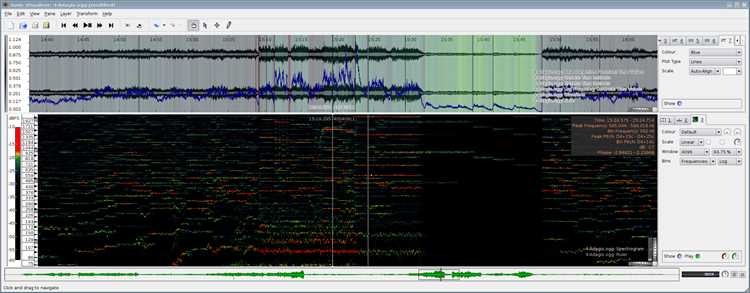
Спектрограмма в Sonic Visualiser отображает амплитуду сигнала по частотам во времени. Для добавления спектрограммы используйте меню Layer → Add Spectrogram. В настройках слоя можно выбрать тип окна (Hann, Hamming, Blackman) и размер окна, что влияет на точность анализа низких и высоких частот.
Рекомендуется устанавливать размер окна от 1024 до 4096 сэмплов для музыкальных записей с широким диапазоном частот. Меньшее окно увеличивает временную точность, но снижает частотную, большее окно – наоборот. Цветовая шкала спектрограммы помогает выделять слабые гармоники и шумовые компоненты.
Для детального анализа низких частот используйте диапазон 20–200 Гц, для средних – 200–2000 Гц, для высоких – 2000–20000 Гц. Sonic Visualiser позволяет изменять масштаб по оси частот и амплитуды, что удобно при сравнении нескольких треков или слоев.
Спектрограммы также поддерживают экспорт в изображение и CSV, что позволяет анализировать данные вне программы или использовать их для обучения алгоритмов распознавания звука.
Добавление и настройка временных аннотаций

Временные аннотации в Sonic Visualiser позволяют помечать конкретные моменты аудиофайла для дальнейшего анализа. Для добавления аннотации откройте меню Layer → Add Time Layer и выберите Text Annotation или Region Annotation.
Рекомендации по настройке аннотаций:
- Выберите точный момент или диапазон времени для выделения сегмента.
- Используйте понятные названия аннотаций, чтобы быстро идентифицировать ударные, вступления, вокальные партии или шумовые артефакты.
- Настройте цвет и прозрачность аннотации для удобного совмещения с другими слоями.
Для управления аннотациями используйте панель инструментов:
- Перемещение: захват и перенос аннотации вдоль временной оси.
- Изменение длительности: растягивание или сжатие области выделения.
- Редактирование текста: двойной клик по аннотации открывает окно ввода.
- Удаление: выберите аннотацию и нажмите клавишу Delete.
С помощью аннотаций можно формировать собственные временные метки для последующего экспорта в CSV или использования при сравнении нескольких треков.
Применение плагинов для расширенного анализа
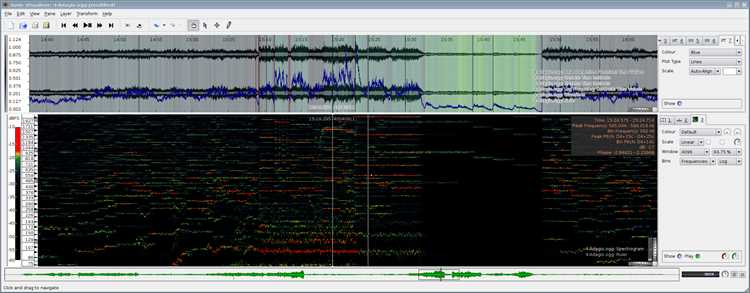
Sonic Visualiser поддерживает плагины формата Vamp, которые расширяют возможности анализа аудиофайлов. Для установки плагинов скачайте соответствующие пакеты с официального сайта Vamp и разместите их в папке Vamp Plugins, указанной в настройках программы.
После установки плагина откройте меню Transform → Analysis by Plugin и выберите необходимый инструмент. Плагины позволяют:
- Выделять высоту тона и создавать pitch track для отдельных инструментов.
- Определять ритмические паттерны и автоматические маркеры ударных.
- Анализировать спектральные характеристики и тембровые особенности трека.
- Экспортировать результаты анализа в виде числовых данных для внешней обработки.
Для корректного анализа рекомендуется проверять настройки плагина, такие как диапазон частот, размер окна и временное сглаживание. Плагины могут работать на отдельных слоях, что позволяет сравнивать результаты нескольких алгоритмов на одном аудиофайле.
Сохранение и экспорт проектов и данных анализа

Для сохранения работы в Sonic Visualiser используйте меню File → Save Project. Проекты сохраняются в формате .sv, который хранит все слои, аннотации и настройки анализа. Рекомендуется создавать резервные копии при работе с крупными треками.
Для обмена результатами или дальнейшего анализа можно экспортировать отдельные слои:
- Меню File → Export → Layer as CSV сохраняет числовые данные спектрограммы, pitch track или аннотаций.
- Меню File → Export → Layer as Image позволяет получить визуальное представление спектрограммы или осциллограммы в формате PNG.
- Экспорт аудио с измененными слоями через File → Export Audio сохраняет результат с примененными эффектами или плагинами.
При экспорте CSV рекомендуется проверять настройки временной шкалы и частотного диапазона, чтобы сохранить точность данных. Для изображений полезно устанавливать разрешение и цветовую палитру в зависимости от цели анализа.
Вопрос-ответ:
Как загрузить аудиофайл в Sonic Visualiser и какие форматы поддерживаются?
Для загрузки файла выберите File → Import Audio File и укажите путь к файлу. Программа поддерживает WAV, MP3, FLAC и OGG. При многоканальных записях можно выбрать отдельный канал для анализа.
Как правильно настроить аудиоустройства для минимизации задержки при воспроизведении?
Настройка выполняется через Edit → Preferences → Audio. Укажите устройства ввода и вывода, установите частоту дискретизации и размер буфера. Для большинства треков подходит 44100–48000 Гц и буфер 512–1024 сэмплов. Проверяйте воспроизведение на коротком фрагменте, чтобы убедиться в отсутствии клипов и задержек.
Какие виды визуализации доступны и для чего их использовать?
Sonic Visualiser позволяет создавать осциллограммы, спектрограммы и pitch track. Осциллограмма показывает амплитуду во времени, спектрограмма — распределение частот, pitch track — изменение высоты тона. Выбор зависит от цели: анализ ритма, гармоник или вокальной партии.
Как применять плагины Vamp для анализа музыки?
Скачайте и установите плагины в папку Vamp Plugins. Через Transform → Analysis by Plugin можно использовать плагины для извлечения высоты тона, ритмических паттернов или спектральных характеристик. Настройте диапазон частот и окно анализа для точных результатов.
Какие способы сохранения данных доступны и как экспортировать результаты анализа?
Проект сохраняется через File → Save Project в формате .sv. Отдельные слои можно экспортировать как CSV для числовых данных или как PNG для визуализаций. При экспорте CSV проверяйте временную шкалу и частотный диапазон, чтобы сохранить точность данных.
Как правильно настроить спектрограмму в Sonic Visualiser для анализа высоких и низких частот?
Для точного анализа частот откройте Layer → Add Spectrogram и выберите тип окна (Hann, Hamming или Blackman). Размер окна определяет соотношение временной и частотной точности: меньшее окно дает более точное отображение изменений во времени, большее — лучше различает частоты. Для низких частот установите диапазон 20–200 Гц, для средних 200–2000 Гц, для высоких 2000–20000 Гц. Цветовая шкала помогает выявлять слабые гармоники и шум. После настройки рекомендуется проверить спектрограмму на коротком фрагменте трека, чтобы убедиться, что все детали отображаются корректно и различимы.

 Загрузка...