Содержание статьи
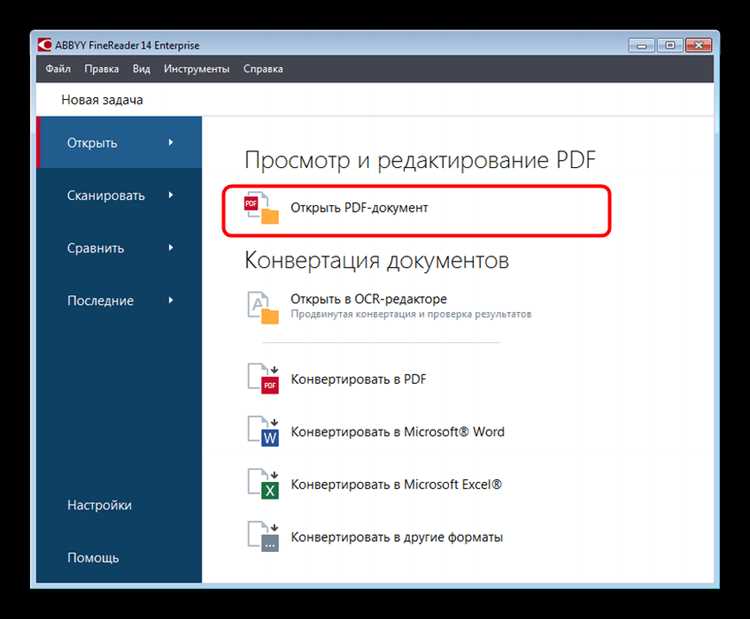
Таблицы в PDF помогают структурировать данные для отчетов, договоров и презентаций. Для точной вставки важно выбрать редактор с поддержкой таблиц, например, Adobe Acrobat Pro, Foxit PDF Editor или бесплатный LibreOffice Draw.
Перед вставкой таблицы рекомендуется подготовить данные в Excel или Google Sheets, чтобы корректно отобразить строки, столбцы и форматирование чисел. Экспорт таблицы в формат CSV или копирование через буфер обмена ускоряет процесс.
При вставке таблицы важно учитывать размеры страницы и поля документа, чтобы таблица не выходила за границы. Использование встроенных инструментов выравнивания и настройки границ гарантирует читаемость и аккуратный вид.
Редактирование таблицы в PDF отличается от работы в офисных редакторах: изменения структуры могут потребовать повторного импорта данных или использования специальных функций редактора. Проверка отображения на разных устройствах помогает избежать ошибок при печати или отправке документа.
Выбор подходящего программного обеспечения для работы с PDF

Для вставки таблицы в PDF критично выбрать редактор, который поддерживает редактирование элементов документа. Adobe Acrobat Pro позволяет создавать и настраивать таблицы напрямую в PDF, поддерживает сохранение форматов и выравнивание ячеек.
Foxit PDF Editor предлагает функции импорта таблиц из Excel и Word с сохранением стиля, а также инструменты для изменения размеров и границ. Встроенные опции экспорта помогают сохранить совместимость с другими устройствами.
Бесплатные решения, такие как LibreOffice Draw, позволяют вставлять таблицы через копирование из сторонних редакторов и корректировать их размеры, однако поддержка сложного форматирования ограничена.
При выборе программного обеспечения учитывайте тип таблиц: для больших отчетов с множеством строк лучше использовать редактор с автоматическим управлением разрывами страниц и функцией обновления данных из внешних источников. Для простых таблиц достаточно базового редактора с возможностью вставки и выравнивания ячеек.
Создание таблицы в стороннем редакторе для последующего экспорта
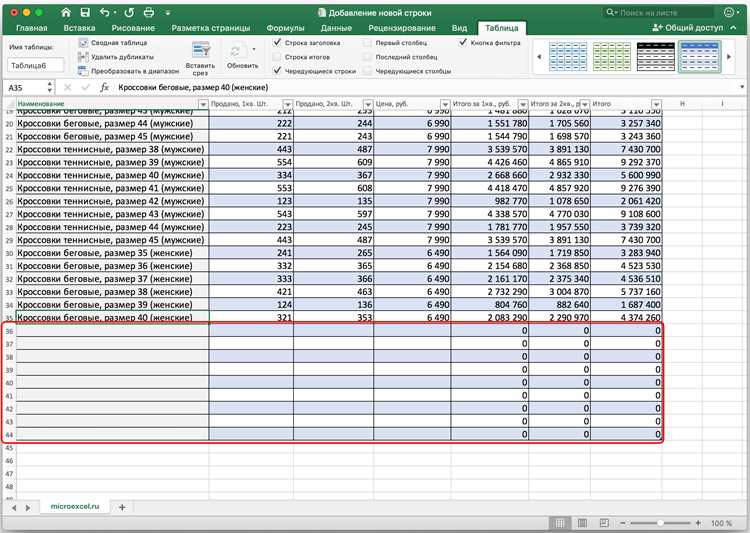
Перед вставкой в PDF таблицу удобнее подготовить в редакторе с расширенными возможностями форматирования, таких как Microsoft Excel или Google Sheets. Они позволяют настроить ширину столбцов, высоту строк, выравнивание текста и формат чисел.
Используйте формулы и автоматическое суммирование для расчетов прямо в таблице, чтобы данные были актуальными и корректными. Применяйте границы и заливку ячеек для улучшения читаемости и визуального разделения блоков информации.
Для экспорта в PDF рекомендуется сохранять таблицу в формате CSV или использовать копирование с сохранением стиля, чтобы при вставке в PDF сохранить структуру строк и столбцов. Проверяйте совместимость шрифтов и кодировок, чтобы текст отображался корректно.
Если таблица содержит большое количество строк, заранее продумайте разбиение на несколько страниц или использование сжатых шрифтов, чтобы таблица не выходила за границы документа при импорте в PDF.
Вставка таблицы в PDF с помощью встроенных инструментов редактора

Для вставки таблицы в PDF используйте функции таблицы встроенного редактора. В Adobe Acrobat Pro это выполняется через меню «Инструменты» → «Добавить объект» → «Таблица». Укажите количество строк и столбцов, а затем настройте ширину столбцов и высоту строк прямо в документе.
Если таблица подготовлена в стороннем редакторе, используйте импорт через буфер обмена или функцию «Вставить из Excel/Word». При этом сохраняется форматирование текста, границы и выравнивание.
Пример структуры таблицы в PDF:
| Наименование | Количество | Цена | Сумма |
|---|---|---|---|
| Товар A | 10 | 150 ₽ | 1500 ₽ |
| Товар B | 5 | 200 ₽ | 1000 ₽ |
После вставки таблицы используйте инструменты выравнивания и масштабирования, чтобы она корректно помещалась на странице и сохраняла читаемость при печати.
Настройка размеров и границ таблицы в PDF
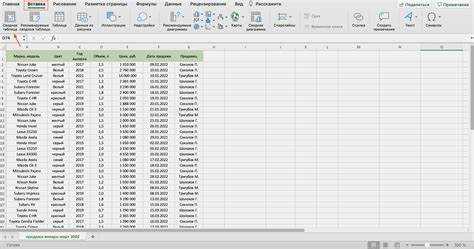
Правильная настройка размеров и границ таблицы обеспечивает читаемость и аккуратное размещение на странице. Используйте встроенные инструменты редактора для точного изменения параметров.
Рекомендации по настройке размеров:
- Установите одинаковую ширину столбцов для равномерного распределения данных.
- Регулируйте высоту строк, чтобы текст не обрезался и оставалось место для заголовков.
- Используйте масштабирование таблицы для подгонки под размер страницы без искажения пропорций.
Рекомендации по настройке границ:
- Выберите стиль линий: сплошные для отчетов, пунктирные для черновиков.
- Настройте толщину границ, чтобы они были заметны, но не перегружали документ.
- Добавьте цвет заливки или выделение для отдельных строк или столбцов при необходимости.
- Используйте выравнивание границ относительно текста для равномерного отображения.
После настройки размеров и границ рекомендуется просмотреть таблицу в режиме предварительного просмотра, чтобы убедиться, что она корректно отображается на всех страницах PDF.
Редактирование и обновление данных в уже вставленной таблице
После вставки таблицы в PDF изменения можно вносить с помощью инструментов редактирования текста и ячеек. В Adobe Acrobat Pro выберите таблицу, затем используйте функцию «Редактировать содержимое», чтобы корректировать значения, добавлять или удалять строки и столбцы.
Для обновления данных из стороннего редактора рекомендуется использовать функцию импорта обновленной таблицы. Скопируйте новые данные из Excel или Google Sheets и замените существующую таблицу в PDF, сохранив форматирование и границы.
При редактировании обратите внимание на:
- Сохранение ширины столбцов и высоты строк для единообразного отображения.
- Обновление формул и расчетов, если таблица содержит суммы или проценты.
- Проверку отображения текста на всех страницах, чтобы новые данные не выходили за пределы ячеек.
После внесения изменений рекомендуется сохранить документ под новым именем и проверить корректность таблицы на печати или в режиме просмотра PDF, чтобы убедиться, что структура и форматирование остались неизменными.
Сохранение PDF с таблицей и проверка корректного отображения
После вставки и редактирования таблицы в PDF важно сохранить документ с учетом совместимости и качества отображения. Используйте функцию «Сохранить как» или «Экспортировать в PDF» в выбранном редакторе, чтобы зафиксировать изменения.
При сохранении обратите внимание на настройки шрифтов и кодировку, чтобы текст таблицы отображался одинаково на разных устройствах. Для крупных таблиц рекомендуется включить оптимизацию страниц и проверку масштабирования, чтобы данные не обрезались.
Проверка корректного отображения включает:
- Просмотр таблицы в режиме предварительного просмотра, включая все страницы, на которых она расположена.
- Проверку границ и выравнивания текста внутри ячеек.
- Тестирование печати документа, чтобы убедиться, что структура таблицы сохраняется на бумаге.
- Открытие PDF на нескольких устройствах и в разных программах для исключения ошибок отображения.
Если обнаружены искажения или несоответствия, внесите корректировки в размеры, границы или шрифты таблицы и повторно сохраните PDF, чтобы обеспечить точное воспроизведение данных.
Вопрос-ответ:
Какие программы лучше использовать для вставки таблиц в PDF?
Для работы с таблицами в PDF подходят редакторы с функциями редактирования содержимого, такие как Adobe Acrobat Pro, Foxit PDF Editor или бесплатный LibreOffice Draw. Adobe Acrobat Pro позволяет создавать таблицы внутри PDF, редактировать ячейки и настраивать границы. Foxit PDF Editor поддерживает импорт из Excel и Word с сохранением стиля, а LibreOffice Draw позволяет вставлять таблицы через копирование и подгонять размеры, хотя поддержка сложного форматирования ограничена.
Как подготовить таблицу в стороннем редакторе перед вставкой в PDF?
Перед вставкой таблицу лучше создать в Excel или Google Sheets. Настройте ширину столбцов, высоту строк и формат чисел. Используйте формулы для автоматических расчетов, границы и заливку для улучшения визуального восприятия. Для переноса в PDF таблицу можно сохранить в формате CSV или скопировать с сохранением стиля, чтобы при вставке сохранить структуру и оформление.
Как корректно вставить таблицу в PDF через встроенные инструменты редактора?
В редакторах, таких как Adobe Acrobat Pro, таблицу можно вставить через меню «Инструменты» → «Добавить объект» → «Таблица». Укажите количество строк и столбцов, настройте ширину и высоту ячеек. Если таблица создана в стороннем редакторе, используйте функцию импорта или вставку через буфер обмена, чтобы сохранить форматирование текста и границы.
Какие правила следует соблюдать при настройке размеров и границ таблицы в PDF?
При настройке размеров важно, чтобы ширина столбцов и высота строк обеспечивали читаемость текста и не выходили за границы страницы. Для границ используйте сплошные линии для отчетов или пунктирные для черновиков, регулируйте толщину линий и при необходимости добавляйте заливку для выделения отдельных строк или столбцов. После настройки рекомендуется просмотреть таблицу в режиме предварительного просмотра, чтобы убедиться, что все элементы отображаются корректно.
Как обновлять данные в таблице после её вставки в PDF?
Для редактирования таблицы используйте функции редактирования ячеек в PDF-редакторе. Для замены данных из стороннего редактора скопируйте обновленные строки из Excel или Google Sheets и замените существующую таблицу в PDF. Важно сохранить ширину столбцов, высоту строк, проверять формулы и суммирование. После обновления следует проверить корректность отображения текста на всех страницах и при печати.
Можно ли изменить структуру таблицы в PDF после её вставки, не создавая заново?
Да, большинство современных PDF-редакторов позволяют редактировать уже вставленные таблицы. В Adobe Acrobat Pro или Foxit PDF Editor можно выделить таблицу и изменить количество строк и столбцов, корректировать содержимое ячеек, редактировать текст и форматирование. Если таблица была создана в стороннем редакторе, иногда удобнее заменить её импортированной версией с обновлёнными данными. После внесения изменений важно проверить, чтобы размеры ячеек, границы и выравнивание текста сохраняли читаемость на всех страницах документа, а также убедиться, что таблица корректно отображается при печати.

 Загрузка...