Содержание статьи
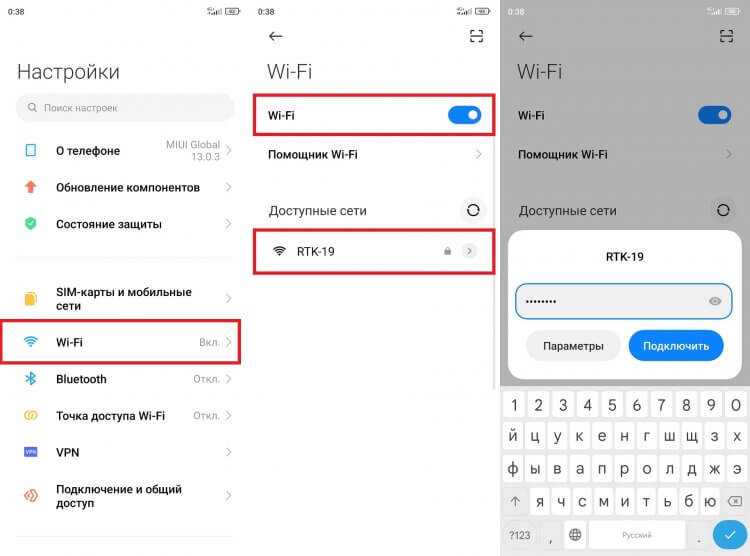
PlayStation Portable проектировалась в эпоху стандартов Wi-Fi 802.11b, и именно это чаще всего становится ключевым препятствием при подключении к современным роутерам. Консоль не поддерживает сети 5 ГГц, новые протоколы безопасности WPA2-AES и WPA3, а также скрытые SSID. В результате PSP просто «не видит» точку доступа или выдает ошибку подключения, даже если пароль введен верно.
На практике большинство проблем решается корректной настройкой маршрутизатора. Для стабильного соединения требуется включить режим 802.11b/g, задать шифрование WPA-PSK (TKIP) или полностью отключить защиту на отдельной тестовой сети. Также важно вручную указать канал (1, 6 или 11), так как автоматический выбор часто несовместим с сетевым модулем PSP.
Отдельного внимания заслуживает прошивка консоли. Устаревшее системное ПО может некорректно работать даже с подходящими параметрами сети. Обновление до последней официальной версии или установка кастомной прошивки устраняет ошибки аутентификации и расширяет возможности сетевого подключения, включая более стабильную работу браузера и сетевых сервисов.
Если доступ к настройкам роутера ограничен, эффективной альтернативой становится раздача интернета со смартфона или старого маршрутизатора в режиме точки доступа 2,4 ГГц без современного шифрования. Такой подход позволяет точно воспроизвести совместимую среду и проверить, связана ли проблема с оборудованием PSP или параметрами основной сети.
Поддерживаемые стандарты Wi-Fi на PSP и несовместимость с современными роутерами
Все модели PSP оснащены модулем IEEE 802.11b и работают исключительно в диапазоне 2,4 ГГц. Поддержки 802.11g/n/ac и диапазона 5 ГГц нет, поэтому консоль не видит сети, созданные только в 5 ГГц или с принудительным режимом 802.11n/ac.
По шифрованию ситуация ограниченная: PSP принимает открытые сети, WEP и WPA-PSK с TKIP. WPA2-PSK (AES) не поддерживается. Если роутер настроен только на WPA2 или на смешанный режим WPA2/WPA3 без WPA(TKIP), подключение не состоится.
Многие современные роутеры по умолчанию используют режимы «n only/ac only», ширину канала 40 МГц и автоматический выбор параметров. Для PSP требуется режим совместимости: «802.11b/g mixed» или «legacy», ширина канала 20 МГц, диапазон 2,4 ГГц.
Каналы имеют значение. PSP стабильно работает на каналах 1–11. При выборе 12–13 (часто включаются автоматически в некоторых регионах) сеть может не отображаться. Рекомендуется зафиксировать канал вручную.
Практические рекомендации по настройке роутера: включить отдельный SSID в 2,4 ГГц; задать режим 802.11b/g; установить безопасность WPA-PSK (TKIP) или временно открыть сеть для проверки; отключить WPA3; зафиксировать канал 1, 6 или 11; ширина канала 20 МГц; включить широковещание SSID.
Дополнительные ограничения: фильтрация по MAC-адресам, скрытый SSID и избыточные функции вроде «Smart Connect» мешают обнаружению сети PSP. Их следует отключить для теста.
Если роутер не позволяет использовать WPA(TKIP) или 802.11b, альтернативой станет старый роутер/точка доступа 2,4 ГГц или раздача Wi-Fi с ПК/смартфона с ручной настройкой параметров совместимости.
Проблемы с типом шифрования сети: WEP, WPA и ограничения PSP
Модули Wi-Fi в линейке PSP (1000/2000/3000) поддерживают стандарт 802.11b и крайне ограниченный набор протоколов безопасности. Консоль работает с WEP (64/128 бит) и WPA-PSK с шифрованием TKIP. Современные режимы WPA2-PSK (AES/CCMP) и WPA3 не поддерживаются вовсе, из-за чего подключение к большинству актуальных роутеров заканчивается ошибкой.
На практике это означает, что сеть с настройками по умолчанию (WPA2-PSK/AES или смешанный WPA2/WPA3) PSP даже не увидит или не сможет пройти аутентификацию. Переключение роутера в режим «WPA/WPA2 mixed» часто не помогает, так как TKIP в таких конфигурациях отключён. PSP требует именно WPA-PSK (TKIP), без AES.
WEP формально поддерживается и подключение обычно проходит успешно, но протокол устарел и небезопасен: ключ взламывается за минуты. Использовать WEP допустимо только как временное решение и желательно на отдельной сети без доступа к личным данным.
Практичные варианты решения: создать отдельный SSID для PSP с WEP или с открытым доступом (без пароля); включить на роутере отдельную гостевую сеть с минимальными правами; использовать мобильную точку доступа, если устройство позволяет отключить шифрование или выбрать WEP. После подключения PSP к сервисам сеть лучше сразу отключить.
Важно учитывать, что PSP не подключается к сетям с обязательным AES, корпоративным WPA (802.1X) и любым вариантам WPA3. Попытки «обновить прошивку для поддержки WPA2» бесполезны – это аппаратное ограничение Wi-Fi-чипа.
Настройка диапазона и канала Wi-Fi: почему PSP не видит сеть 5 ГГц
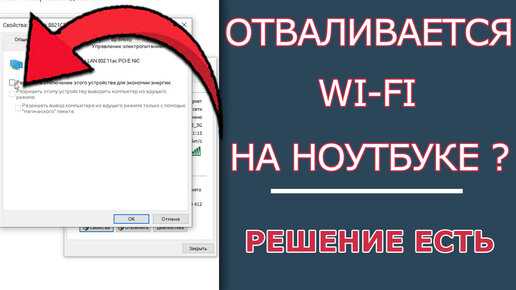
PlayStation Portable аппаратно поддерживает только стандарт IEEE 802.11b (2,4 ГГц). Радиомодуль консоли физически не способен работать в диапазоне 5 ГГц, поэтому такие сети не отображаются в списке доступных независимо от уровня сигнала, модели роутера или версии прошивки PSP.
Большинство современных маршрутизаторов по умолчанию активируют двухдиапазонный режим, при котором 2,4 ГГц и 5 ГГц могут быть объединены под одним SSID. В этом случае PSP не видит сеть целиком, так как не может корректно обработать объединённый диапазон.
- Диапазон 2,4 ГГц: единственный совместимый с PSP
- Диапазон 5 ГГц: полностью несовместим с аппаратной частью PSP
- Стандарты Wi-Fi: PSP работает только с 802.11b
Для корректного обнаружения сети необходимо вручную включить отдельный SSID в диапазоне 2,4 ГГц. Название сети должно отличаться от 5 ГГц, чтобы исключить автоматическое переключение устройств.
- Откройте настройки роутера
- Активируйте диапазон 2,4 ГГц
- Отключите объединение диапазонов (Smart Connect, Band Steering)
- Задайте уникальное имя сети для 2,4 ГГц
Канал Wi-Fi в диапазоне 2,4 ГГц также влияет на обнаружение сети. PSP стабильно работает только с каналами 1–11. Каналы 12 и 13, доступные в некоторых регионах, консоль не распознаёт.
- Рекомендуемые каналы: 1, 6 или 11
- Ширина канала: строго 20 МГц
- Избегать автоматического выбора канала
Если роутер использует режим «Auto» для канала или ширины полосы, он может динамически переключаться на несовместимые параметры. Фиксированная настройка канала и полосы устраняет эту проблему.
После изменения диапазона и канала перезагрузите роутер и выполните повторный поиск сети на PSP через «Настройки сети → Инфраструктурный режим». Сеть 2,4 ГГц должна появиться в списке доступных без дополнительной настройки.
Скрытый SSID и ручное добавление точки доступа на PSP
При отключённой трансляции SSID сеть не отображается в списке доступных, и PSP не может подключиться автоматически. Единственный вариант – ручное создание профиля с точным вводом параметров точки доступа.
Перед настройкой необходимо проверить совместимость роутера. PSP работает только с диапазоном 2,4 ГГц и стандартами 802.11b или b/g mixed. Режимы n-only, ac и ax полностью несовместимы.
Последовательность ручного добавления скрытой сети:
- Перейдите в «Настройки» → «Настройки сети» → «Инфраструктурный режим».
- Выберите «Новое соединение» и задайте произвольное имя профиля.
- На этапе выбора точки доступа нажмите «Ручной ввод».
- Введите SSID вручную, строго соблюдая регистр, пробелы и специальные символы.
- Укажите тип защиты и сохраните настройки.
Поддерживаемые варианты шифрования:
- Open (без защиты) – используется только для диагностики.
- WEP – стабильно работает, но небезопасен.
- WPA-PSK (TKIP) – оптимальный вариант для современных роутеров.
WPA2-PSK (AES) и комбинированные режимы WPA/WPA2 часто вызывают ошибку аутентификации. Для подключения PSP необходимо явно задать WPA-PSK с TKIP.
Настройки роутера, критичные для скрытого SSID:
- Отключение изоляции клиентов (AP Isolation).
- Фиксированный канал 1, 6 или 11 вместо автоматического выбора.
- Отключённая фильтрация MAC-адресов либо добавление MAC PSP в белый список.
Если соединение обрывается на этапе получения IP-адреса, рекомендуется временно отключить DHCP и задать параметры сети вручную (IP, шлюз, DNS), используя диапазон локальной сети роутера.
Для первичной диагностики допускается кратковременно включить отображение SSID, убедиться в успешном подключении, затем снова скрыть имя сети без изменения остальных параметров.
Фильтрация по MAC-адресу и блокировка подключения PSP на роутере
Каждое сетевое устройство имеет уникальный MAC-адрес, который используется роутером для идентификации и контроля доступа. Если PSP не подключается к Wi-Fi, одной из причин может быть включённая фильтрация по MAC-адресам. Роутеры позволяют создавать списки разрешённых или заблокированных устройств. Если MAC-адрес PSP отсутствует в списке разрешённых или включён в черный список, подключение будет автоматически запрещено.
Для проверки и корректировки фильтрации необходимо войти в панель управления роутером через веб-интерфейс, обычно доступный по IP-адресу 192.168.0.1 или 192.168.1.1. В разделе «MAC-фильтрация», «Access Control» или «Wireless MAC Filter» проверьте, включена ли опция фильтрации и добавлен ли MAC-адрес PSP. MAC-адрес можно узнать в настройках PSP: «Settings → Network Settings → Advanced → View MAC Address».
Если фильтрация включена и PSP отсутствует в списке разрешённых устройств, добавьте её MAC-адрес. В случае использования черного списка убедитесь, что MAC-адрес PSP не внесён в список блокировки. После внесения изменений сохраните конфигурацию роутера и перезапустите его для применения настроек.
Дополнительно стоит проверить, что в настройках безопасности Wi-Fi используется совместимый режим шифрования. PSP поддерживает WEP, WPA и WPA2 (TKIP), но не все роутеры с современным WPA3 корректно подключают старые устройства. При необходимости временно переключите шифрование на WPA2 для проверки соединения.
Если после всех действий PSP по-прежнему не подключается, временно отключите фильтрацию по MAC-адресу для диагностики. Это позволит определить, блокирует ли именно фильтрация доступ. После успешного подключения можно заново настроить список разрешённых устройств, включая PSP.
Ошибки получения IP-адреса: ручная настройка IP, шлюза и DNS
Если PSP не получает IP-адрес автоматически, вероятнее всего проблема связана с несовместимостью DHCP или ограничениями маршрутизатора. Решение – ручная настройка сети. В меню настроек Wi-Fi выберите Ручная и укажите статический IP.
IP-адрес должен находиться в диапазоне вашей локальной сети. Например, если адрес вашего роутера 192.168.0.1, используйте IP 192.168.0.100–192.168.0.200. Маска подсети укажите 255.255.255.0. В качестве шлюза введите адрес роутера, чаще всего 192.168.0.1.
DNS-серверы можно установить публичные: 8.8.8.8 и 8.8.4.4 (Google) или 1.1.1.1 и 1.0.0.1 (Cloudflare). Некорректные DNS часто вызывают зависание при подключении даже при корректном IP.
После ввода всех параметров сохраните настройки и перезапустите PSP. Если подключение не устанавливается, убедитесь, что IP не конфликтует с другими устройствами в сети. В сложных случаях помогает назначение IP вне диапазона DHCP, чтобы исключить дублирование.
Ручная настройка IP, шлюза и DNS решает большинство ошибок получения адреса и гарантирует стабильное соединение PSP с Wi-Fi без зависимости от автоматических настроек маршрутизатора.
Режимы работы роутера (b/g/n) и их влияние на подключение PSP
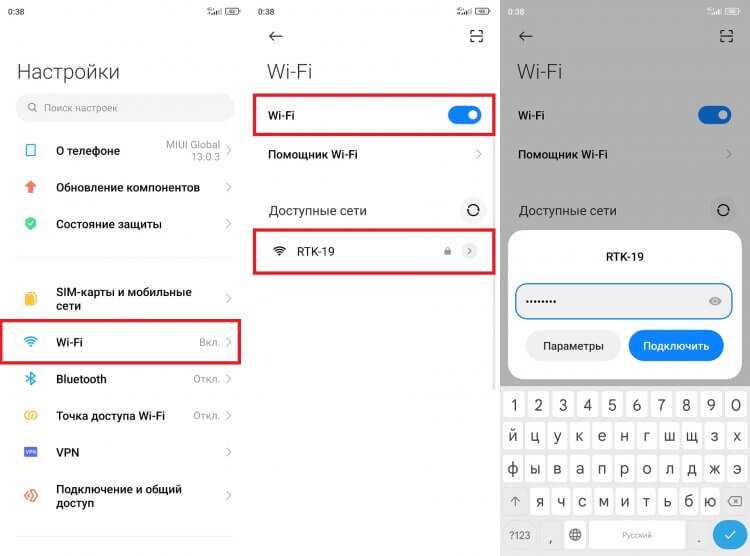
PSP поддерживает только стандарты IEEE 802.11b и 802.11g. Режим 802.11b работает на частоте 2,4 ГГц со скоростью до 11 Мбит/с, а 802.11g – на той же частоте, но с пропускной способностью до 54 Мбит/с. Стандарт 802.11n использует как 2,4 ГГц, так и 5 ГГц, но PSP не совместим с 5 ГГц и может корректно работать только при включении режима совместимости с b/g.
Если роутер установлен в режим «n only» или «5 ГГц», PSP не сможет обнаружить сеть. Рекомендуется переключить маршрутизатор на режим «b/g» или «mixed b/g/n», чтобы устройства с поддержкой старых стандартов могли подключаться. При этом скорость интернета для PSP не увеличится выше возможностей стандарта g, но стабильность соединения повысится.
Некоторые роутеры имеют отдельную настройку ширины канала для 2,4 ГГц: 20 МГц и 40 МГц. Для PSP необходимо использовать 20 МГц, так как устройство не распознает 40 МГц. Также важно убедиться, что шифрование сети поддерживается: WEP и WPA-PSK (TKIP) совместимы, WPA2 с AES может потребовать смены на WPA/WPA2 смешанный режим.
При проблемах с подключением стоит проверить, что SSID сети видим, а роутер не использует фильтрацию MAC-адресов, так как PSP не поддерживает автоматическое добавление в белый список. Переключение режима роутера на совместимый с b/g и настройка 20 МГц с WPA/WPA2 TKIP обеспечит максимально стабильное соединение для PSP.
Обновление прошивки PSP и устранение сетевых сбоев
Если прошивка устарела, скачайте обновление с официального сайта Sony на карту памяти и установите через меню Настройки → Обновление системы. Убедитесь, что аккумулятор заряжен минимум на 50%, чтобы избежать сбоев во время установки.
После обновления перезагрузите консоль и сбросьте настройки сети. Перейдите в Настройки → Настройки сети → Настройки подключения к сети и создайте новое подключение, выбрав тип Инфраструктура. Введите точные параметры SSID и пароль, избегая лишних символов и пробелов.
Если подключение продолжает прерываться, отключите на роутере функцию WMM (Wi-Fi Multimedia) и установите канал в диапазоне 1–11, чтобы уменьшить помехи. Для PSP не поддерживаются сети с шифрованием WPA3 и 5 ГГц, используйте WPA2-PSK на частоте 2,4 ГГц.
В случае сохранения сетевых сбоев выполните полное восстановление настроек сети на PSP через Настройки → Настройки сети → Восстановить настройки сети, после чего создайте новое подключение заново. Это устраняет ошибки конфигурации, которые не исправляются простым обновлением прошивки.
Вопрос-ответ:
Почему моя PSP не видит Wi-Fi сеть, хотя другие устройства подключаются без проблем?
Чаще всего проблема связана с частотой сигнала. PSP поддерживает только сети на 2,4 ГГц, поэтому современные маршрутизаторы, настроенные на 5 ГГц, могут быть недоступны. Также стоит проверить, включено ли на роутере вещание SSID и нет ли фильтрации по MAC-адресам.
После ввода пароля для Wi-Fi PSP пишет «Ошибка соединения». В чем может быть причина?
Частой причиной являются неправильные настройки безопасности. PSP поддерживает WEP и WPA/WPA2 Personal, но не все сложные варианты шифрования. Если пароль длинный или содержит нестандартные символы, попробуйте временно упростить его или изменить тип шифрования на WEP для проверки. Иногда помогает отключение функции «клиентский изоляции» на роутере.
Можно ли подключить PSP к публичной Wi-Fi сети, где требуется авторизация через браузер?
Прямое подключение к таким сетям невозможно, так как PSP не имеет полноценного браузера для ввода логина и пароля. Чтобы обойти это ограничение, используют маршрутизатор или компьютер, который раздает интернет через собственную точку доступа с открытой сетью. PSP подключается к этой сети, а устройство уже передает интернет с авторизацией.
Почему соединение с Wi-Fi на PSP постоянно пропадает во время игры онлайн?
Причин может быть несколько: слабый сигнал, помехи от других устройств, ограничения маршрутизатора по количеству подключений. Также устаревшая версия прошивки PSP иногда вызывает нестабильность соединения. Попробуйте уменьшить расстояние до роутера, отключить соседние устройства, работающие на той же частоте, или обновить систему PSP до последней версии.
После смены роутера PSP перестала подключаться. Какие настройки нужно проверить?
Проверьте тип шифрования и наличие скрытой сети: PSP не поддерживает WPA3 и некоторые современные протоколы. Также убедитесь, что название сети (SSID) не содержит специальных символов. Иногда помогает сброс настроек сети на PSP и повторный ввод данных. Если роутер имеет функцию фильтрации MAC-адресов, убедитесь, что адрес PSP внесен в список разрешенных.
Почему моя PSP не видит Wi-Fi сеть дома, хотя другие устройства подключаются без проблем?
Если PSP не обнаруживает домашнюю сеть, причиной может быть несовместимость роутера с протоколами старого устройства. PSP поддерживает только сети с шифрованием WEP или WPA-PSK (TKIP), но не WPA2-PSK (AES), который сейчас чаще используется. Также важно проверить, что сеть вещает на частоте 2,4 ГГц, так как PSP не работает с 5 ГГц. Иногда помогает временное отключение фильтра по MAC-адресам или изменение режима безопасности на роутере. Если после этого PSP всё ещё не видит сеть, стоит попробовать создать точку доступа с открытым доступом без пароля для теста — если устройство подключится, значит проблема точно в настройках безопасности маршрутизатора.

 Загрузка...